
AI technologijos įsiskverbė į daugelį mūsų gyvenimo aspektų – nuo vaizdo apdorojimo iki automatinio kodavimo ir net skaitmeninių balso asistentų mūsų išmaniuosiuose telefonuose.Ši raida apima ir žiniatinklio paieškas, kur daugelis paieškos sistemų dabar labai pasikliauja dirbtiniu intelektu, kad gautų rezultatus. Pavyzdžiui, „Google“ pašalino funkciją, leidžiančią išjungti AI sukurtas apžvalgas savo paieškos rezultatuose. Nepaisant to, kad yra galimybė pereiti prie žiniatinklio paieškos, ji ne visiškai atkartoja iki AI patirties.
Nesvarbu, ar ieškote žmonių surinktos informacijos, ar siekiate išvengti klaidingos informacijos, kurią skleidžia klaidingi AI modeliai, labai svarbu rasti būdų, kaip ieškoti be AI sukurto turinio.Šiame vadove pateikiami įvairūs būdai, kaip naršyti be AI.
Žiniatinklio filtro naudojimas „Google“ paieškoje
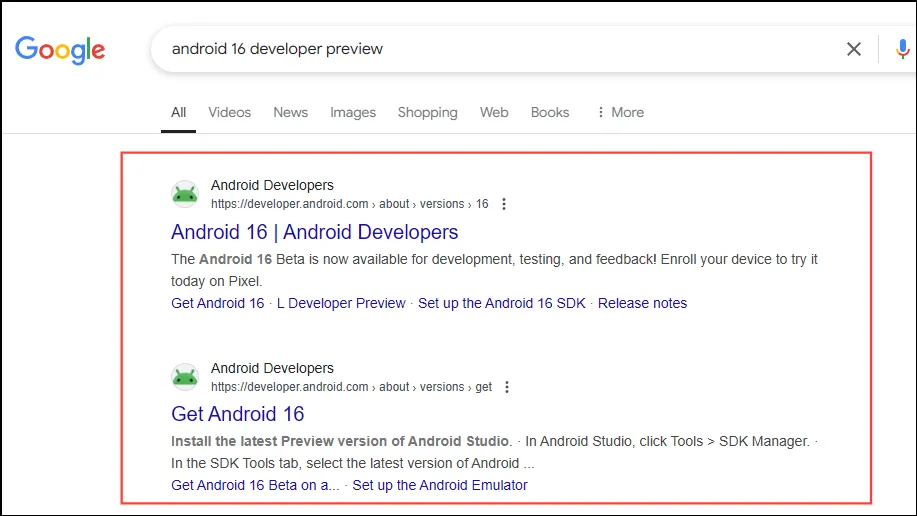
Nors neįmanoma išjungti AI apžvalgų tiesiogiai „Google“ paieškoje, vis tiek galite pasirinkti tradicinius rezultatus naudodami „Web“ filtrą.
- Paleiskite pageidaujamą žiniatinklio naršyklę ir atlikite Google paiešką. AI apžvalgos, jei yra, bus rodomos viršuje.
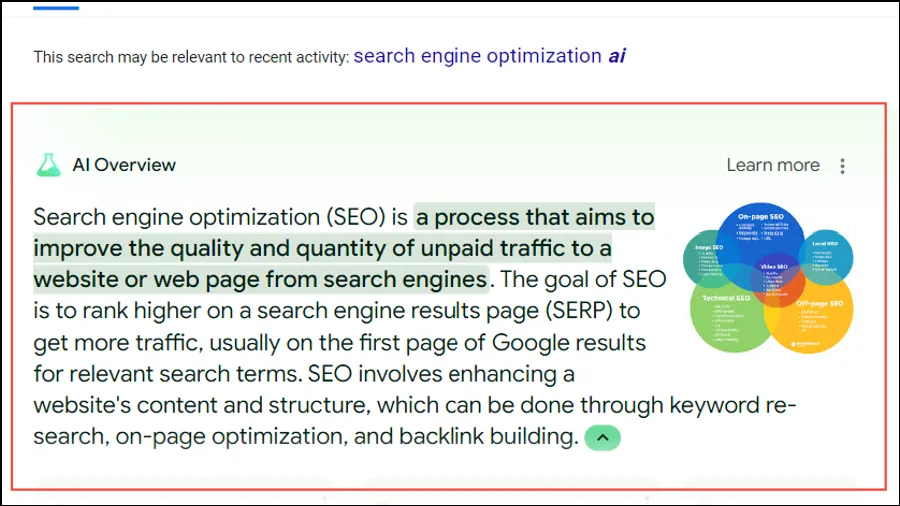
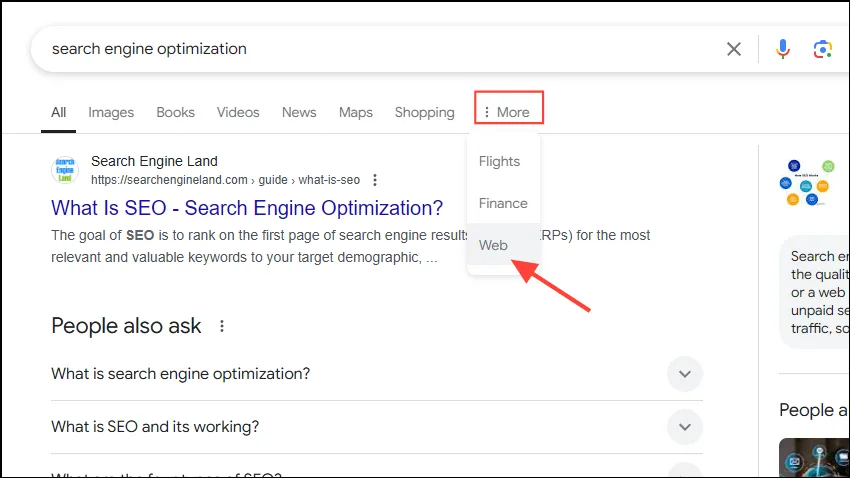
- Norėdami pasiekti ne AI rezultatus, spustelėkite viršuje esančią parinktį „Web“.Jei jo nematote iš karto, jį galite rasti skiltyje „Daugiau“.
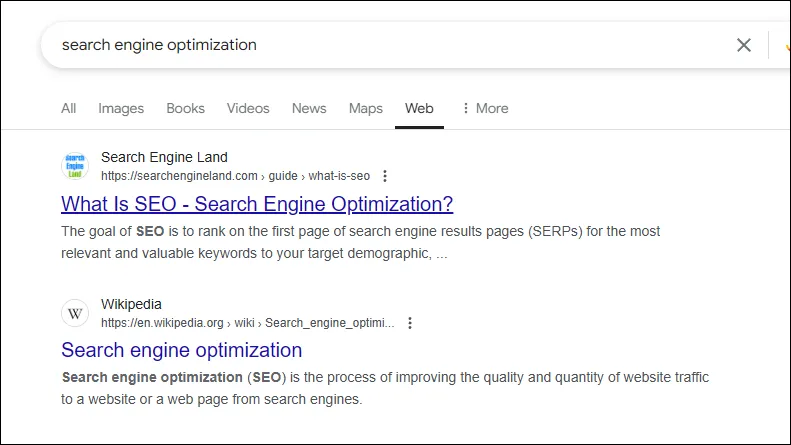
- Suaktyvinus „Žiniatinklio“ filtrą, AI apžvalgos nebebus rodomos jūsų rezultatuose.
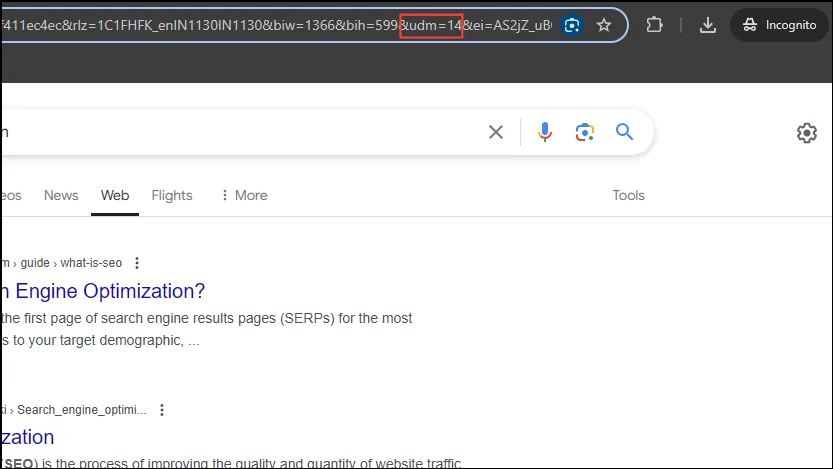
- Filtruotame paieškos rezultatų URL bus įtrauktas
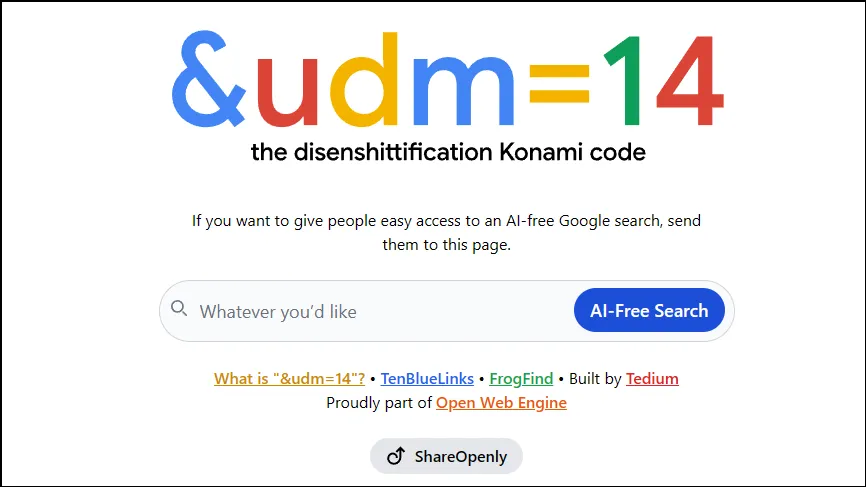
&udm=14, kuris užtikrina, kad jūsų paieškose nebus AI apžvalgų.
- Jei nenorite įvesti URL, apsilankykite šiame tam skirtame paieškos puslapyje, kuriame pagal numatytuosius nustatymus visuose rezultatuose nebus AI turinio.
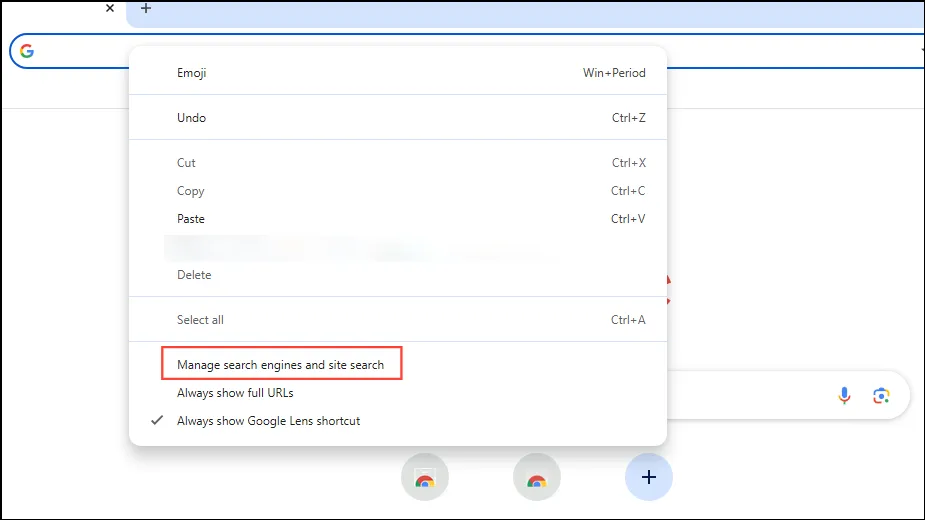
- Apsvarstykite galimybę nustatyti tai kaip numatytąjį paieškos variklį.„Chrome“ dešiniuoju pelės klavišu spustelėkite adreso juostą ir pasirinkite „Tvarkyti paieškos variklius ir svetainių paiešką“.
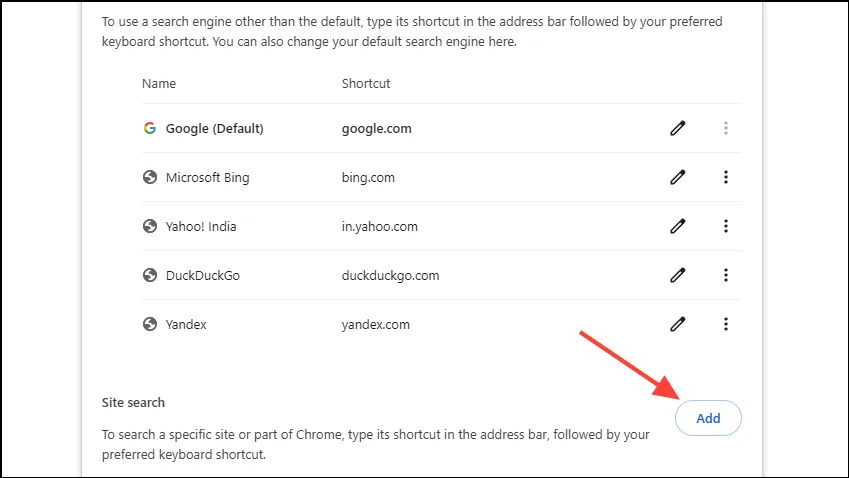
- Kadangi negalite tiesiogiai modifikuoti „Google“, spustelėkite mygtuką „Pridėti“, kad sukurtumėte naują paieškos nuorodą.
Web Search) ir įterpkite https://www.google.com/search?q=%s&udm=14į URL lauką. Pasirinkite norimą nuorodą, kad paleistumėte paieškos variklį, tada spustelėkite „Pridėti“.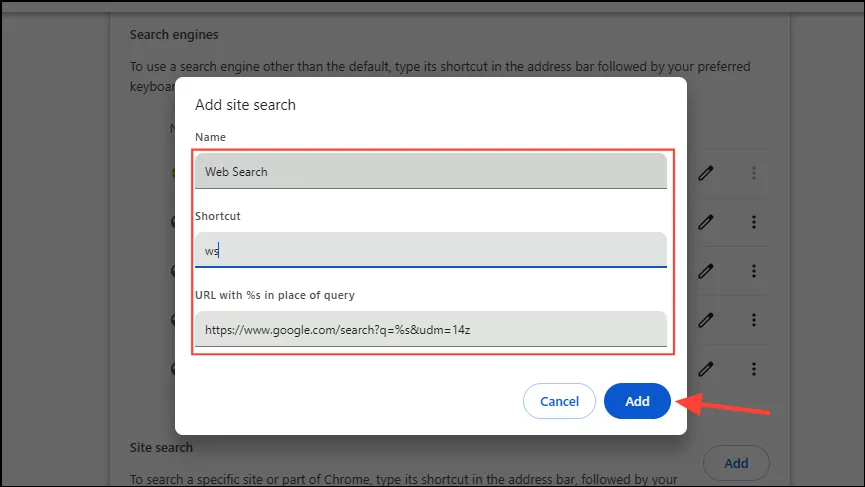
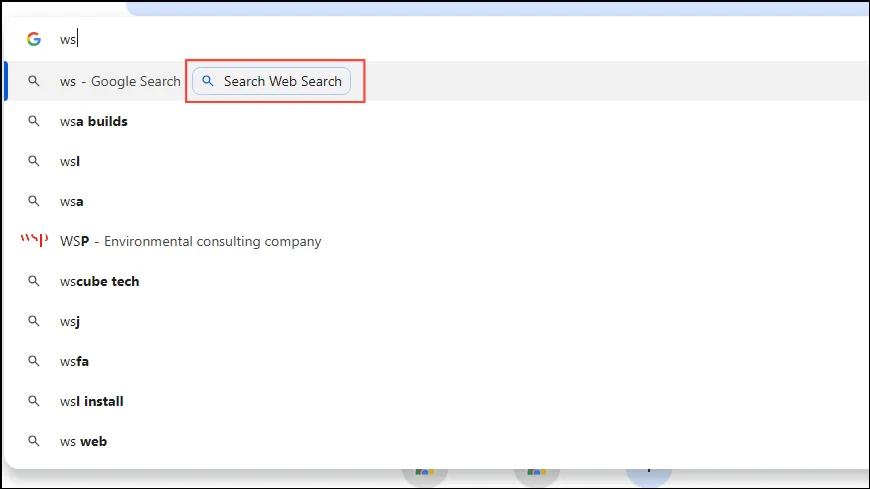
- Dabar, kai įvedate spartųjį klavišą (pvz.,
ws), turėtų būti rodoma parinktis „Ieškoti žiniatinklio paieškos“, kad galėtumėte pateikti užklausą be AI apžvalgų.
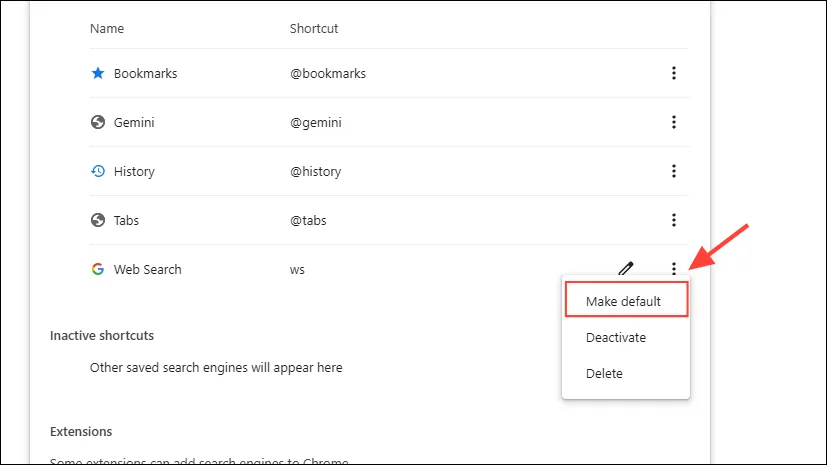
- Taip pat galite nustatyti naują paieškos puslapį kaip numatytąjį spustelėdami tris šalia jo esančius taškus ir pasirinkdami „Padaryti numatytuoju“.
„Chrome“ plėtinio „Slėpti Google AI apžvalgas“ diegimas
Plėtinys „Slėpti Google AI apžvalgas“ efektyviai išfiltruoja bet kokią AI sukurtą medžiagą iš paieškos rezultatų, užtikrindamas, kad gautumėte tik žmonių sukurtą turinį.
- Prisijunkite prie „Chrome“ internetinės parduotuvės ir įdiekite plėtinį „Slėpti Google AI apžvalgas“.
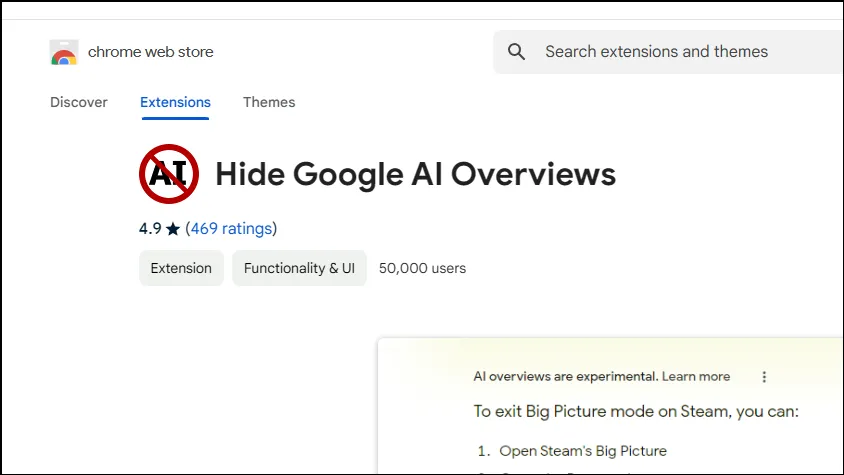
- Įdiegus plėtinys suaktyvinamas iš karto, todėl AI apžvalgos sklandžiai pašalinamos iš „Google“ paieškų.
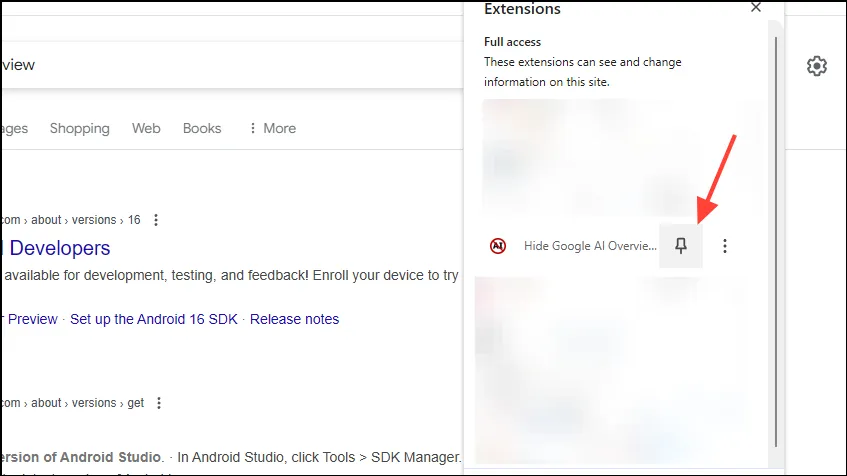
- Norėdami tvarkyti arba prisegti plėtinį, spustelėkite mygtuką Plėtiniai, tada pasirinkite Slėpti Google AI apžvalgų plėtinį.
Udm14 plėtinio naudojimas „Firefox“.
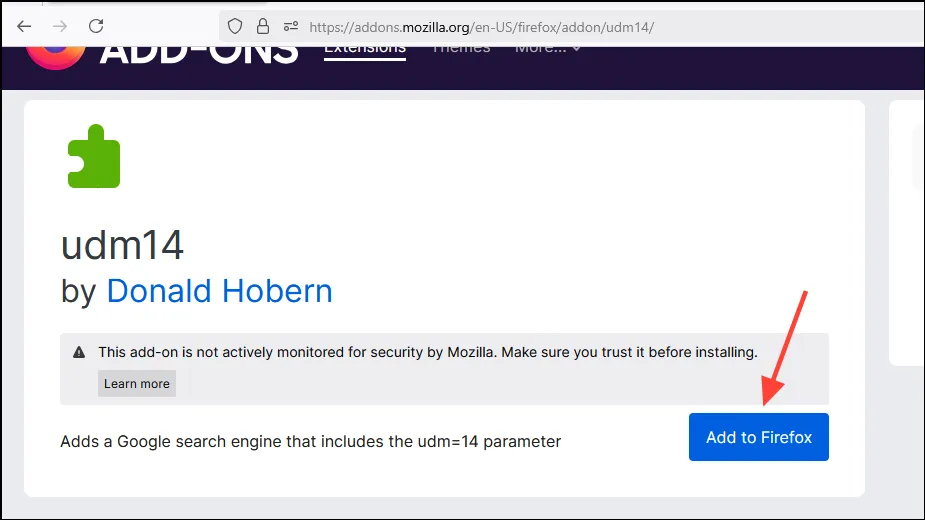
Jei „Firefox“ yra jūsų pasirinkta naršyklė, Udm14 plėtinys veiksmingai pašalina AI apžvalgas iš paieškos rezultatų.
- Eikite į Udm14 plėtinio puslapį ir spustelėkite „Pridėti prie Firefox“.
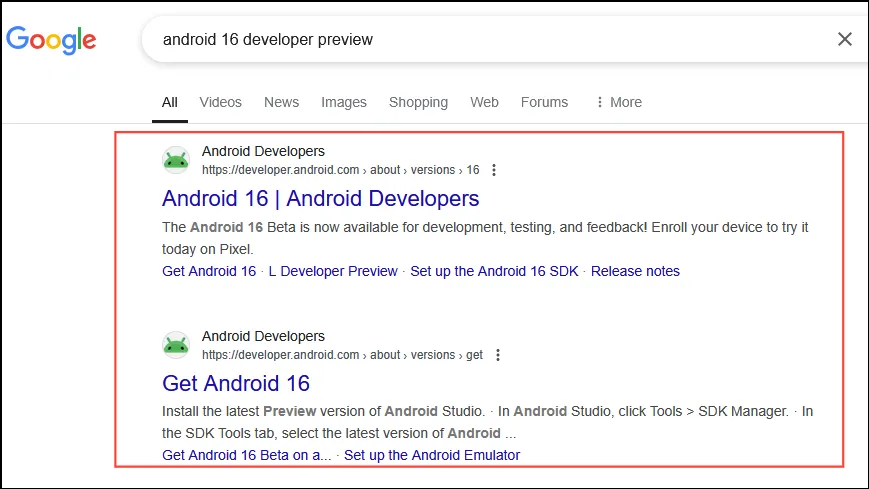
- Vėliau pabandykite atlikti „Google“ paiešką, kad patikrintumėte, ar AI apžvalgos dingo iš rezultatų.
„Google“ žiniatinklio nustatymas kaip numatytoji paieškos programa „Firefox“.
Kitas veiksmingas būdas filtruoti AI apžvalgas „Firefox“ apima numatytojo paieškos variklio pakeitimą.
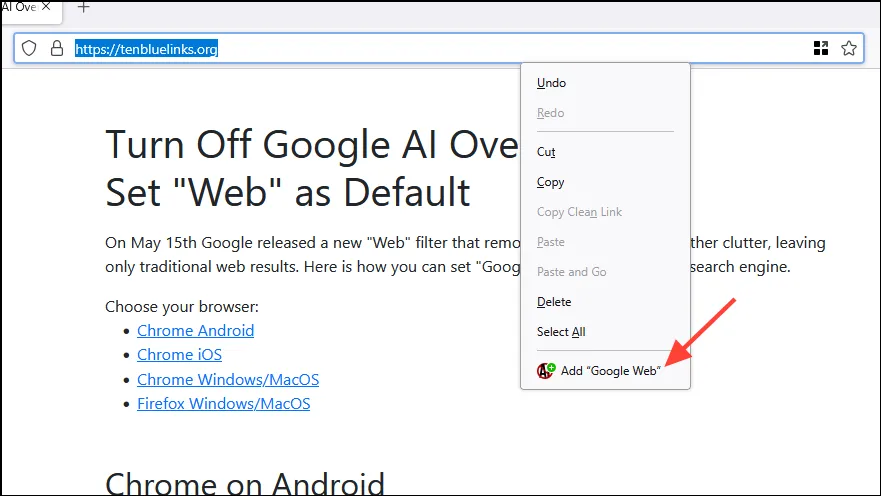
- Paleiskite „Firefox“ ir eikite į TenBlueLinks.org.
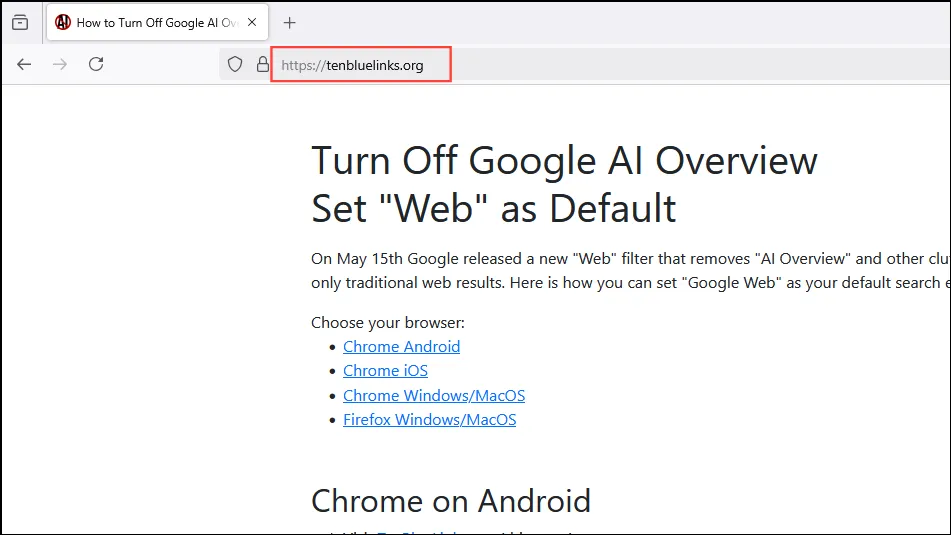
- Dešiniuoju pelės mygtuku spustelėkite adreso juostą, tada pasirinkite „Pridėti Google Web“.
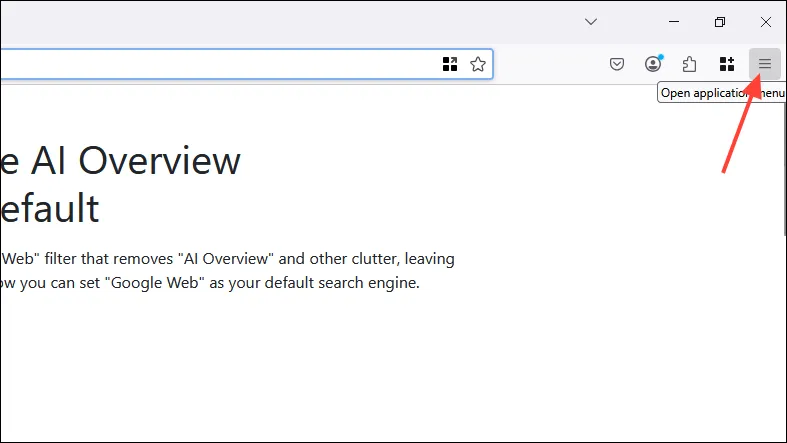
- Tada spustelėkite mėsainių meniu (trys horizontalios linijos) viršutiniame dešiniajame kampe.
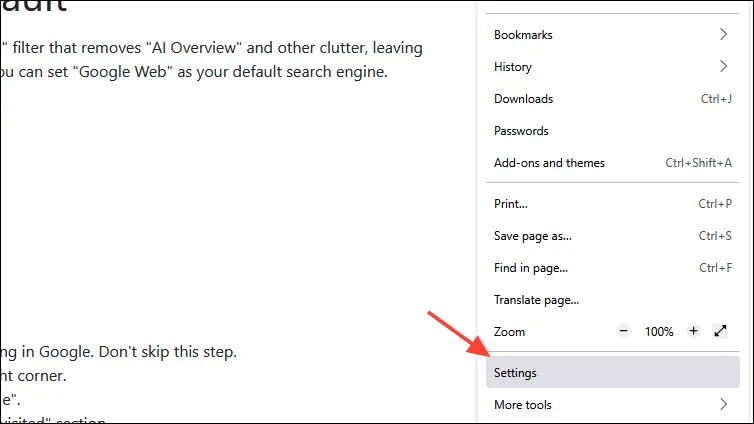
- Išskleidžiamajame meniu pasirinkite „Nustatymai“.
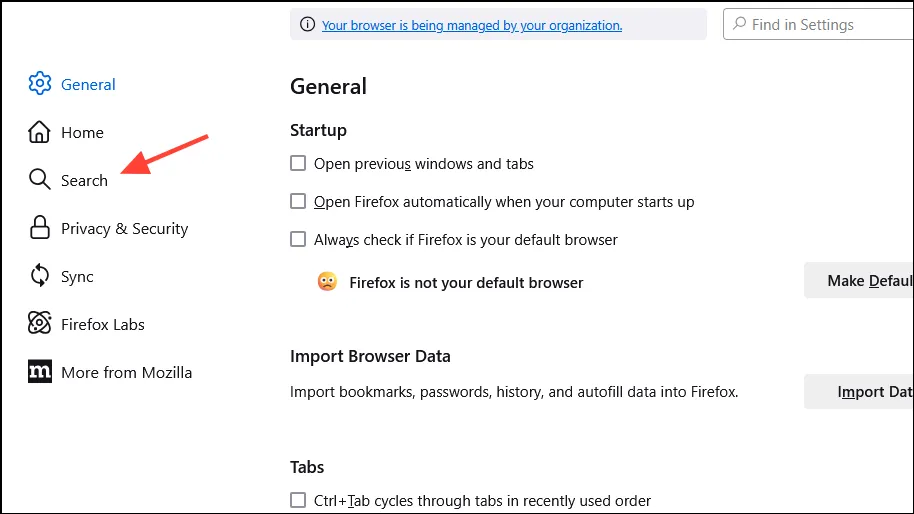
- Nustatymų puslapio kairėje šoninėje juostoje spustelėkite „Ieškoti“.
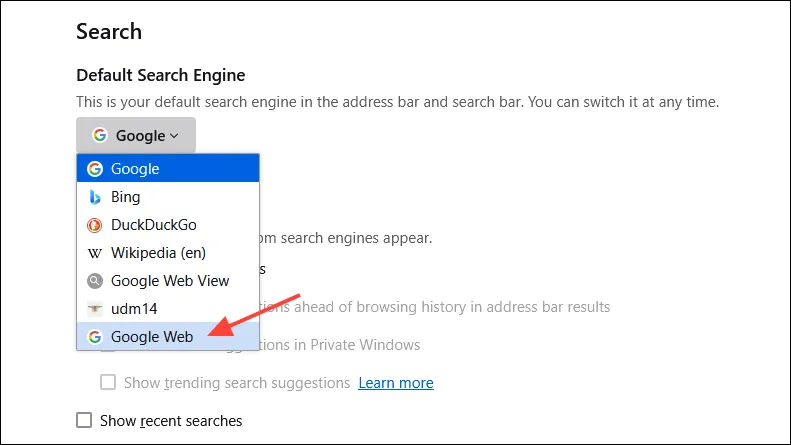
- Išskleidžiamajame meniu „Numatytasis paieškos variklis“ pasirinkite „Google Web“.
AI funkcijų išjungimas „DuckDuckGo“.
„DuckDuckGo“ buvo viena iš nedaugelio paieškos sistemų, kuriose nebuvo AI sukurto turinio, nors pastaruoju metu tai pasikeitė. Laimei, atjungti šias AI funkcijas vis dar paprasta.
- Atidarykite „DuckDuckGo“ naršyklę ir spustelėkite mėsainių meniu, esantį viršutiniame dešiniajame kampe.
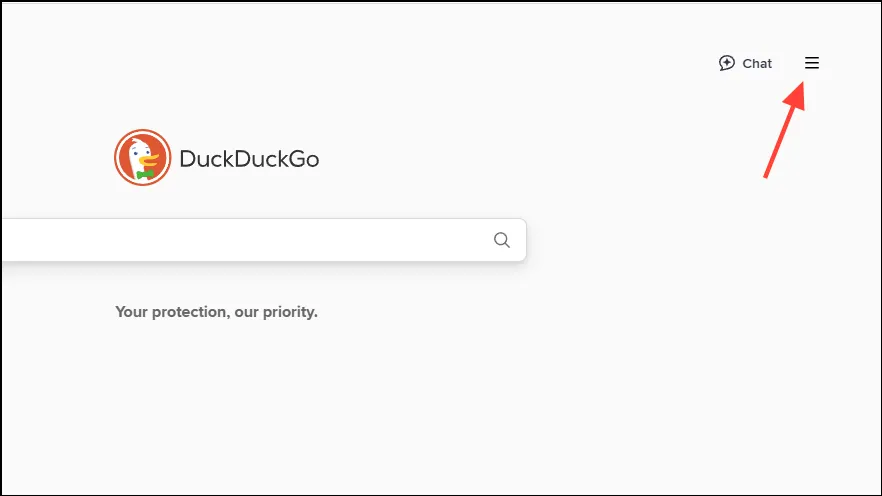
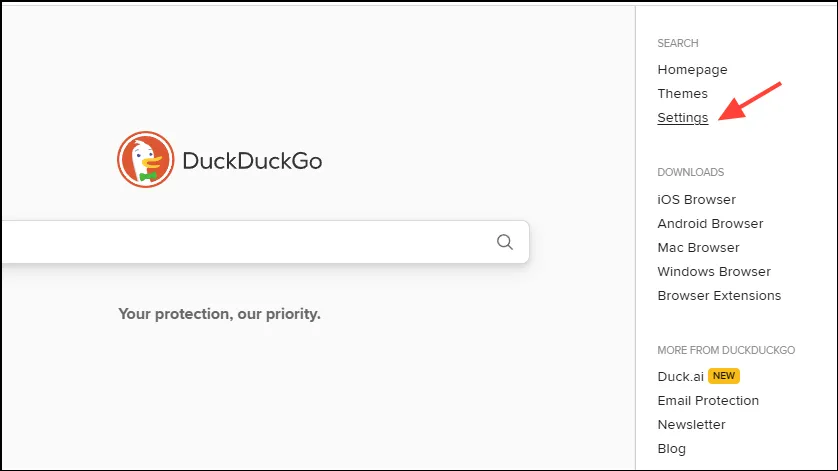
- Išskleidžiamajame sąraše pasirinkite „Nustatymai“.
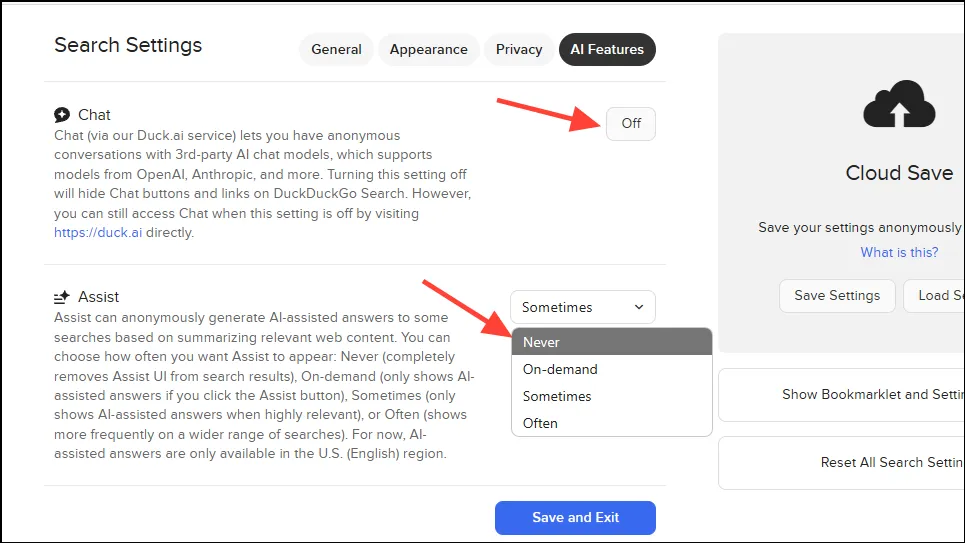
- Nustatymų puslapyje eikite į AI funkcijų skirtuką.
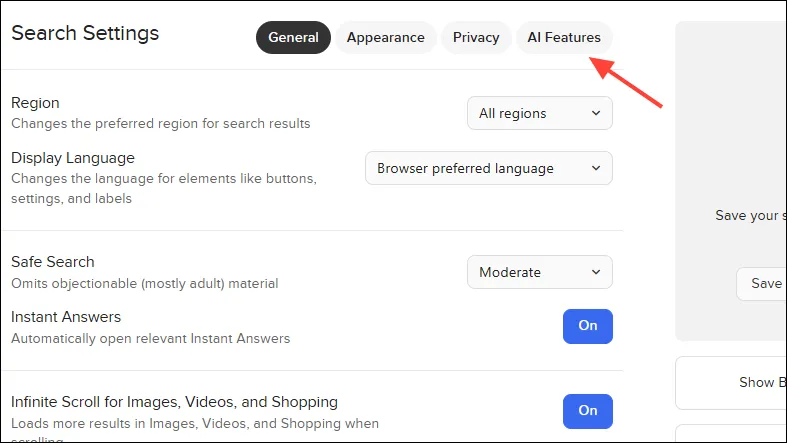
- Išjunkite mygtuką „Pokalbiai“ ir pakeiskite išskleidžiamąjį meniu „Pagalba“ į „Niekada“.Nepamirškite spustelėti „Išsaugoti ir išeiti“, kad užbaigtumėte parinktis.
AI rezultatų išjungimas drąsiame paieškos variklyje
Tiems, kurie vertina privatumą ir kaip paieškos variklį pasirenka Brave, štai kaip išjungti AI funkcijas.
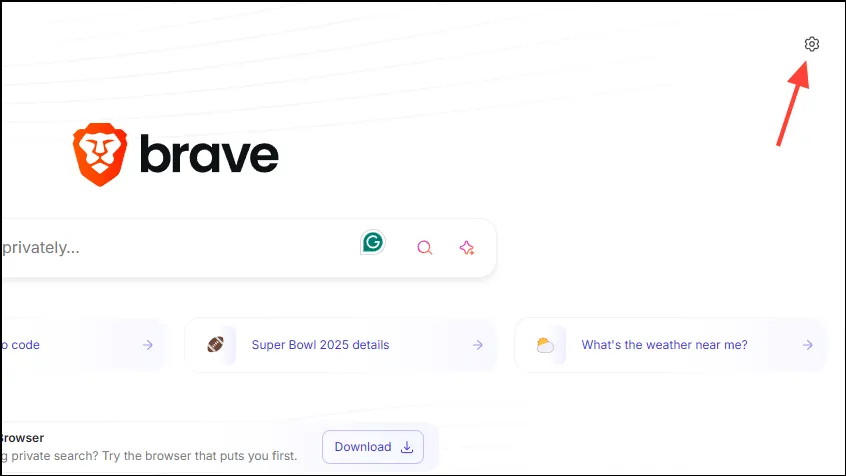
- Apsilankykite Brave pagrindiniame puslapyje ir spustelėkite krumpliaračio piktogramą viršutiniame dešiniajame kampe.
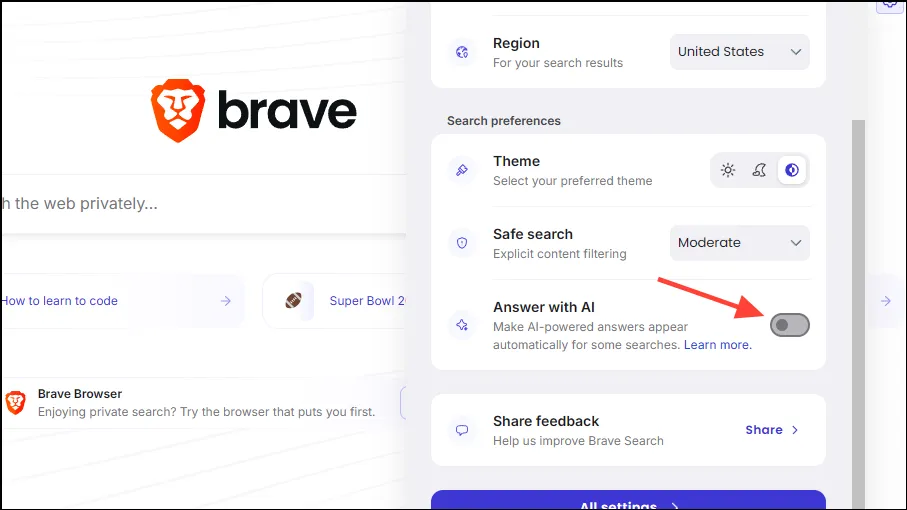
- Slinkite žemyn iki skilties „Paieškos nuostatos“ ir išjunkite jungiklį šalia „Atsakyti naudojant AI“.
AI paieškos rezultatų išjungimas „Chrome“ sistemoje „Android“.
Nors tai nėra ypač intuityvi, galima išjungti AI paieškos rezultatus „Chrome“ sistemoje „Android“.
- „Android“ įrenginyje atidarykite „Chrome“ ir eikite į TenBlueLinks.org.
- Atidarykite naują skirtuką ir atlikite „Google“ paiešką. Bakstelėkite tris taškus viršutiniame dešiniajame kampe.
- Išskleidžiamajame meniu pasirinkite „Nustatymai“.
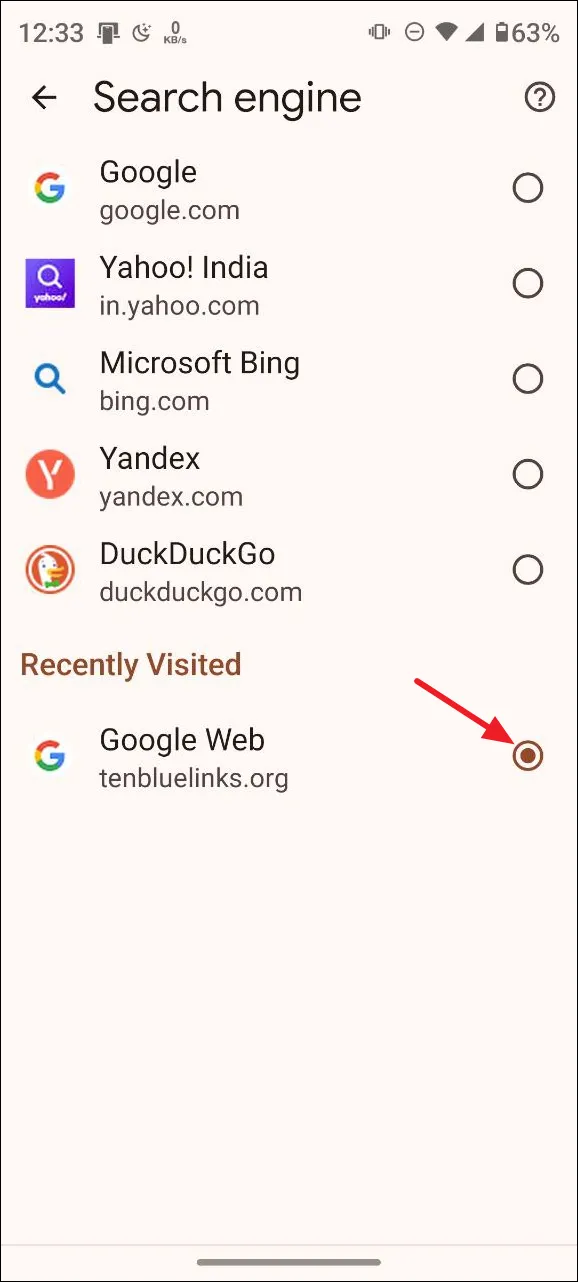
- Tada bakstelėkite „Paieškos variklis“.
- Skiltyje „Neseniai aplankyta“ pasirinkite „Google Web“, kad pašalintumėte AI rezultatus „Chrome“ sistemoje „Android“.
AI paieškos rezultatų išjungimas „Chrome“ sistemoje „iOS“.
Galite naudoti panašų metodą, norėdami išjungti AI paieškos rezultatus savo „iPhone“.
- Atidarykite „Chrome“ savo „iPhone“ ir eikite į TenBlueLinks.org.
- Tada atidarykite naują skirtuką ir atlikite „Google“ paiešką.
- Bakstelėkite tris taškus apatiniame dešiniajame kampe ir pasirinkite „Nustatymai“.
- Nustatymų puslapyje pasirinkite „Paieškos variklis“.
- Galiausiai pasirinkite „Google Web“, kad patikrintumėte AI rezultatus.
AI paieškos rezultatų pašalinimas „Firefox“ sistemoje „Android“.
Jei „Firefox“ naudojate „Android“, Udm14 plėtinys nepadės; štai kaip išjungti AI rezultatus.
- Paleiskite „Firefox“, bakstelėdami tris taškus viršutiniame dešiniajame kampe.
- Išskleidžiamajame meniu pasirinkite „Nustatymai“.
- Tada bakstelėkite „Ieškoti“.
- Tada bakstelėkite „Numatytasis paieškos variklis“.
- Paspauskite „+ Pridėti paieškos variklį“.
- Pavadinkite jį
Web Searchir įveskitehttps://google.com/search?q=%s&udm=14URL lauke.
- Galiausiai nustatykite „Žiniatinklio paiešką“ kaip numatytąją, o dabar ieškodami neturėtumėte matyti AI rezultatų.
Svarbūs svarstymai
- „Žiniatinklio“ filtras taip pat gali veikti tokiose naršyklėse kaip „Firefox“, tačiau nustatyti jį kaip numatytąjį yra sudėtingiau.
- Dauguma paieškos sistemų naudoja dirbtinio intelekto funkcijas; tačiau kiti, tokie kaip „Brave“ ir „DuckDuckGo“, siūlo paprastus perjungiklius, kad išjungtumėte šias funkcijas. Kitose paieškos sistemose gali prireikti trečiųjų šalių plėtinių.
- Jei naudojate „Edge“, gali reikėti išjungti „Copilot“ funkciją kartu su paieškos variklio pakeitimais, vadovaudamiesi „Chrome“ pateiktomis instrukcijomis.
Dažnai užduodami klausimai
1. Kaip išvengti AI sukurto turinio „Google“ paieškose?
„Google“ paieškoje galite naudoti „Web“ filtrą. Tai galima padaryti paieškos rezultatų puslapyje spustelėjus „Žiniatinklis“, kad neįtrauktumėte AI apžvalgų. Taip pat galite pridėti &udm=14prie savo paieškos URL arba naudoti tam skirtą puslapį, pvz., udm14.com.
2. Ar yra naršyklės plėtinių, skirtų AI generuotiems rezultatams filtruoti?
Taip, plėtinys „Slėpti Google AI apžvalgas“, skirtas „Chrome“, ir plėtinys „udm14“, skirtas „Firefox“, puikiai tinka filtruoti AI sugeneruotus paieškos rezultatus, kad būtų teikiama labiau į žmogų orientuota paieška.
3. Ar galiu tinkinti numatytąjį paieškos variklį, kad būtų pašalintos AI funkcijos?
Be abejo, tiek „Chrome“, tiek „Firefox“ leidžia nustatyti tinkintą paieškos variklį, pvz., „Google Web“ su &udm=14, kuris padeda išvengti AI sukurto turinio pasirodymo paieškos rezultatuose.
Parašykite komentarą