
Klaida „0x00000709 Operacijos nepavyko užbaigti“ nustatant numatytąjį spausdintuvą sistemoje „Windows“ gali būti neįtikėtinai varginanti. Ši problema dažnai iškyla, kai tarp kompiuterio ir spausdintuvo nustatymų pažeidžiamas ryšys, galbūt dėl esamų konfigūracijų ar tinklo problemų. Laimei, yra įvairių trikčių šalinimo veiksmų, kuriuos galite atlikti norėdami išspręsti šią spausdintuvo klaidą ir sėkmingai sukonfigūruoti spausdintuvą.
1 veiksmas: atjunkite nereikalingus spausdintuvus
Jei prie sistemos prijungti keli spausdintuvai, numatytasis spausdintuvo nustatymas gali prieštarauti, todėl gali atsirasti klaida „Operacija nepavyko užbaigti“. Norėdami tai išspręsti, atjunkite visus nereikalingus spausdintuvus ir palikite prijungtą tik tą, kurį norite nustatyti kaip numatytąjį. Sukonfigūravę norimą spausdintuvą, galite vėl prijungti visus anksčiau atjungtus spausdintuvus.
2 veiksmas: naudokite spausdintuvo trikčių šalinimo įrankį
Integruotasis „Windows“ spausdintuvo trikčių šalinimo įrankis yra naudingas įrankis, padedantis nustatyti ir išspręsti su spausdintuvo sąranka susijusias problemas. Štai kaip efektyviai paleisti:
- Atidarykite nustatymus naudodami meniu Pradėti arba paspausdami
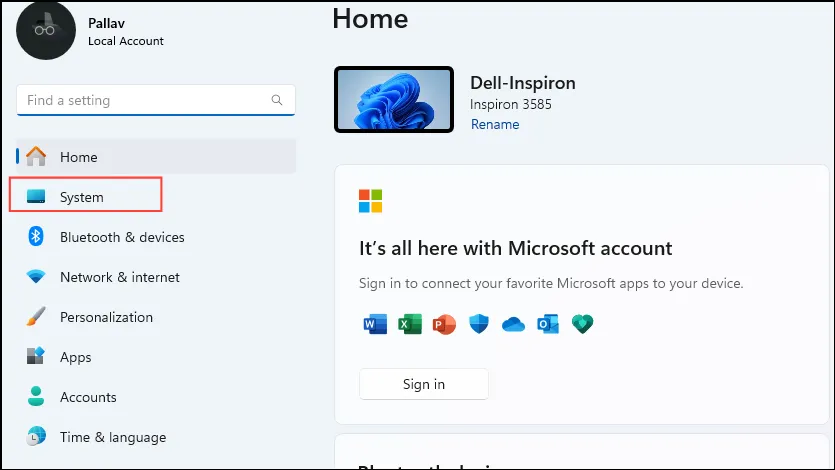
Win + I. - Eikite į „Sistema“ ir pasirinkite „Trikčių šalinimas“.
- Spustelėkite „Kiti trikčių šalinimo įrankiai“.
- Raskite „Spausdintuvas“ ir paspauskite **Vykdyti**, kad pradėtumėte trikčių šalinimo procesą.
- Vykdykite ekrane pateikiamus nurodymus ir leiskite trikčių šalinimo įrankiui pabandyti išspręsti problemas.
3 veiksmas: atnaujinkite spausdintuvo tvarkykles
Pasenusios arba sugadintos spausdintuvo tvarkyklės gali trukdyti konfigūravimo procesui. Atnaujinus spausdintuvo tvarkykles gali būti pašalinta klaida:
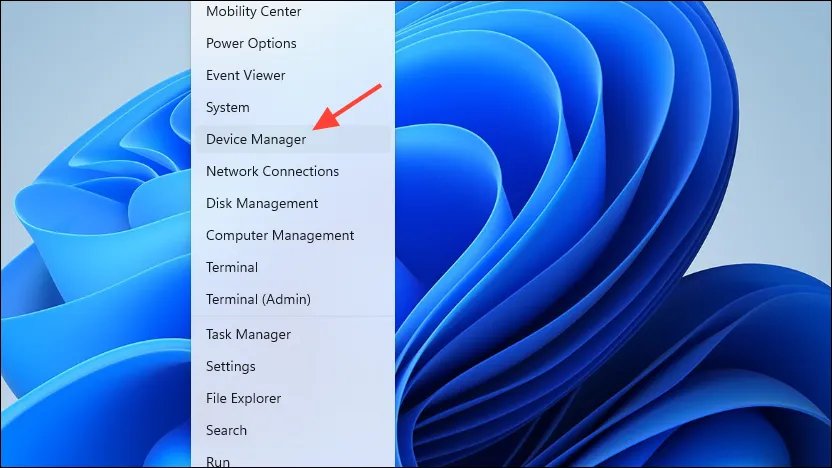
- Dešiniuoju pelės mygtuku spustelėkite mygtuką Pradėti ir pasirinkite „Įrenginių tvarkytuvė“.
- Išplėskite „Universal Serial Bus Controllers“.
- Dešiniuoju pelės mygtuku spustelėkite „USB Composite Device“ ir pasirinkite „Atnaujinti tvarkyklę“.
- Pasirinkite „Automatiškai ieškoti tvarkyklių“ ir vadovaukitės instrukcijomis.
- Baigę naujinimą, iš naujo paleiskite kompiuterį.
4 veiksmas: išjunkite automatinį spausdintuvo valdymą
„Windows“ dažnai automatiškai valdo numatytuosius spausdintuvo nustatymus. Dėl to gali kilti konfliktų bandant nustatyti naują numatytąjį spausdintuvą. Štai kaip išjungti šią funkciją:
- Atidarykite programą „Nustatymai“ ir pasirinkite „Bluetooth ir įrenginiai“.
- Eikite į „Spausdintuvai ir skaitytuvai“.
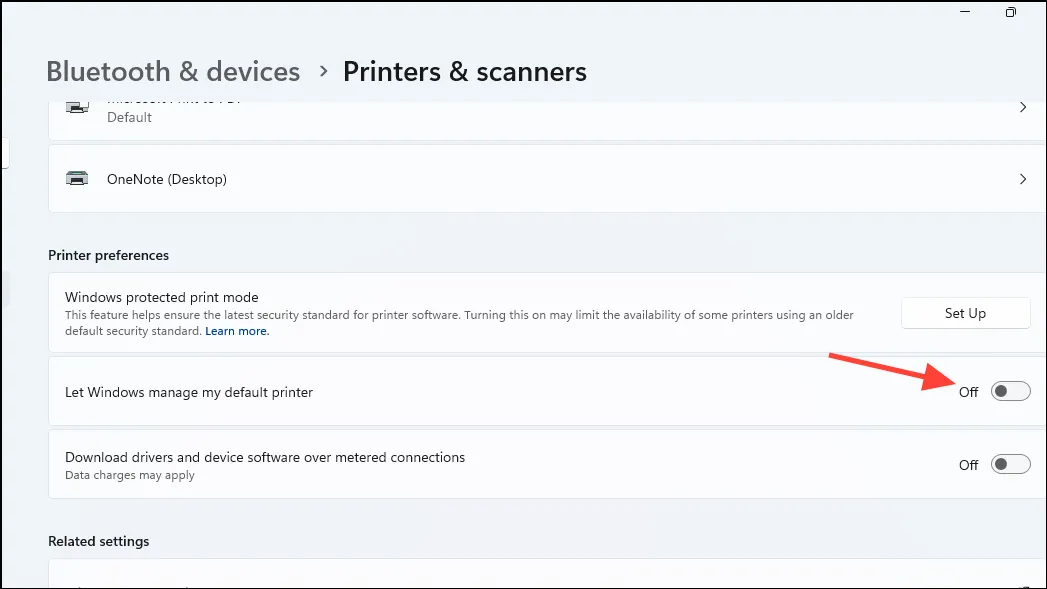
- Išjunkite jungiklį „Leisti Windows valdyti numatytąjį spausdintuvą“.
5 veiksmas: iš naujo paleiskite spausdinimo rinkinio paslaugą
Iš naujo paleidus spausdinimo rinkinio paslaugą, galima pašalinti laikinas problemas, susijusias su spausdintuvo sąranka:
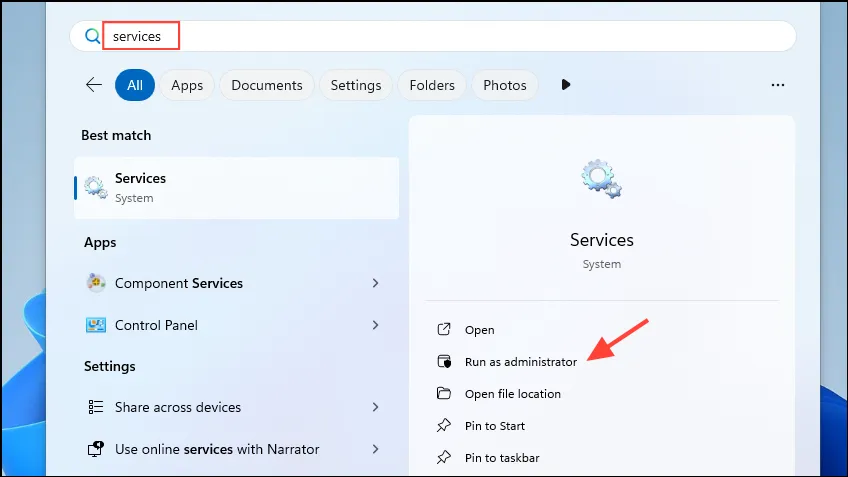
- Įveskite
servicesmeniu Pradėti ir paleiskite kaip administratorius. - Raskite „Print Spooler“, dešiniuoju pelės mygtuku spustelėkite ir pasirinkite „Paleisti iš naujo“.
- Po to vėl prijunkite spausdintuvą.
6 veiksmas: pervardykite spausdintuvą registro rengyklėje
Spausdintuvo pervadinimas „Windows“ registre gali būti veiksmingas klaidos sprendimas:
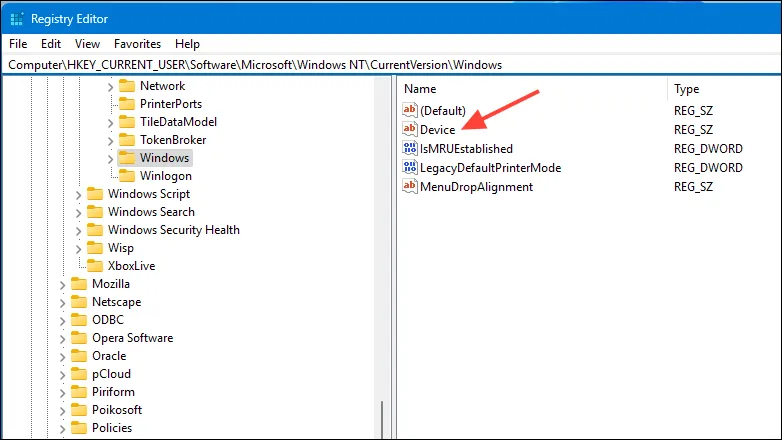
- Ieškokite „registro rengyklės“ ir atidarykite ją kaip administratorių.
- Eikite į:
HKEY_CURRENT_USER\Software\Microsoft\Windows NT\CurrentVersion\Windows. - Dukart spustelėkite „Įrenginys“ ir pakeiskite reikšmę į savo spausdintuvo pavadinimą, tada spustelėkite „Gerai“.
- Prieš bandydami dar kartą nustatyti numatytąjį spausdintuvą, iš naujo paleiskite kompiuterį.
7 veiksmas: patikrinkite vartotojo teises
Nepakankami leidimai gali trukdyti konfigūruoti spausdintuvus:
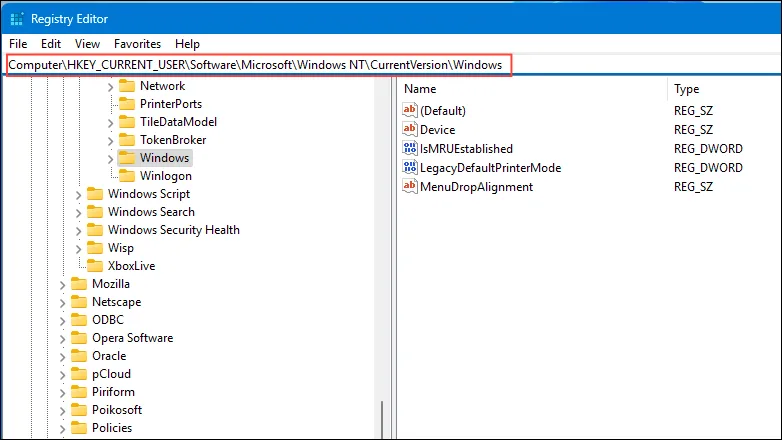
- Atidarykite registro rengyklę ir eikite į
HKEY_CURRENT_USER\Software\Microsoft\Windows NT\CurrentVersion\Windows. - Dešiniuoju pelės mygtuku spustelėkite „Windows“ ir pasirinkite „Leidimai“.
- Užtikrinti, kad SISTEMA ir administratorius turi visišką prieigą; jei reikia, suteikti leidimus.
- Gali prireikti pritaikyti pakeitimus ir naudotojo paskyroje „Visi“.
8 veiksmas: sureguliuokite RPC nustatymus, jei reikia
Nuotolinio procedūrų skambučio (RPC) parametrų keitimas gali padėti išspręsti su ryšiu susijusias problemas (pastaba: grupės strategijos rengyklė nepasiekiama Windows Home leidimuose):
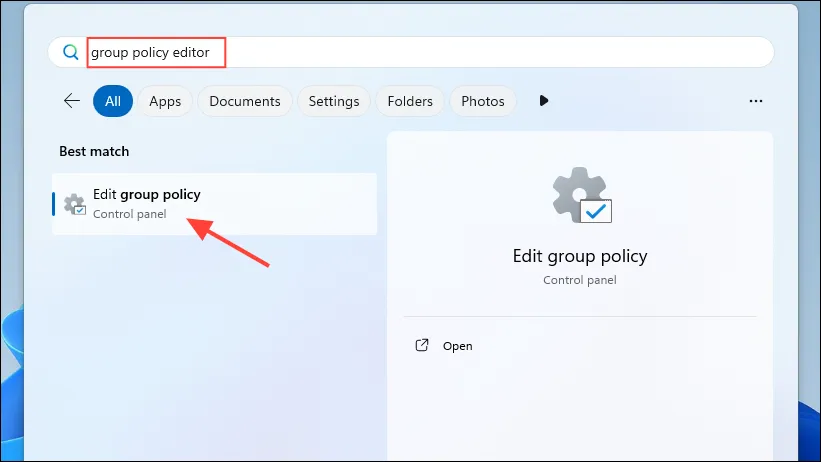
- Atidarykite grupės strategijos rengyklę ir eikite į „Kompiuterio konfigūracija“ > „Administravimo šablonai“ > „Spausdintuvai“.
- Raskite „Konfigūruoti RPC ryšio nustatymus“, įgalinkite jį ir nustatykite protokolą į „RPC per pavadintus vamzdžius“.
- Spustelėkite „Taikyti“, tada „Gerai“ ir iš naujo paleiskite kompiuterį.
9 veiksmas: pakoreguokite „PointAndPrint“ registro raktą
„PointAndPrint“ registro raktas gali prisidėti prie klaidos. Norėdami jį pakeisti:
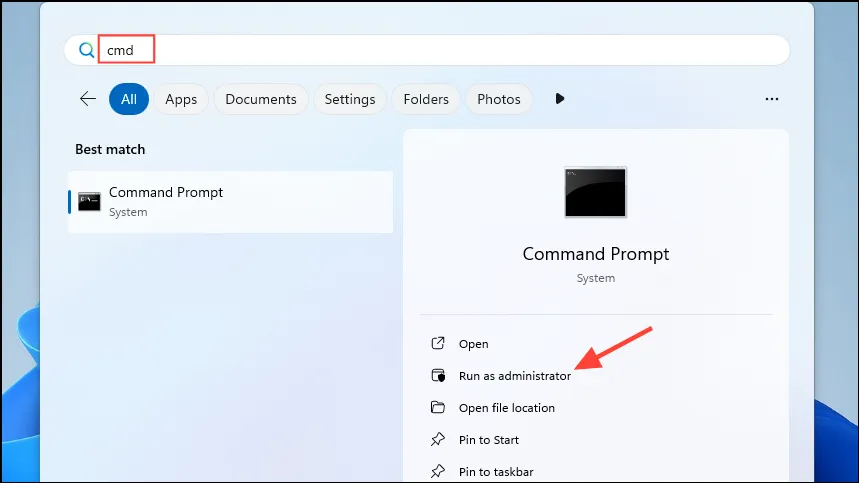
- Atidarykite komandų eilutę kaip administratorius.
- Vykdykite šią komandą:
reg add "HKEY_LOCAL_MACHINE\Software\Policies\Microsoft\Windows NT\Printers\PointAndPrint"/v RestrictDriverInstallationToAdministrators /t REG_DWORD /d 1 /f. - Iš naujo paleiskite kompiuterį ir bandykite dar kartą nustatyti spausdintuvą.
10 veiksmas: apsvarstykite galimybę pašalinti „Windows“ naujinimus
Jei klaida atsirado po „Windows“ atnaujinimo, pašalinus naujausią naujinimą problema gali būti išspręsta:
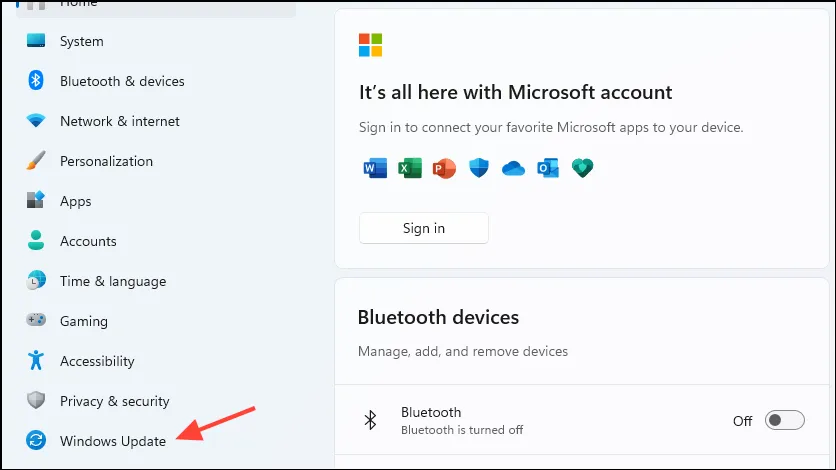
- Atidarykite „Nustatymai“ ir eikite į „Windows naujinimas“.
- Spustelėkite „Atnaujinti istoriją“ ir slinkite žemyn iki „Susiję nustatymai“.
- Spustelėkite „Pašalinti naujinimus“ ir pašalinkite visus naujausius naujinimus, dėl kurių gali kilti problemų.
Svarbūs dalykai, į kuriuos reikia atsižvelgti
- Patikrinkite, ar spausdintuvas tinkamai pavadintas ir prijungtas prie tinklo; patikrinkite, ar nepažeisti visi laidai.
- Visiškas maitinimo ciklas dažnai gali išspręsti problemas; atjunkite spausdintuvą ir palaukite prieš vėl prijungdami.
- Naudinga atjungti kitus išorinius įrenginius šalinant spausdintuvo triktis, kad būtų išvengta problemų.
Dažnai užduodami klausimai
1. Kas sukelia „0x00000709 klaidą“?
Šią klaidą dažniausiai sukelia konfliktai su keliais prijungtais spausdintuvais, pasenusios tvarkyklės, nepakankami vartotojo leidimai arba registro problemos sistemoje Windows.
2. Kaip galiu užtikrinti, kad mano spausdintuvas tinkamai nustatytas kaip numatytasis?
Norėdami tinkamai nustatyti spausdintuvą kaip numatytąjį, atjunkite visus kitus spausdintuvus, užtikrinkite tinkamą tvarkyklių diegimą ir patikrinkite, ar Windows nesukonfigūruota automatiškai valdyti numatytąjį spausdintuvą.
3. Ar saugu keisti „Windows“ registrą?
Nors dažnai reikia keisti registrą, kad išspręstumėte tam tikras klaidas, labai svarbu elgtis atsargiai. Prieš atlikdami pakeitimus, visada sukurkite atsarginę registro kopiją, nes neteisingas redagavimas gali sukelti sistemos nestabilumą.
Parašykite komentarą