
Išnaudokite Google Gemini AI pokalbių roboto galią, kad padidintumėte savo produktyvumą ir sutaupytumėte laiko pateikdami greitas „YouTube“ vaizdo įrašų santraukas.Šis naujoviškas įrankis ypač naudingas studentams, mokslininkams ir „pasidaryk pats“ entuziastams, kurie nori išgauti ilgų vaizdo įrašų esmę nežiūrėdami jų iki galo.
Naudodami „Google Gemini“, skirtą „YouTube“ suvestinėms, galite supaprastinti tyrimų procesus, praturtinti mokymosi patirtį ir lengvai įsisavinti informaciją iš įvairių šaltinių.
Darbo su „Google Gemini“ pradžia
- Apsilankykite „Gemini“ žiniatinklio programoje ir prisijunkite naudodami „Google“ paskyrą.
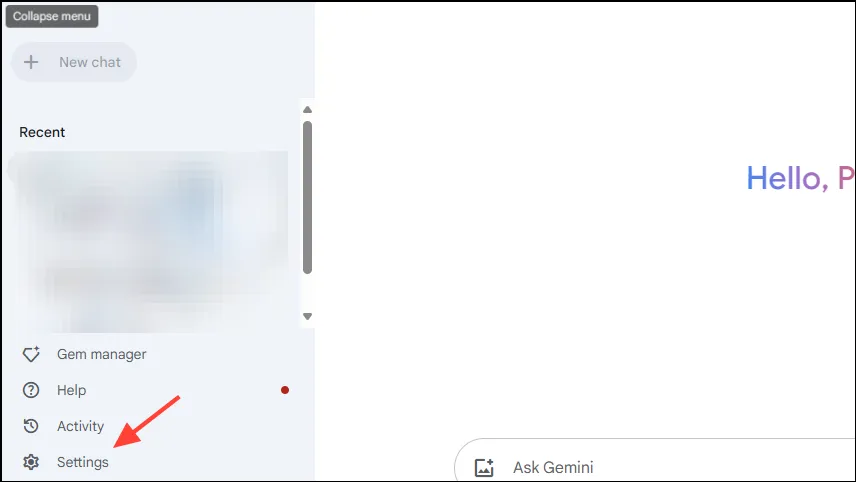
- Pasiekite nustatymus spustelėdami krumpliaračio piktogramą, esančią apatiniame kairiajame sąsajos kampe.
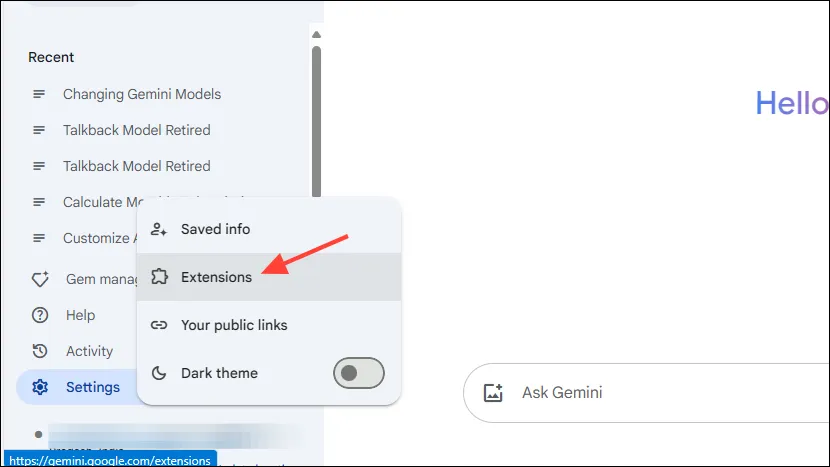
- Nustatymų meniu spustelėkite „Plėtiniai“, kad galėtumėte valdyti galimas funkcijas.
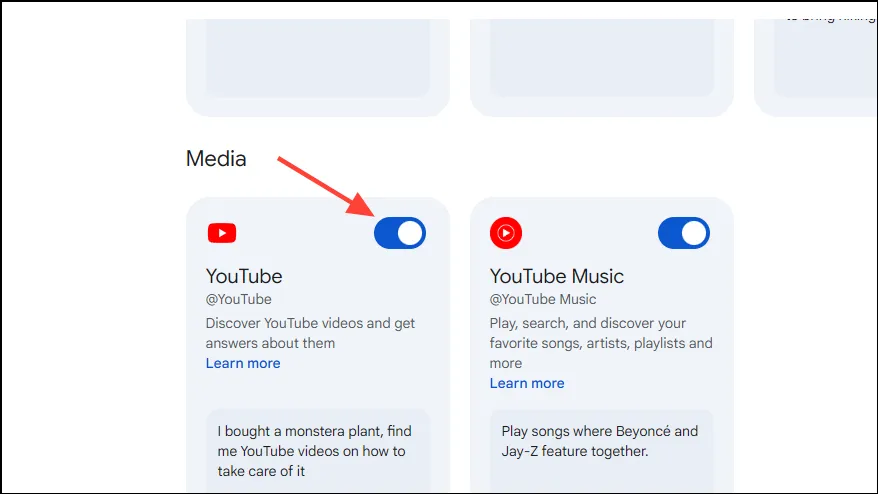
- Slinkite per puslapį „Plėtiniai“, kad įsitikintumėte, jog „YouTube“ plėtinys įgalintas.Įjunkite, jei jis šiuo metu išjungtas.
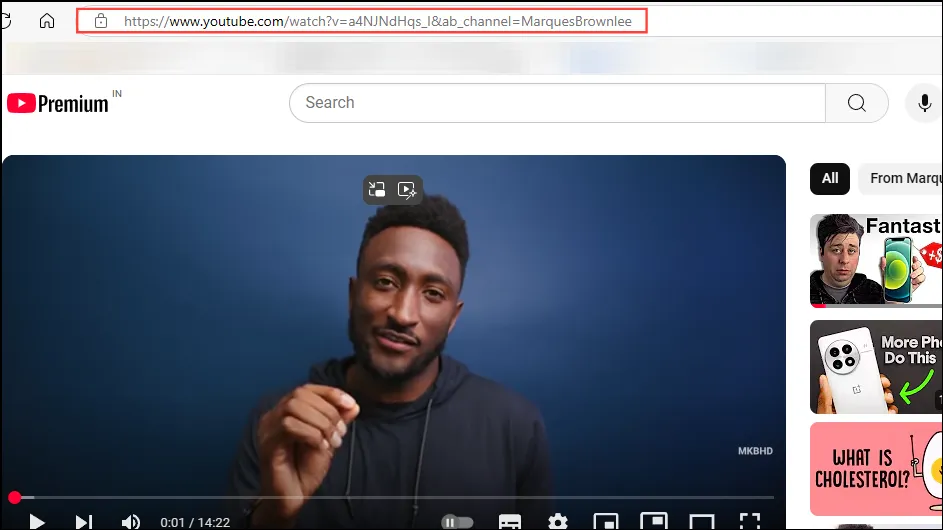
- Atidarykite naują skirtuką, eikite į norimą „YouTube“ vaizdo įrašą ir nukopijuokite URL iš adreso juostos.
- Grįžkite į Dvynius ir įklijuokite URL į raginimo laukelį.Įveskite komandą kaip
summarize this videoprieš paspausdami Enter.
- Dvyniai apdoros informaciją ir sugeneruos glaustą vaizdo įrašo santrauką.
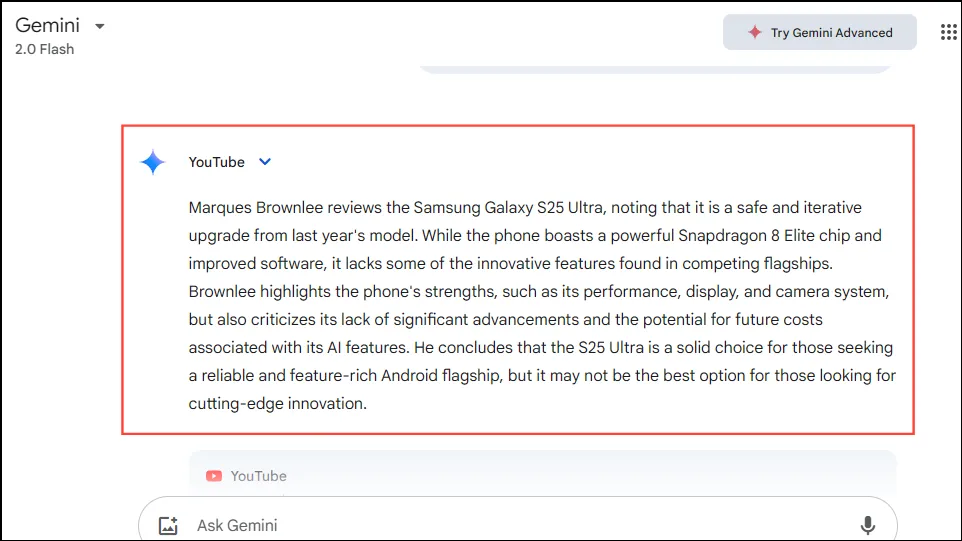
„Gemini“ naudojimas „Android“ ir „iOS“.
Prieiga prie „Gemini“ mobiliuosiuose įrenginiuose yra nesudėtinga ir lygiai taip pat veiksminga „YouTube“ vaizdo įrašų apibendrinimui.
- Atidarykite „Gemini“ programą „Android“ įrenginyje arba pasiekite ją naudodami naršyklę arba „Google“ programą „iOS“ įrenginyje.
- Patekę į programą, viršutiniame dešiniajame kampe pasirinkite savo profilio nuotrauką.
- Eikite į „Plėtiniai“ ir patikrinkite, ar nėra „YouTube“ plėtinio.
- Įsitikinkite, kad jis įjungtas; jei ne, bakstelėkite jungiklį, kad jį suaktyvintumėte.
- Eikite į pasirinktą „YouTube“ vaizdo įrašą ir nukopijuokite URL, po vaizdo įrašu pasirinkę parinktį „Bendrinti“.
- Įklijuokite URL į Dvynius kartu su raginimu, pvz.
summarize this video, .Santrauka iškart pasirodys ekrane.
Svarbūs svarstymai
- Tiek nemokami, tiek mokami vartotojai gali pasiekti „YouTube“ suvestinės funkciją, todėl ji yra plačiai prieinama.
- Įsitikinkite, kad nukopijavote visą vaizdo įrašo URL. Jei vietoj jo rodomas pavadinimas, Dvyniams gali nepavykti gauti suvestinės.
- Dvyniai generuoja santraukas pagal vaizdo įrašų nuorašus ir antraštes, todėl jei šių elementų trūksta, santraukos nebus pasiekiamos.
- Šiuo metu Gemini palaiko apibendrinimus tam tikromis kalbomis, įskaitant anglų, korėjiečių ir japonų, ir netrukus planuoja išplėsti kalbų galimybes.
Šis „Google Gemini“ AI galimybių panaudojimo metodas neabejotinai pakeis jūsų sąveiką su vaizdo turiniu, todėl galėsite greitai ir efektyviai rinkti įžvalgas.
Dažnai užduodami klausimai
1. Kaip Dvyniai apibendrina „YouTube“ vaizdo įrašus?
Gemini naudoja dirbtinį intelektą, kad analizuotų su vaizdo įrašu susietą tekstą, pvz., nuorašus ir antraštes, kad sukurtų glaustas santraukas. Jei šių elementų trūksta, suvestinės sugeneruoti negalima.
2. Ar galiu naudotis Gemini nemokamai?
Taip, apibendrinimo funkcija prieinama tiek nemokamiems, tiek mokamiems „Gemini“ vartotojams. Kiekvienas gali naudoti šį įrankį savo produktyvumui padidinti.
3. Ką daryti, jei Dvyniai negali apibendrinti vaizdo įrašo?
Jei suvestinė nesugeneruojama, įsitikinkite, kad įklijuojate tinkamą vaizdo įrašo URL. Be to, patikrinkite, ar vaizdo įraše yra nuorašų arba antraščių, nes Dvyniai jais remiasi kurdami santraukas.
Parašykite komentarą