
Pranešimas „Naudojamas failas“ bandant ištrinti failą sistemoje „Windows“ gali būti gana varginantis.Ši klaida paprastai atsiranda, kai programa aktyviai naudoja failą, todėl neleidžiama ištrinti, modifikuoti ar net pervardyti. Tačiau nesijaudinkite! Yra keletas veiksmingų būdų, kuriais galite sėkmingai ištrinti užsispyrusį failą. Toliau paaiškinsime įvairias strategijas – nuo naudojamos programos identifikavimo iki integruotų „Windows“ įrankių naudojimo.
1 būdas: nustatykite ir rankiniu būdu uždarykite programą
Pirmasis ir paprasčiausias būdas yra išsiaiškinti, kuri programa naudoja failą.Įprasta pamiršti atidarytą dokumentą arba paleisti kelis tos pačios programos egzempliorius.
- Patikrinkite, ar užduočių juostoje nėra sumažintų langų; jie gali būti kaltininkai. Atidžiai išnagrinėkite ir uždarykite visus už failą atsakingos programos atvejus.
- Jei nesate tikri, kuri programa atidarė failą, greitas sprendimas yra uždaryti visas šiuo metu veikiančias programas ir vėl bandyti ištrinti failą.
Šis metodas yra nepaprastai vertingas, nes jis dažnai išsprendžia problemą nereikalaujant techninių priemonių ar papildomų veiksmų. Tiesiog paprastas programos uždarymas gali sutaupyti valandų!
2 būdas: nutraukite procesą naudodami užduočių tvarkytuvę
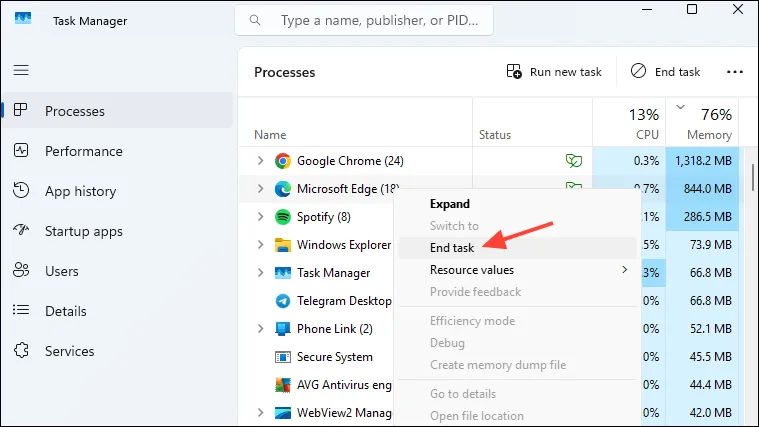
Jei rankinis metodas neveikia, „Windows“ užduočių tvarkyklė yra kitas geriausias jūsų draugas. Tai leidžia patikrinti ir nutraukti procesus, aktyviai veikiančius jūsų sistemoje.
- Dešiniuoju pelės mygtuku spustelėkite užduočių juostą ir pasirinkite „Task Manager“ arba naudokite sparčiuosius klavišus
Ctrl+Shift+Esc, kad ją atidarytumėte tiesiogiai. - Įsitikinkite, kad pasirinktas skirtukas „Procesai“.Čia galite nustatyti programą, kuri pasiekia jūsų failą.
- Nustačius, dešiniuoju pelės mygtuku spustelėkite programą ir pasirinkite „Baigti užduotį“.Tai sustabdys programą ir turėtų leisti ištrinti failus.
3 būdas: sureguliuokite „File Explorer“ nustatymus
Pagal numatytuosius nustatymus „Windows File Explorer“ atidaro visus langus vienu procesu, pavadintu „explorer.exe“.„File Explorer“ veikimo reguliavimas kartais gali išspręsti „Failas naudojamas“ klaidą.
- Atidarykite „File Explorer“, spustelėkite tris taškus šalia „View“ ir pasirinkite „Options“.
- Pasirodžiusiame dialogo lange eikite į skirtuką „Peržiūrėti“.Atžymėkite parinktį „Paleisti aplanko langus atskirame procese“.
- Spustelėkite „Taikyti“ ir bandykite dar kartą ištrinti failą.
4 būdas: išjunkite peržiūros sritį
„File Explorer“ peržiūros sritis taip pat gali prisidėti prie failų žymėjimo kaip „naudojami“.Išjungus šią funkciją problema gali būti išspręsta.
- Atidarykite „File Explorer“, eikite į „View“ ir įsitikinkite, kad nepasirinkta parinktis „Peržiūros sritis“.Jei reikia, spustelėkite jį, kad išjungtumėte.
Išjungę peržiūros sritį, pabandykite dar kartą ištrinti failą.Šis mažas patobulinimas gali pasirodyti nepaprastai veiksmingas.
5 būdas: priverstinis ištrynimas naudojant komandų eilutę
Jei vis dar susiduriate su problemomis, komandų eilutė leidžia priverstinai ištrinti failą, neatsižvelgiant į jo dabartinę naudojimo būseną.
- Atidarykite „File Explorer“, eikite į failo vietą ir nukopijuokite jo kelią iš adreso juostos.
- Tada eikite į meniu Pradėti, įveskite
cmdir paleiskite jį kaip administratorių. - Komandinėje eilutėje įveskite
cd, po kurio nurodykite kelią į failą ir paspauskite Enter. - Dabar grįžkite į užduočių tvarkytuvę ir užbaikite „Windows Explorer“.
- Grįžę į komandų eilutę įveskite
del "file name"ir paspauskite Enter, kad priverstinai jį ištrintumėte.
6 būdas: programai identifikuoti naudokite Resource Monitor
Resource Monitor suteikia įžvalgų apie aktyvius procesus ir jų išteklių naudojimą, todėl galite tiksliai nustatyti, kuri programa sukelia „Failas naudojamas“ klaidą.
- Atidarykite meniu Pradėti, įveskite
resource monitorir paleiskite jį iš rezultatų. - Eikite į skirtuką „CPU“ ir išplėskite „Susijusios rankenos“.
- Į paieškos laukelį įveskite failo pavadinimą, kad sužinotumėte visus šiuo metu jį naudojančius procesus.
- Užbaikite kiekvieną procesą dešiniuoju pelės mygtuku spustelėdami ir pasirinkdami „Baigti užduotį“.
7 būdas: naudokite Process Explorer
Jei ieškote patogesnės sąsajos atviroms failų rankenoms identifikuoti, „Microsoft Process Explorer“ yra ideali priemonė.
- Atsisiųskite „Process Explorer“ iš oficialios svetainės ir ištraukite jos turinį.
- Paleiskite programą ir viršuje pasirinkite „Rasti“, tada „Rasti rankenėlę arba DLL“.
- Įveskite failo pavadinimą į paieškos juostą ir peržiūrėkite visus susijusius procesus.
- Nutraukite visus nustatytus procesus naudodami užduočių tvarkytuvę, kad galėtumėte nedelsiant pasiekti failą.
8 būdas: atrakinkite failą naudodami „Powertoys“.
„Microsoft Powertoys“ turi funkciją, kuri gali greitai atrakinti naudojamus failus.
- Atsisiųskite „Powertoys“ iš „Microsoft Store“ ir įdiekite.
- Paleiskite programą, eikite į „File Locksmith“ ir įjunkite.
- Dešiniuoju pelės mygtuku spustelėkite užrakintą failą ir pasirinkite „Atrakinti naudojant failų šaltkalvį“, kad galėtumėte lengvai pasiekti.
9 būdas: paleiskite ir ištrinkite saugiuoju režimu
Kraštutiniu atveju Windows saugusis režimas gali padėti ištrinti failus, kuriuos užrakino tam tikri procesai.
ShiftIš naujo paleisdami kompiuterį laikykite nuspaudę klavišą.- Pasiekite „Windows“ atkūrimo aplinką, pasirinkite „Trikčių šalinimas“, tada „Išplėstinės parinktys“ ir galiausiai „Paleisties nustatymai“.
- Po paleidimo iš naujo pasirinkite „Saugusis režimas“ ir eikite į failą, kad jį ištrintumėte.
Svarbūs svarstymai
- Kartais gali padėti kompiuterio perkrovimas atrakinę failą. Tai atnaujina sistemą, efektyviai uždaro užsitęsusius procesus.
- Būkite atsargūs nutraukdami procesus; Labai svarbu užtikrinti, kad jūsų veiksmai nesugadintų esminių failų. Atsarginės kopijos kūrimas prieš atliekant pakeitimus yra protingas žingsnis.
Parašykite komentarą