
Įdomu, ar galite maksimaliai padidinti savo žaidimų patirtį naudodami „MSI Dragon Center“ įsijungimą? absoliučiai! Šis galingas įrankis leidžia lengvai pagerinti GPU ir procesoriaus našumą.
Įvaldykite įsijungimą su MSI Dragon Center
Žingsnis po žingsnio įjungimo vadovas
Atlikite šiuos išsamius veiksmus, kad optimizuotumėte sistemos našumą:
- Savo kompiuteryje paleiskite MSI Dragon Center.
- Pasirinkite norimą profilį, pritaikytą jūsų veiklos poreikiams.
- Pakeiskite „Shift“ nustatymą į „Turbo“, kad gautumėte maksimalią galią!
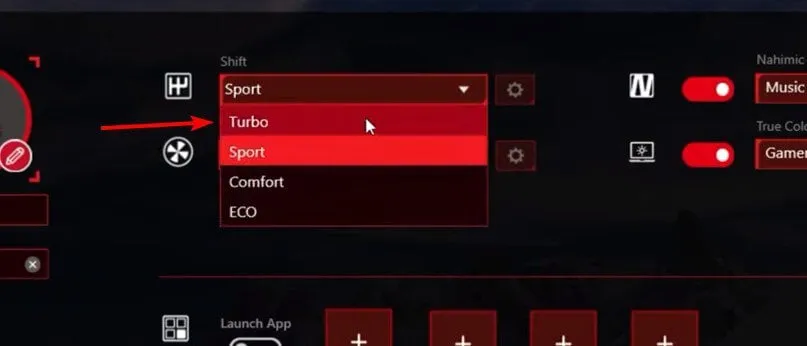
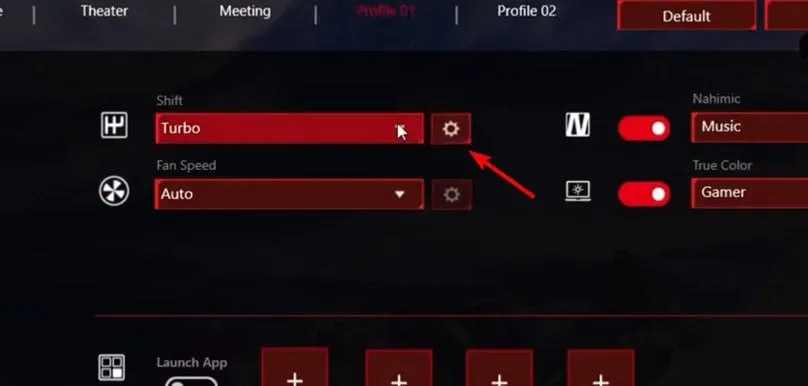
- Spustelėkite Cog piktogramą, kad pasinertumėte į išsamius koregavimus.
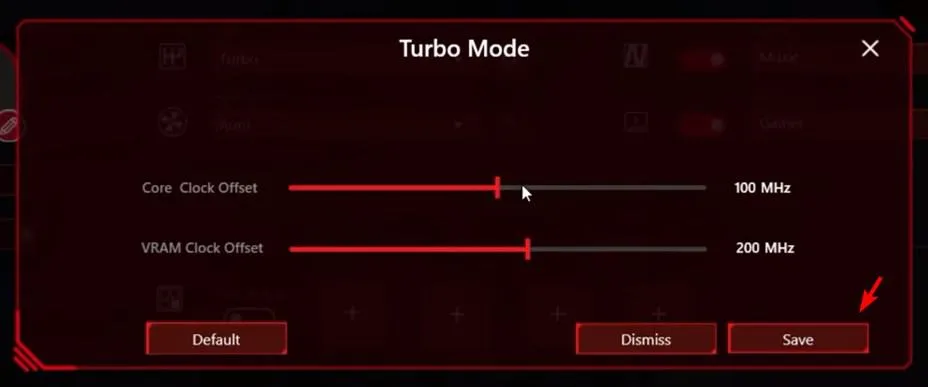
- Atsargiai sureguliuokite pagrindinio laikrodžio ir VRAM laikrodžio poslinkius nedideliais žingsniais. Nepamirškite spustelėti Išsaugoti, kai būsite patenkinti.
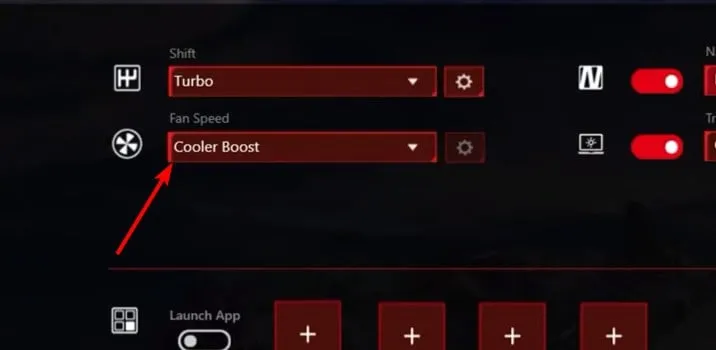
- Norėdami padidinti aušinimą, pasirinktinai nustatykite ventiliatoriaus greitį į „Cooler Boost“. Tai užtikrins, kad jūsų sistema išliks stabili esant aukštesniam našumo lygiui.
- Jei esate patenkinti nustatymais, spustelėkite Išsaugoti, kad išlaikytumėte iš anksto nustatytą konfigūraciją.
- Norėdami suaktyvinti pakeitimus, nepamirškite paspausti mygtuko Taikyti ! Jūsų sistema dabar veiks patobulintu lygiu.
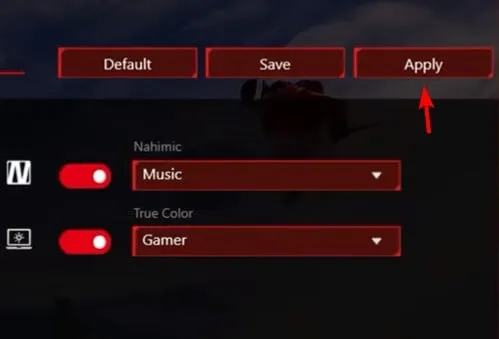
Atlikę šiuos veiksmus, būsite pasiruošę padidinti savo kompiuterio ribas, maksimaliai padidindami žaidimų ar atvaizdavimo našumą!
Ar yra geresnė įsijungimo programinė įranga?
Nors MSI Dragon Center teikia pagrindinius įsijungimo įrankius, pažengę vartotojai dažnai renkasi MSI Afterburner.Ši programinė įranga ypač rekomenduojama tiems, kurie turi specialius GPU, nes ji siūlo plačias tinkinimo parinktis.
Nors MSI Dragon Center yra universalus įrankis, galintis atnaujinti BIOS ir valdyti įvairius aparatinės įrangos komponentus, vartotojai pranešdavo apie kartais pasitaikančias problemas, įskaitant juodus ekranus po BIOS atnaujinimų. Naudojant šią programinę įrangą būtina elgtis atsargiai.
Norėdami geriau suprasti įsijungimo procedūras, galbūt norėsite ištirti specialius įsijungimo vadovus.
Dažnai užduodami klausimai
1. Ar įsijungimas gali sugadinti kompiuterį?
Taip, netinkamas įsijungimas gali sugadinti aparatinę įrangą dėl perkaitimo arba nestabilaus veikimo.Įsijungdami visada atidžiai stebėkite temperatūrą ir sistemos stabilumą.
2. Ar MSI Afterburner yra geresnis už MSI Dragon Center įsijungimui?
Daugelis vartotojų mano, kad „MSI Afterburner“ yra pranašesnis, nes siūlo patikimesnes funkcijas ir tikslinimo parinktis, skirtas specialiai tam, kad būtų galima įsibėgėti specialius GPU.
3. Kaip sužinoti tinkamus GPU ir procesoriaus nustatymus?
Geriausia kreiptis į forumus, vadovus ir bendruomenes, susijusias su jūsų konkrečia aparatine įranga. Pradėkite nuo nedidelių žingsnių ir testavimo nepalankiausiomis sąlygomis, kad nustatytumėte stabilumą. Daugelis kintamųjų, tokių kaip aušinimo sprendimai ir energijos tiekimas, gali turėti įtakos optimaliems nustatymams.
Atraskite daugiau patarimų ir išteklių
Parašykite komentarą