
„Google“ pranešimų įvaldymas darbalaukyje: nuoseklus vadovas
Naudodami „Google Messages“ programą galite ne tik siųsti nuostabius grupės tekstus, bet ir be vargo su artimaisiais bendrinti vaizdus, GIF, jaustukus, lipdukus, vaizdo įrašus ir garso pranešimus. Tai universali pranešimų siuntimo platforma, kurioje yra tokių funkcijų kaip momentiniai pranešimai, išmanieji atsakymai ir intuityvios bendrinimo parinktys. Vyšnia viršuje? Taip pat galite siųsti ir gauti pranešimus tiesiai iš savo stalinio kompiuterio! Jei ieškote supaprastinto būdo palaikyti ryšį, atlikite šiuos paprastus veiksmus, kad naudotumėte „Google“ pranešimus savo kompiuteryje.
1 veiksmas: įsitikinkite, kad programa yra paruošta
Daugumoje šiuolaikinių „Android“ išmaniųjų telefonų yra iš anksto įdiegta „Google Messages“ programa. Jei dar neturite, galite lengvai atsisiųsti iš „Google Play“ parduotuvės.Šis veiksmas nustato pranešimų siuntimo iš kompiuterio pagrindą.
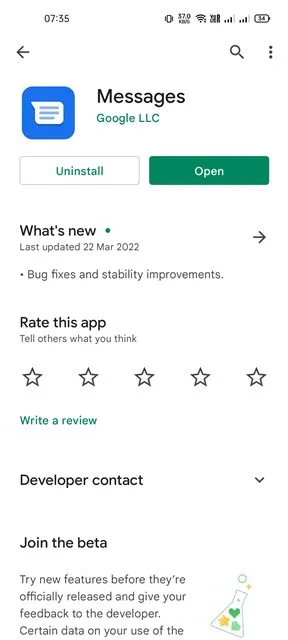
2 veiksmas: paleiskite „Google Messages“.
Įsitikinę, kad programa įdiegta, paleiskite „Google Messages“ programą „Android“ išmaniajame telefone. Tai inicijuoja ryšį tarp jūsų įrenginio ir darbalaukio.
3 veiksmas: pasiekite „Google“ pranešimus savo kompiuteryje
Naudodami kompiuterio žiniatinklio naršyklę eikite į „Google Messages“ svetainę.Čia atgyja darbalaukio sąsaja.
4 veiksmas: įrenginio susiejimas
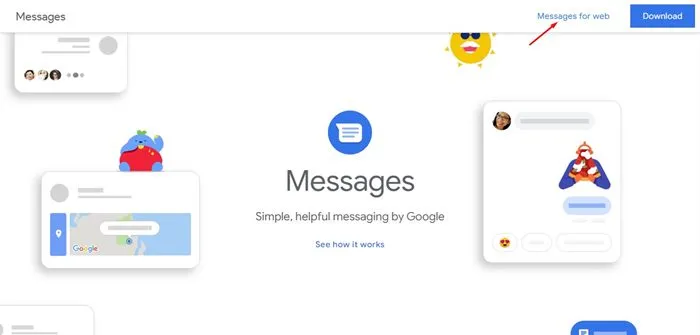
Viršutiniame dešiniajame tinklalapio kampe pasirinkite saitą Žiniatinklio pranešimai.
5 veiksmas: nuskaitykite QR kodą
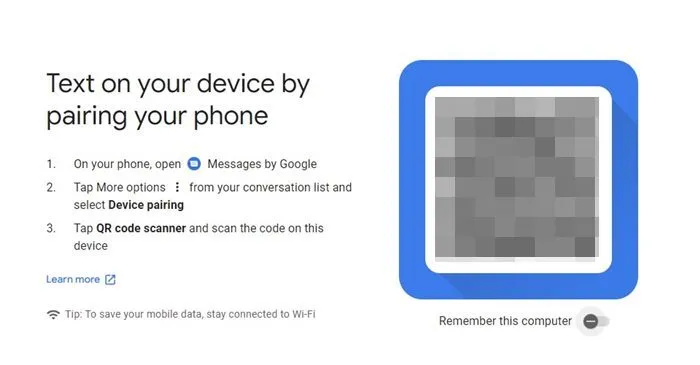
Kompiuterio ekrane jums bus pateiktas QR kodas.Šis veiksmas sujungia jūsų išmanųjį telefoną su darbalaukiu.
6 veiksmas: atidarykite įrenginio susiejimą „Google Messages“.
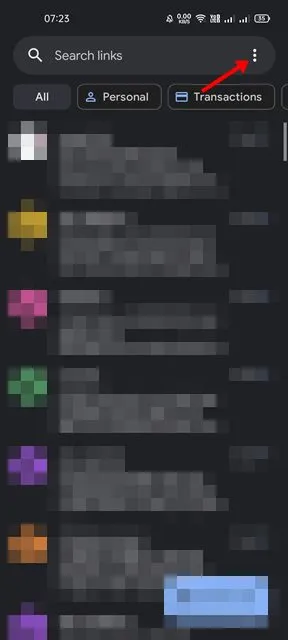
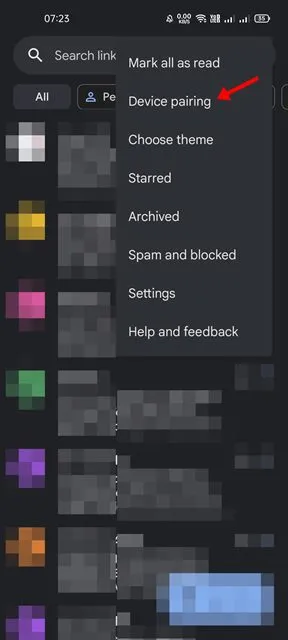
Išmaniajame telefone bakstelėkite tris taškus viršutiniame dešiniajame „Google Messages“ programos kampe, kad pamatytumėte papildomas parinktis.
7 veiksmas: pasirinkite Įrenginio susiejimas
Tarp pateiktų parinkčių bakstelėkite Įrenginio susiejimas. Tai leidžia jūsų telefonui sklandžiai prisijungti prie darbalaukio.
8 veiksmas: naudokite QR kodo skaitytuvą
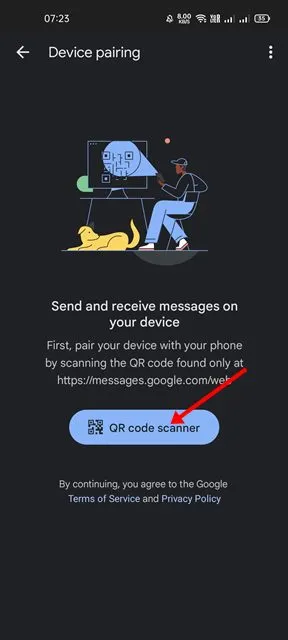
Kai pasieksite įrenginio susiejimo ekraną, bakstelėkite QR kodo skaitytuvą. Tai suaktyvins jūsų telefono kamerą. Sulygiuokite fotoaparatą su QR kodu, rodomu darbalaukyje, kad užmegztumėte ryšį.
9 veiksmas: pradėkite siųsti pranešimus iš darbalaukio
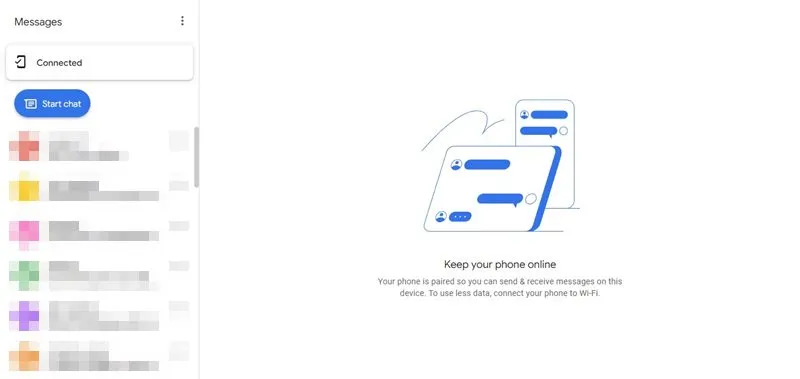
Dabar pamatysite savo pokalbių sąrašą, rodomą darbalaukio ekrane. Esate pasiruošę siųsti pranešimus, keistis žinutėmis ir netgi naudotis pokalbių funkcijomis tiesiai iš savo kompiuterio!
Išvada ir trikčių šalinimas
„Google“ pranešimų naudojimas „Windows“ nešiojamajame arba staliniame kompiuteryje sukurtas taip, kad būtų lengvas ir efektyvus. Jei kyla problemų nuskaitant QR kodą ar prijungiant įrenginius, įsitikinkite, kad jūsų išmanusis telefonas ir kompiuteris yra prijungti prie stabilaus Wi-Fi ryšio. Tikimės, kad šis vadovas suteiks galimybę sklandžiai naudotis „Google Messages“.Nepamirškite pasidalinti šia pamoka su draugais ir šeima! Jei turite klausimų ar reikia papildomos pagalbos, nedvejodami palikite komentarą žemiau.
Dažnai užduodami klausimai
1. Ar galiu naudoti Google Messages savo darbalaukyje be išmaniojo telefono?
Ne, norint susieti su darbalaukio versija, reikalingas išmanusis telefonas su programa „Google Messages“.Šis ryšys užmezgamas nuskaitant QR kodą.
2. Kokios naršyklės suderinamos su „Google Messages“ žiniatinkliui?
„Google Messages“ žiniatinkliui sklandžiai veikia su visomis pagrindinėmis naršyklėmis, įskaitant „Google Chrome“, „Mozilla Firefox“, „Microsoft Edge“ ir „Safari“.
3. Ar mano duomenys saugūs naudojant „Google Messages“ žiniatinklyje?
Taip, „Google Messages“ naudoja šifravimą, kad užtikrintų, jog jūsų duomenys išliktų saugūs, kol siunčiami pranešimai. Tačiau visada būkite budrūs, kad atjungtumėte sesiją, kai jos nenaudojate.
Parašykite komentarą