
Jei susidūrėte su varginančiu pranešimu, kuriame teigiama, kad „Realtek Audio Console“ nepalaiko šio įrenginio, jūs nesate vieni.Ši problema gali neleisti jums efektyviai naudoti Realtek programinės įrangos. Laimei, yra keletas būdų, kuriais galite išspręsti šią problemą, o toliau pateiktame vadove šiuos veiksmus apibūdinsime išsamiai.
Kaip išspręsti „Realtek“ garso konsolės klaidą „Nepalaiko šio įrenginio“.
1 veiksmas: atnaujinkite garso tvarkyklę
Garso tvarkyklės atnaujinimas yra veiksmingas pirmasis žingsnis, galintis išspręsti suderinamumo problemas.Štai kaip tai padaryti:
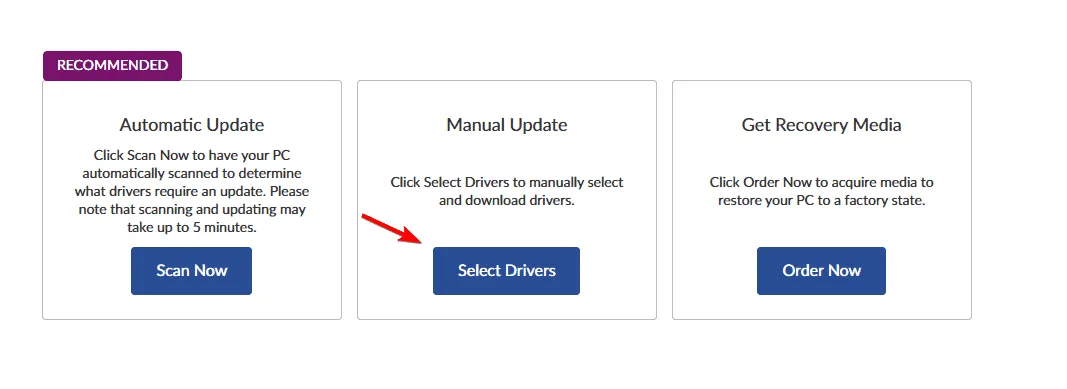
- Apsilankykite oficialioje pagrindinės plokštės gamintojo svetainėje.
- Sąraše suraskite konkretų pagrindinės plokštės modelį ir eikite į skyrių Tvarkyklės.
- Raskite naujausią garso tvarkyklę ir atsisiųskite atitinkamą failą.
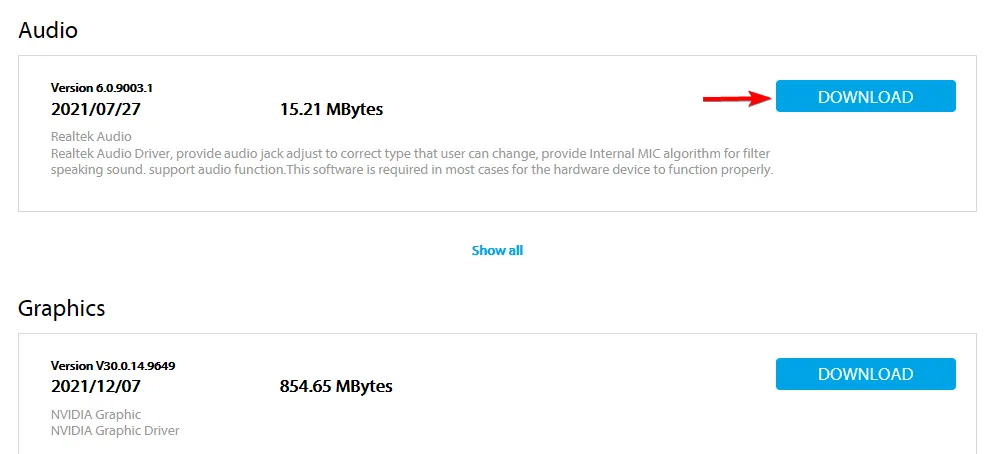
- Kai atsisiuntimas bus baigtas, dukart spustelėkite sąrankos failą, kad pradėtumėte diegimo procesą.
2 veiksmas: naudokite integruotas tvarkykles
Jei atnaujinta tvarkyklė neišsprendžia problemos, kita galimybė gali būti naudojant „Windows“ integruotas tvarkykles:
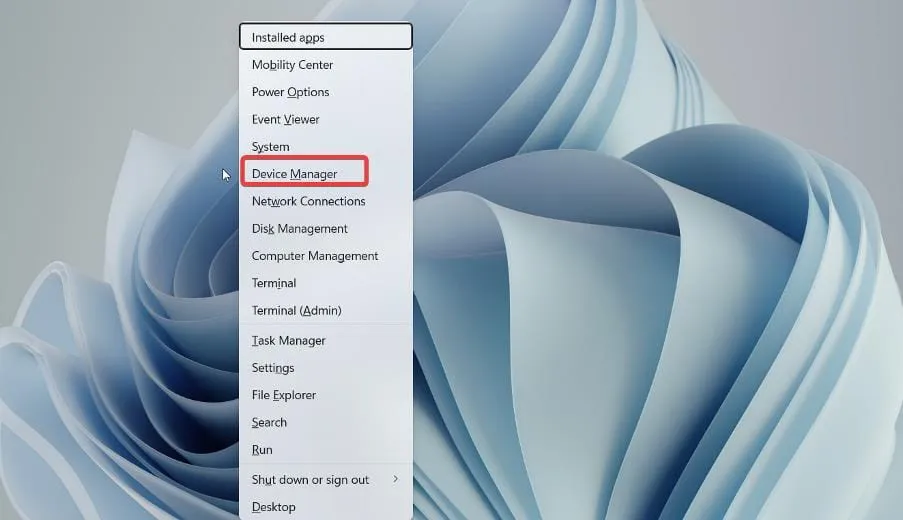
- Paspauskite Windows klavišą + X ir pasirinkite Įrenginių tvarkytuvė.
- Išplėskite skyrių Garso, vaizdo ir žaidimų valdikliai.
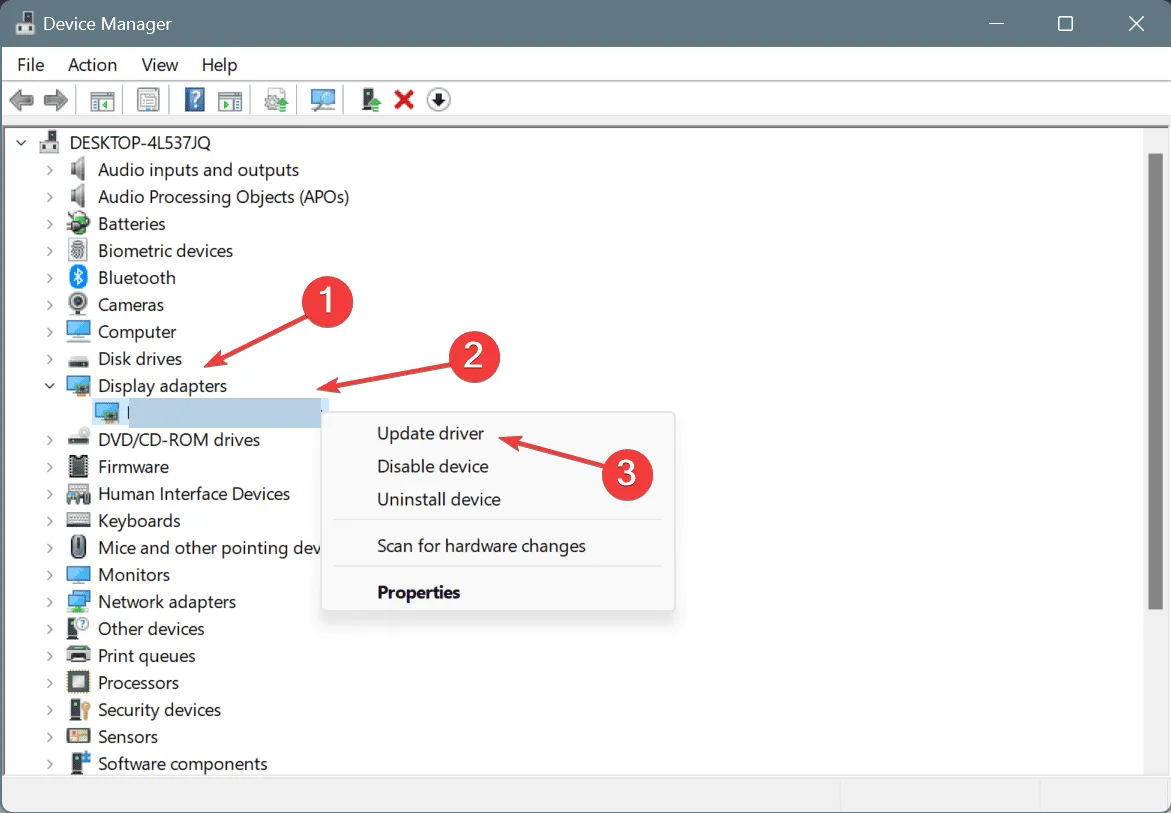
- Dešiniuoju pelės mygtuku spustelėkite „Realtek High Definition Audio“ ir pasirinkite „Atnaujinti tvarkyklę“.
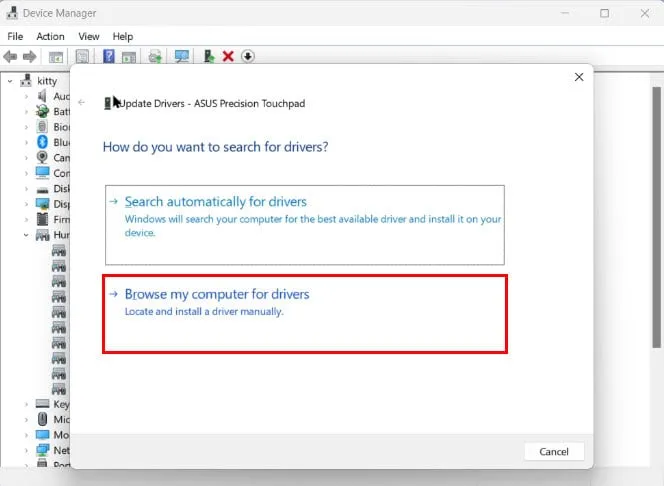
- Pasirinkite parinktį Naršyti mano kompiuteryje ieškoti tvarkyklių.
- Pasirinkite Leiskite pasirinkti iš mano kompiuteryje esančių tvarkyklių sąrašo.
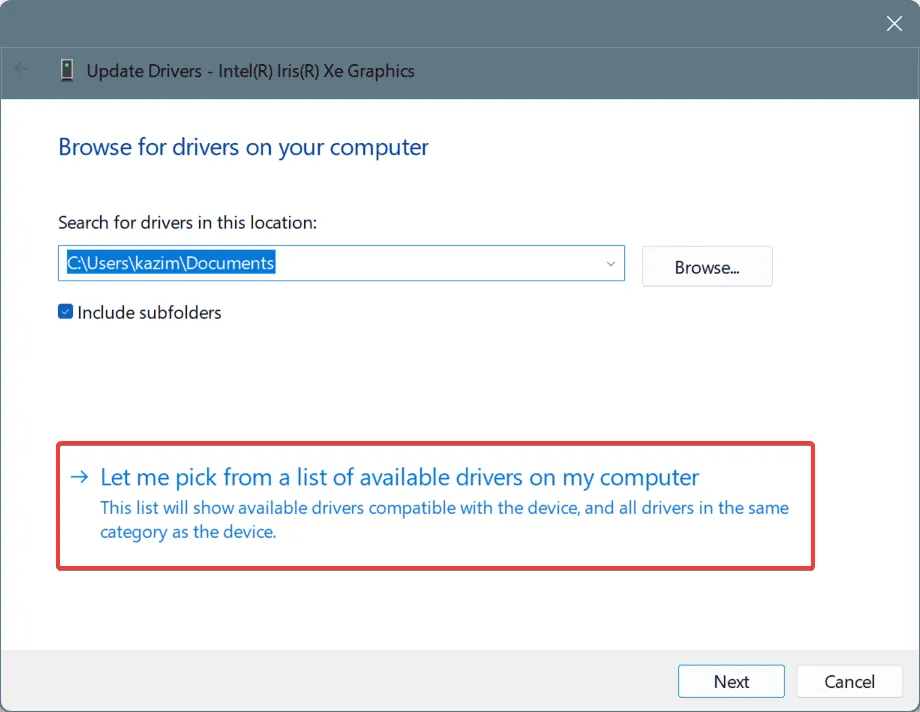
- Pasirinkite Realtek High Definition Audio ir vykdykite ekrane pateikiamas instrukcijas, kad užbaigtumėte diegimo procesą.
Naudojant integruotas tvarkykles, dažnai galima atkurti funkcionalumą, jei sugenda trečiųjų šalių tvarkyklės, taip užtikrinant, kad garsas veiktų.
3 veiksmas: iš naujo įdiekite garso tvarkyklę
Jei pirmiau minėti veiksmai neduoda sėkmingų rezultatų, gali tekti iš naujo įdiegti garso tvarkyklę:
- Dar kartą atidarykite įrenginių tvarkytuvę.
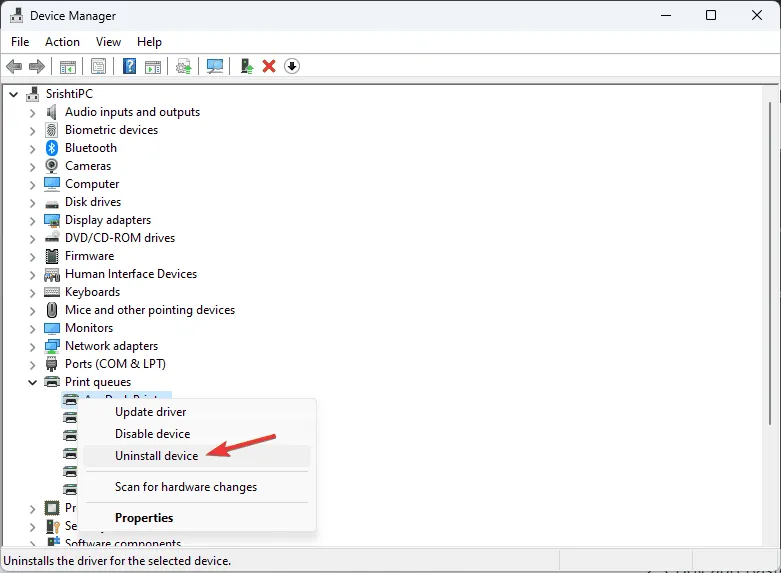
- Suraskite Realtek High Definition Audio, spustelėkite jį dešiniuoju pelės mygtuku ir pasirinkite Pašalinti įrenginį.
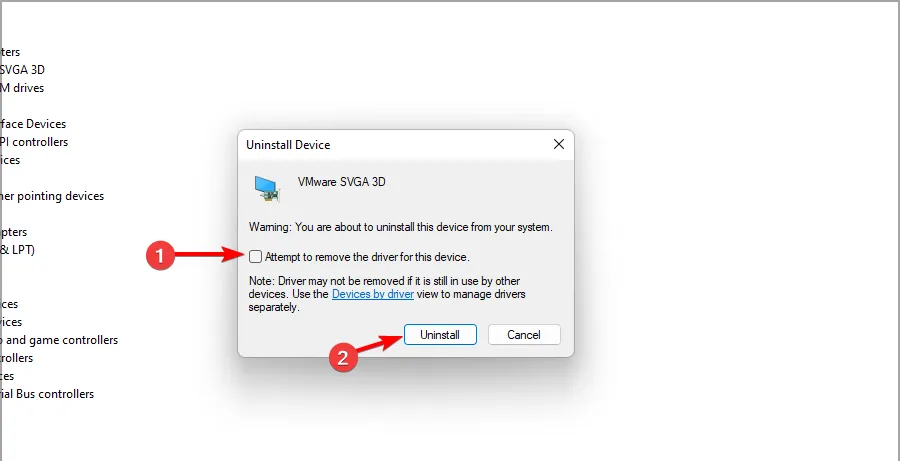
- Jei būsite paraginti, pažymėkite parinktį Bandyti pašalinti šio įrenginio tvarkyklę ir spustelėkite Pašalinti.
- Eikite į meniu Veiksmas ir pasirinkite Ieškoti aparatūros pakeitimų.
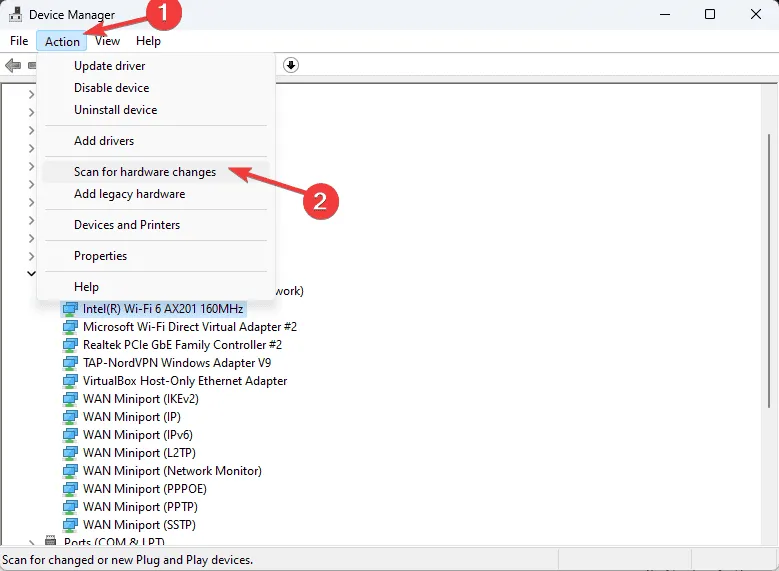
- Dabar jūsų kompiuteris turėtų automatiškai įdiegti numatytąją tvarkyklę.
Iš naujo įdiegus tvarkyklę dažnai išsprendžiami pagrindiniai konfliktai, užtikrinantys, kad „Realtek Audio Console“ veiktų taip, kaip numatyta.
Jei susiduriate su Realtek Audio Console pranešimu „nepalaiko šio įrenginio“, labai svarbu atnaujinti arba iš naujo įdiegti tvarkykles. Tai taip pat gali palengvinti tokias problemas kaip „Realtek Audio Console“ ekvalaizerio nepasirodymas, todėl tikrai verta pabandyti.
Ši programinė įranga buvo susijusi su įvairiomis problemomis; anksčiau aptarėme tokias problemas, kaip „Realtek Audio Console“ nepavyksta prisijungti prie RPC ir „Realtek Audio Console“ neaptinka „Bluetooth“ ausinių. Maloniai kviečiame tyrinėti šiuos papildomus išteklius, kad gautumėte daugiau įžvalgų.
Dažnai užduodami klausimai
1. Dėl ko „Realtek Audio Console“ nepalaiko mano įrenginio?
Problema paprastai kyla dėl tvarkyklių nesuderinamumo, pasenusių tvarkyklių arba konfliktų su operacine sistema. Atnaujinus tvarkykles dažnai išsprendžiamos suderinamos problemos.
2. Kaip rasti tinkamą Realtek garso aparatūros tvarkyklę?
Galite rasti tinkamą tvarkyklę apsilankę pagrindinės plokštės gamintojo svetainėje ir naršydami į Tvarkyklės skyrių, specialiai pritaikytą jūsų modeliui.
3. Ar garso tvarkyklės pašalinimas gali turėti įtakos mano garso funkcijoms?
Taip, pašalinus garso tvarkyklę bus laikinai išjungta garso išvestis jūsų įrenginyje. Tačiau nuskaitydama, ar nėra aparatinės įrangos pakeitimų, operacinė sistema iš naujo įdiegs numatytąsias tvarkykles, atkurdama garso galimybes.
Parašykite komentarą