
Jei esate „Android“ naudotojas, galbūt jau susidūrėte su tokia klaida: Deja, nustatymai sustabdyti.
Tai viena labiausiai erzinančių „Android“ operacinės sistemos klaidų. Šiame straipsnyje aptarsime viską apie klaidos pranešimą ir kaip galite jį ištaisyti.
Deja, kas yra klaida „Nustatymai sustojo“?
Klaida gali atsirasti įdiegus naują programinės įrangos naujinimą. Tai dažna problema, tačiau ji sukėlė sumaištį, kai buvo išleistas „KitKat“ naujinimas.
Klaida ne visada susijusi su programinės įrangos atnaujinimu; kartais klaidą sukelia ir sugadintos programos. Tačiau, kadangi tai labai dažna problema, paprastas paleidimas iš naujo gali ją išspręsti. Tačiau jei dažnai gaunate klaidos pranešimą, turite atlikti keletą kitų dalykų.
Daugeliu atvejų iš naujo paleidus išmanųjį telefoną galima ištaisyti „Android“ įrenginio klaidą. Tačiau jei dažnai gaunate klaidos kodą net ir paleidę iš naujo, štai ką turėtumėte padaryti.
1. Iš naujo paleiskite įrenginį
Kaip jau aptarėme aukščiau, daugeliu atvejų paprastas paleidimas iš naujo gali ištaisyti klaidą „Deja, nustatymai sustojo“ jūsų „Android“ išmaniajame telefone. Taigi, iš naujo paleiskite įrenginį.
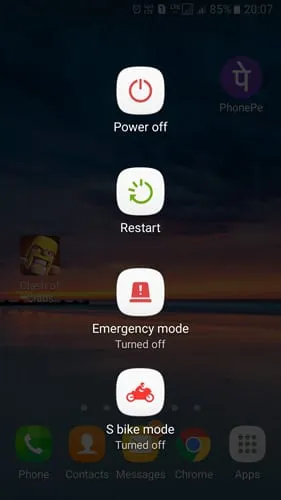
- Paspauskite ir palaikykite įrenginio maitinimo mygtuką
- Bus parodytas iššokantis langas, kuriame turėsite bakstelėti Paleisti iš naujo / paleisti iš naujo
- Dabar palaukite, kol telefonas bus paleistas iš naujo.
Paleidę iš naujo, naudokite išmanųjį telefoną; klaidos nebegausite. Jei paleidus iš naujo klaida vis tiek rodoma, atlikite kitus metodus.
2. Išvalykite telefono RAM
RAM trūkumas taip pat sukelia klaidą „Android“. Išvalyti telefono RAM yra paprasta; galite tai padaryti nenaudodami jokios trečiosios šalies programos. Paprastai išmanieji telefonai turi numatytąją RAM tvarkyklės programą, kuri padeda išvalyti RAM vos vienu bakstelėjimu.
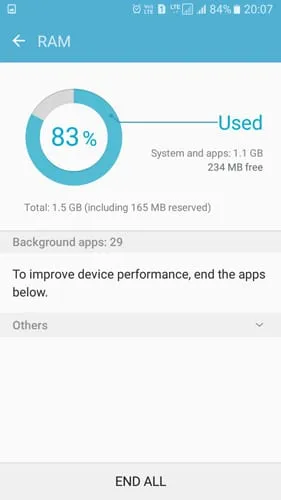
- Pirmiausia suraskite įrenginyje integruotą RAM tvarkyklę. „Samsung“ RAM tvarkyklė yra „Smart Manager“
- RAM tvarkytuvėje matysite, kiek RAM šiuo metu naudoja jūsų įrenginys.
- Dabar bakstelėkite „Išvalyti RAM“, kad atlaisvintumėte RAM.
Pradėkite naudoti išmanųjį telefoną kaip įprasta ir pažiūrėkite, ar klaida vis dar rodoma.
3. Išvalykite nustatymų talpyklą
Sugadinti talpyklos failai atlieka pagrindinį vaidmenį kiekvienoje „Android“ klaidoje. Jei nustatymų programos talpykla sugadinta, gali kilti neįprastų problemų. Taigi, norėdami patikrinti nustatymų programos talpyklą, turite atlikti šiuos veiksmus.
1. Pirmiausia eikite į Nustatymai > Programos arba Programų tvarkyklė.
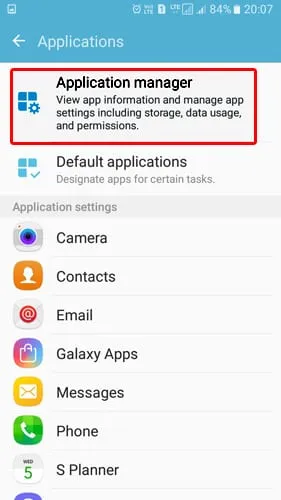
3. Raskite programą Nustatymai ir bakstelėkite ją.
4. Dabar bakstelėkite Force Stop . Tada bakstelėkite Išvalyti talpyklą ir iš naujo paleiskite „Android“ įrenginį.
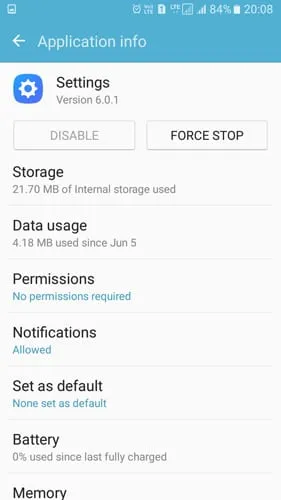
Paleidę iš naujo, įprastai naudokite „Android“ išmanųjį telefoną, kad patikrintumėte, ar klaida išlieka. Jei pirmiau nurodytu metodu klaidos pašalinti nepavyksta, atlikite toliau nurodytus veiksmus.
4. Išvalykite įrenginio talpyklą
Turime išvalyti visų jūsų įrenginyje įdiegtų programų talpyklą. Išvalius talpyklą, telefonas gali elgtis neįprastai, tačiau per kelias naudojimo minutes jis nusistos.
1. Eikite į „Android“ nustatymus
2. Dabar nustatymų skydelyje raskite parinktį Saugykla
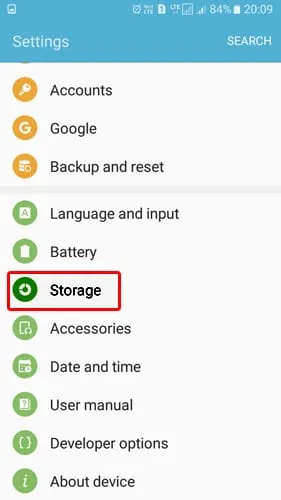
3. Po saugykla turite rasti ir bakstelėti parinktį Talpyklos duomenys
4. Dabar gausite iššokantįjį langą „Išvalyti talpykloje saugomus duomenis“. Bakstelėkite Ištrinti, kad išvalytumėte talpyklos failą.
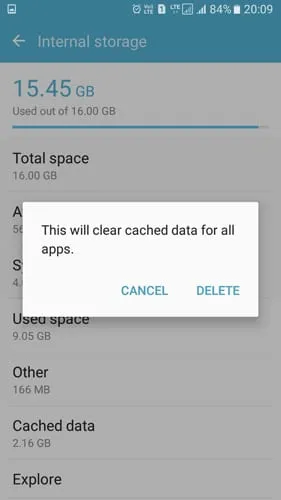
Tai išvalys visus talpykloje esančius duomenis iš „Android“ išmaniojo telefono. Dabar iš naujo paleiskite „Android“ įrenginį ir naudokite jį. Nebegausite klaidos, Deja, nustatymai sustojo.
5. Pašalinkite neseniai įdiegtą programą
Kartais „Android“ arba programos naujiniai suaktyvina „Android“ klaidą „Deja, nustatymai sustojo“. Taigi, jei klaida pasirodo įdiegus bet kurią trečiosios šalies programą, turite pašalinti tą konkrečią trečiosios šalies programą.
Jei įdiegtose programose nėra nieko blogo, galite pabandyti paleisti į saugųjį režimą. Saugusis režimas išjungia visas trečiųjų šalių programas, įdiegtas jūsų Android išmaniajame telefone. Taigi, jei klaida įvyko dėl programos, negausite, kad, deja, nustatymai sustojo saugiuoju režimu.
Jei gaunate klaidą saugiuoju režimu, programos neturi problemų. Taigi, praleiskite šį metodą ir sekite kitą.
6. Atstatyti gamyklinius nustatymus
Jei visais aukščiau pateiktais metodais nepavyko ištaisyti klaidos, paskutinė galimybė yra atkurti gamyklinius „Android“ įrenginio nustatymus. Iš naujo nustatę duomenis iš „Android“ įrenginio bus pašalintos visos įdiegtos programos ir failai. Taigi, prieš atlikdami gamyklinius nustatymus, sukurkite tinkamą duomenų atsarginės kopijos failą.
Iš naujo nustatyti Android išmanųjį telefoną lengva; atlikite kelis toliau nurodytus paprastus veiksmus.
1. Pirmiausia „Android“ išmaniajame telefone atidarykite „Nustatymai“.
2. Dabar skiltyje „Nustatymai“ turite rasti ir bakstelėti „ Atsarginė kopija ir nustatymas iš naujo“ .
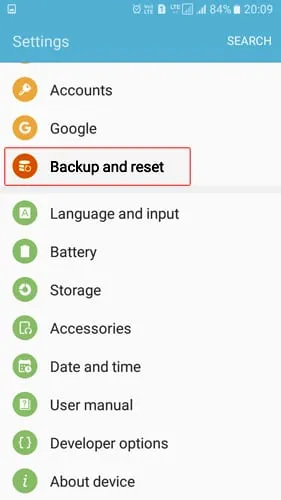
3. Kitame ekrane bakstelėkite Gamyklinių duomenų atkūrimas .
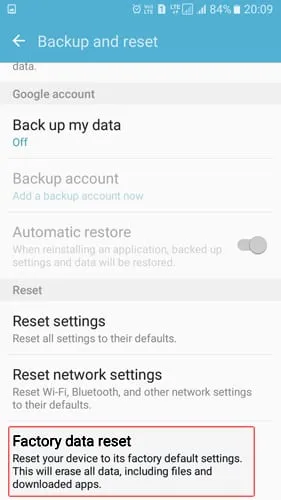
4. Galiausiai bakstelėkite mygtuką Reset Phone .
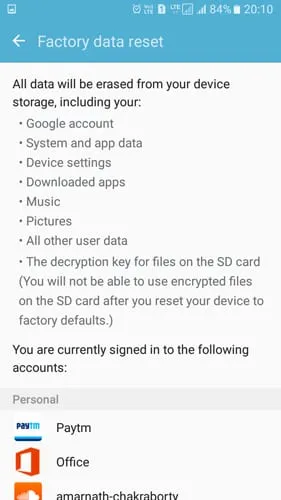
Taip bus ištrinti visi „Android“ vidinėje atmintyje saugomi failai. Nustačius iš naujo, jūsų įrenginys veiks gerai ir nebebus rodoma klaida „Deja, nustatymai sustojo“.
7. Išvalykite „Google Play“ parduotuvės ir paslaugų talpyklą
Daugelis vartotojų teigė, kad „Android“ sistemoje ištaisė klaidą „Deja, nustatymai sustojo“, išvalę „Google Play“ parduotuvės ir paslaugų talpyklą. Taigi, taip pat galite pabandyti tai padaryti, kad pašalintumėte klaidą. Štai ką reikia padaryti.
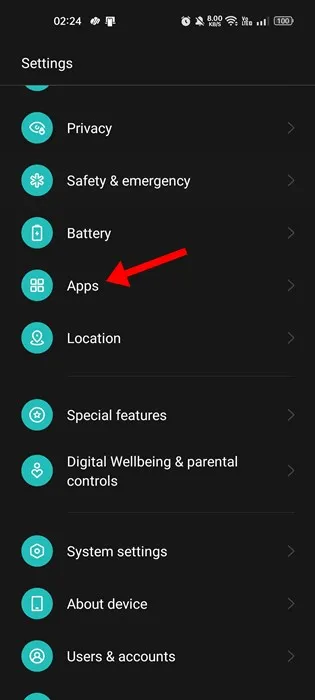
1. „Android“ įrenginyje atidarykite nustatymų programą, slinkite žemyn ir bakstelėkite Programos .
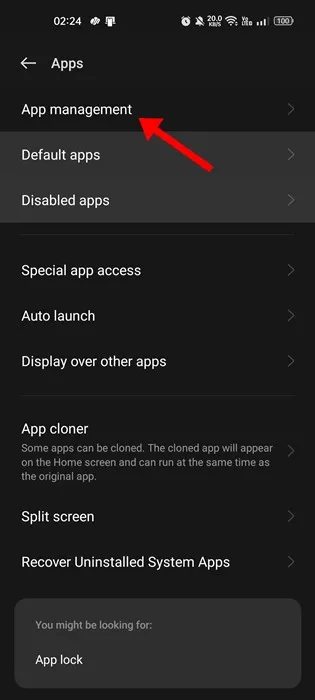
2. Programų ekrane bakstelėkite Programų valdymas .
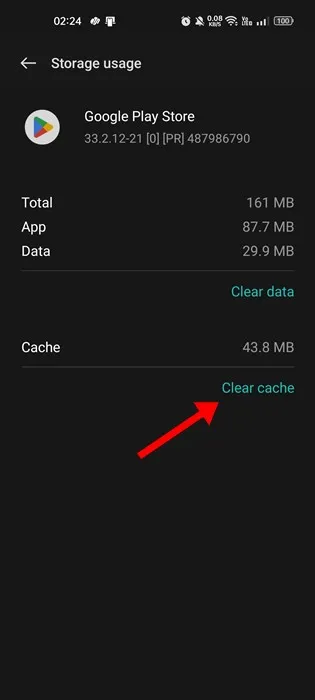
3. Dabar suraskite ir bakstelėkite Google Play Store. Tada bakstelėkite Saugyklos naudojimas .
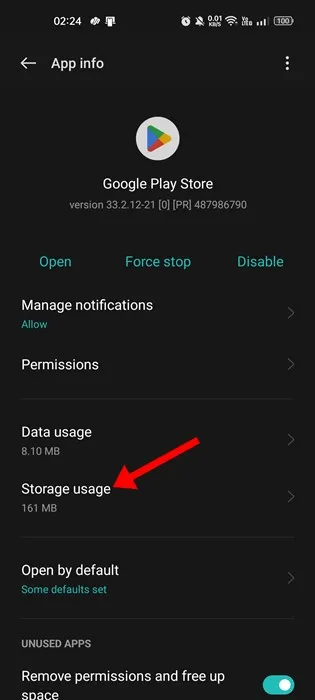
4. Saugyklos naudojimo ekrane bakstelėkite Išvalyti talpyklą .
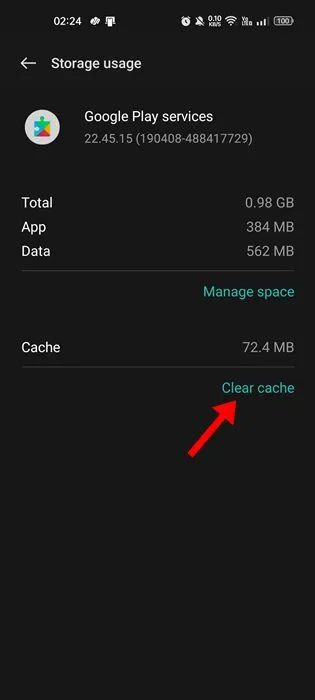
5. Tą patį turite padaryti ir „Google Play“ paslaugų programoje. Bakstelėkite Google Play paslaugos > Saugyklos naudojimas. Skiltyje Saugyklos naudojimas bakstelėkite Išvalyti talpyklą.
Viskas! Atlikę pakeitimus būtinai iš naujo paleiskite „Android“ telefoną.
8. Pašalinkite ir iš naujo įdiekite „Google Play“ parduotuvės naujinius
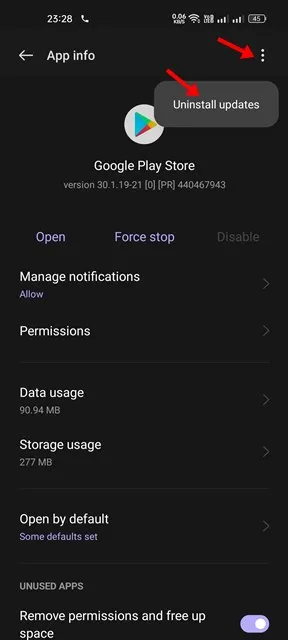
Na, suprantame, kad „Google Play“ parduotuvė gali neturėti nieko daryti su klaida „Deja, nustatymai sustojo“, tačiau šie metodai kartais ištaiso klaidą. Viskas, ką jums reikia padaryti, tai išvalyti „Google Play“ talpyklą ir pašalinti „Google Play“ parduotuvės naujinį.
Norėdami tai padaryti, eikite į Nustatymai> Programos. Dabar skiltyje Programos raskite ir bakstelėkite „Google Play Store“. Išvalykite talpyklą ir pašalinkite ankstesnius naujinimus. Baigę iš naujo paleiskite įrenginį ir, deja, nustatymų sustabdyta klaida išnyks.
9. Nuvalykite talpyklos skaidinį
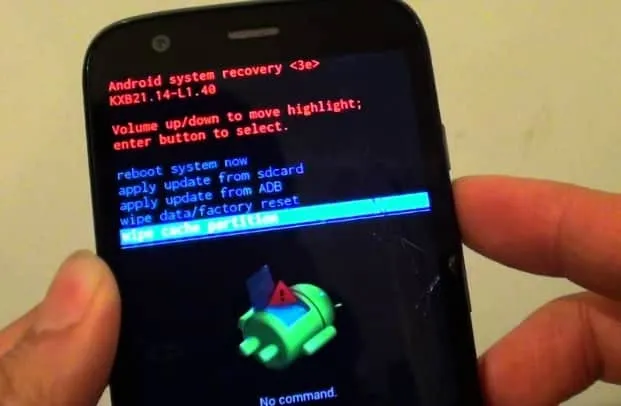
Norėdami išvalyti talpyklos skaidinį, turėsite įeiti į atkūrimo režimą. Šie dalykai išvalys visą sistemos talpyklą, įskaitant programos talpyklą.
Tačiau norėdami įeiti į atkūrimo režimą, turite žinoti klavišų kombinaciją. Įrenginio atkūrimo režimo parinkties galite ieškoti internete.
Taigi, norėdami išvalyti talpyklos skaidinį, išjunkite išmanųjį telefoną ir paspauskite klavišų kombinaciją, kad įeitumėte į atkūrimo režimą. Dabar iš atkūrimo meniu naudokite garsumo mygtuką, kad pereitumėte į parinktį Išvalyti talpyklos skaidinį . Naudodami maitinimo mygtuką pasirinkite parinktį Išvalyti talpyklos skaidinį.
Šiame straipsnyje aprašomi visi būdai, kaip ištaisyti „Android“ išmaniojo telefono „Deja“ nustatymų klaida. Praneškite mums, jei jums reikia daugiau pagalbos sprendžiant šią klaidą komentaruose.
Parašykite komentarą