Kaip pataisyti WASD, pakeistą rodyklių klavišais sistemoje „Windows 11“.
Ar kada nors paleidote savo mėgstamą žaidimą tik norėdami rasti WASD klavišus, veikiančius kaip rodyklių klavišus? Kalbėkite apie žaidimų košmarą! Tačiau nesijaudinkite – šį keistą raktų keitimą nėra taip sudėtinga ištaisyti, kaip manote. Grąžinkime tuos raktus ten, kur jie priklauso.
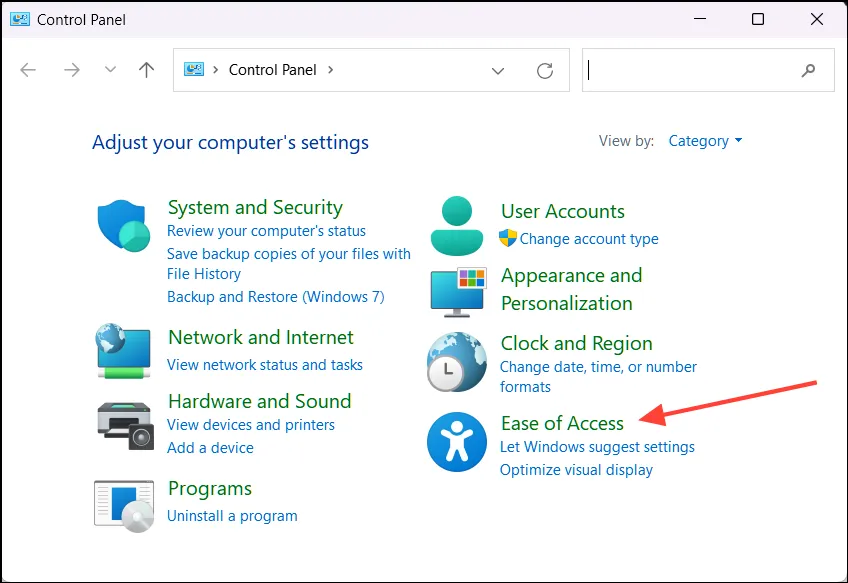
- Paspauskite „Windows“ klavišą ir įveskite „Control Panel“.
- Atidarykite valdymo skydelį ir spustelėkite „Lengva prieiga“.
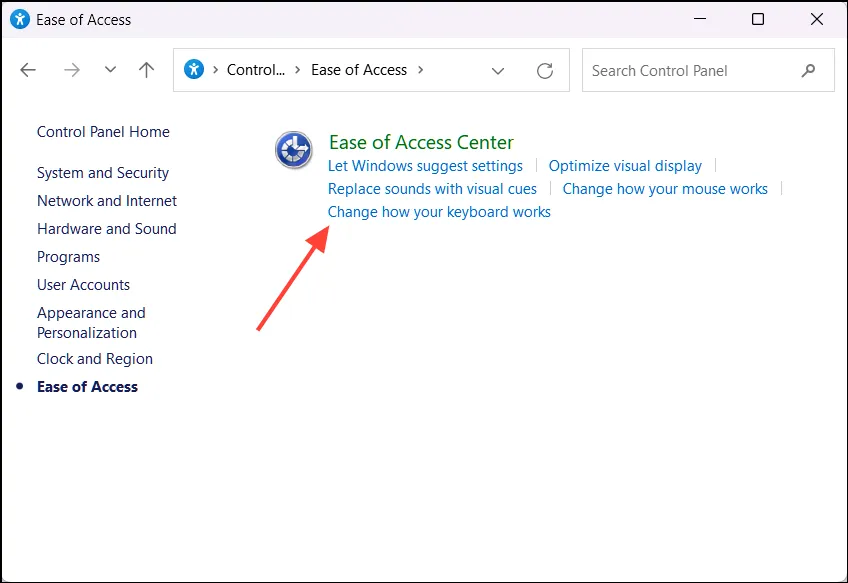
- Pasirinkite „Keisti klaviatūros veikimą“.
- Ieškokite žymimojo laukelio „Įjungti filtro klavišus“ ir įsitikinkite, kad jis nepažymėtas.
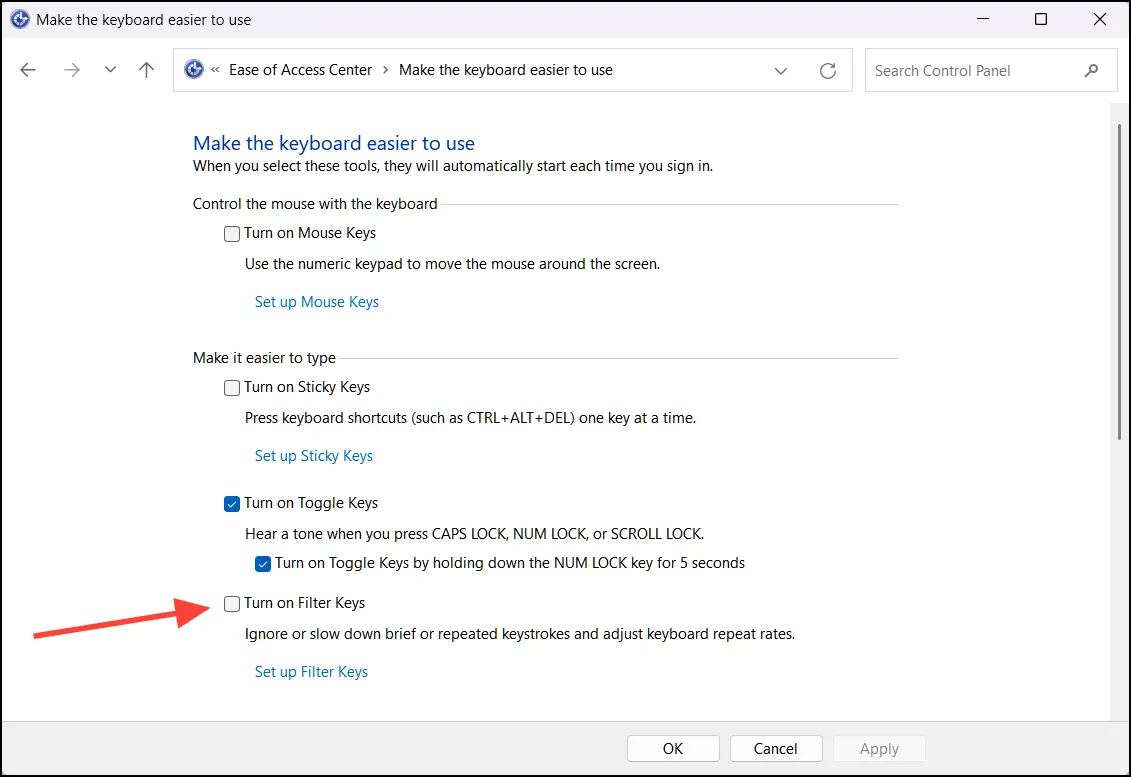
- Spustelėkite „Taikyti“, tada „Gerai“.
tai viskas! Daugeliu atvejų tai turėtų išspręsti jūsų WASD bėdas.
Vis dar kyla problemų? Jei išjungus filtro klavišus nepavyko, išbandykite šiuos papildomus veiksmus:
- Iš naujo paleiskite kompiuterį. Kartais Windows tiesiog reikia gerai paleisti iš naujo.
- Patikrinkite, ar nėra „Windows“ naujinimų. Pasenusi sistema gali sukelti visokį keistą elgesį.
- Atnaujinkite klaviatūros tvarkykles. Kaltas gali būti senos arba sugadintos tvarkyklės.
Kaip to išvengti ateityje? Kad nepasikartotų WASD klavišų pakeitimo rodyklių klavišais problema, atminkite, kad 8 sekundes laikant dešinįjį klavišą „Shift“ gali netyčia įjungti filtro klavišus. Tai lengva padaryti klaidą, kai esate žaidimų sesijos įkarštyje!
Dabar grįžkite ir dominuokite šiuose žaidimuose naudodami tinkamai veikiančius WASD klavišus!