
Daugeliui žaidėjų optimizavimo programinė įranga, pvz., Razer Cortex, yra būtina norint maksimaliai padidinti našumą žaidimo metu. Tačiau vartotojai susidūrė su problema, kai „Razer Cortex“ netikėtai išjungia „Discord“.Jei susiduriate su šia problema, vadovaukitės mūsų išsamiu vadovu, kad atkurtumėte funkcionalumą ir pagerintumėte žaidimų patirtį.
Kaip išspręsti „Razer Cortex“ uždarymo nesutarimų problemą
1 veiksmas: sureguliuokite stiprintuvo nustatymus
Žaidimų padidinimo nustatymų keitimas yra svarbus pirmasis žingsnis sprendžiant konfliktą tarp Razer Cortex ir Discord. Atlikite šiuos veiksmus:
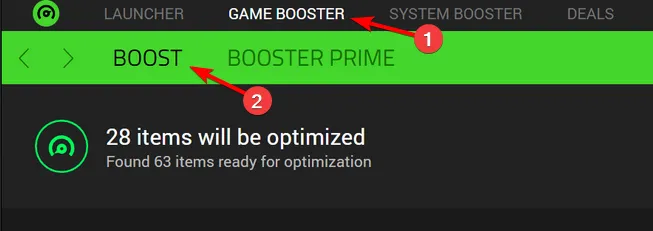
- Paleiskite „Razer Cortex“ savo kompiuteryje.
- Eikite į skyrių Game Booster ir pasirinkite parinktį BOOST.
- Skiltyje Procesai įsitikinkite, kad „Discord“ nėra pažymėtas. Jei jis pasirinktas, Razer Cortex gali jį uždaryti, kad atlaisvintų išteklių.
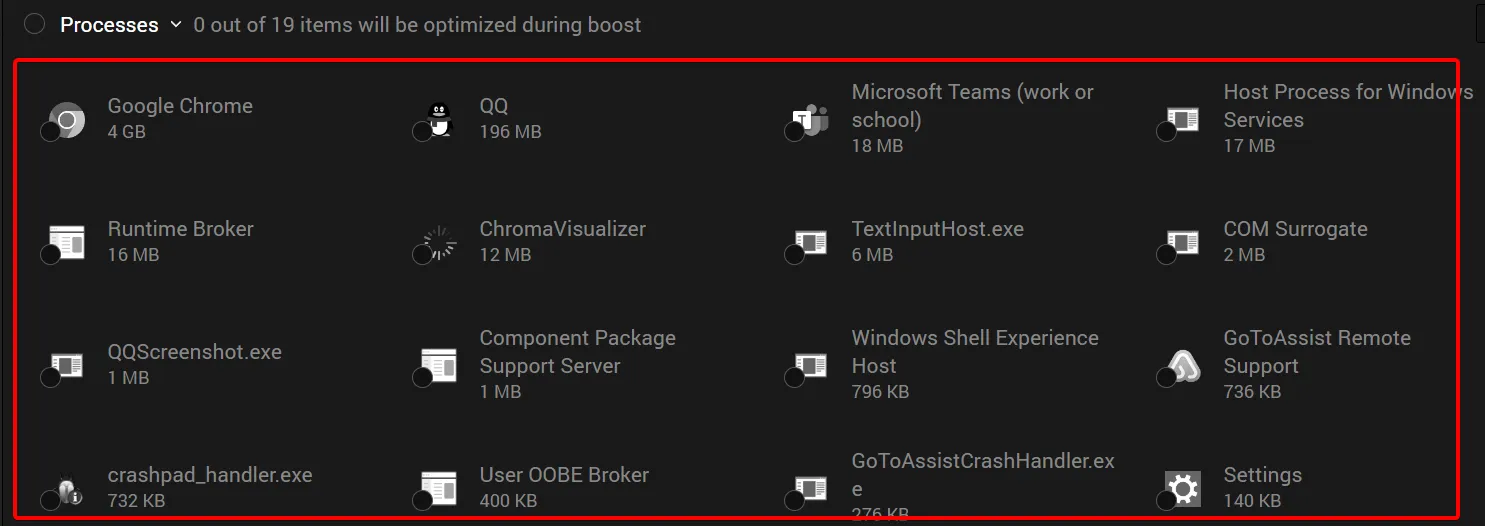
- Prieš išeidami nepamirškite išsaugoti pakeitimų.
2 veiksmas: visiškai išjunkite „Boost“ funkciją
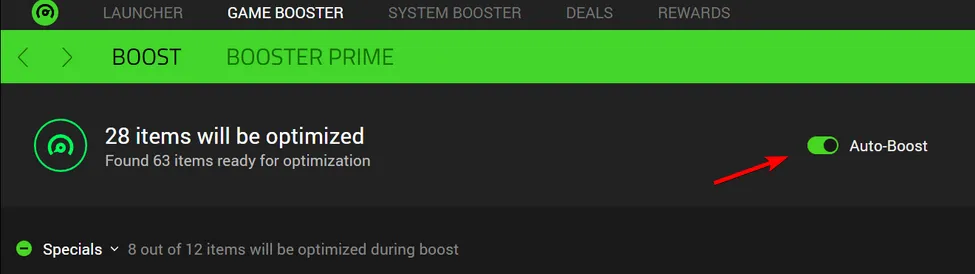
Šis veiksmas apima automatinio padidinimo funkciją, kuri gali sukelti programų konfliktus:
- Dar kartą grįžkite į Game Booster skyrių.
- Spustelėkite parinktį BOOST.
- Ieškokite „Auto-Boost“ ir perjunkite jį, kad jį išjungtumėte.
3 veiksmas: išjunkite arba pašalinkite „Razer Cortex“.
Jei ankstesni veiksmai neišsprendžia problemos, apsvarstykite galimybę laikinai išjungti arba visiškai pašalinti Razer Cortex:
- Dešiniuoju pelės mygtuku spustelėkite Razer Cortex piktogramą, esančią sistemos dėkle, ir pasirinkite Exit.
- Uždarę „Razer Cortex“, patikrinkite, ar tai išsprendžia „Discord“ išjungimo problemą. Jei taip, apsvarstykite galimybę neleisti programai paleisti, kai paleidžiamas kompiuteris.
- Jei nuspręsite, kad Razer Cortex nebereikalingas, paspauskite Windows klavišą + X ir pasirinkite Programos ir funkcijos.
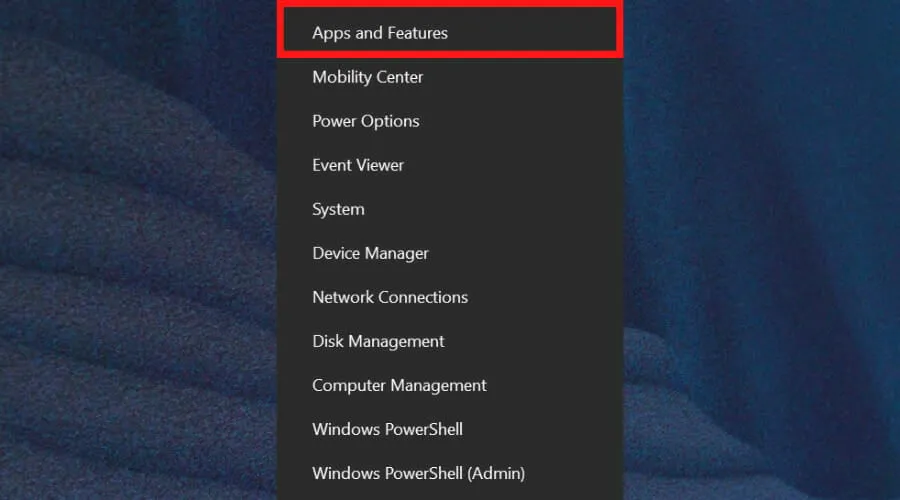
- Sąraše suraskite Razer Cortex, spustelėkite šalia jo esančius tris taškus ir pasirinkite Pašalinti.
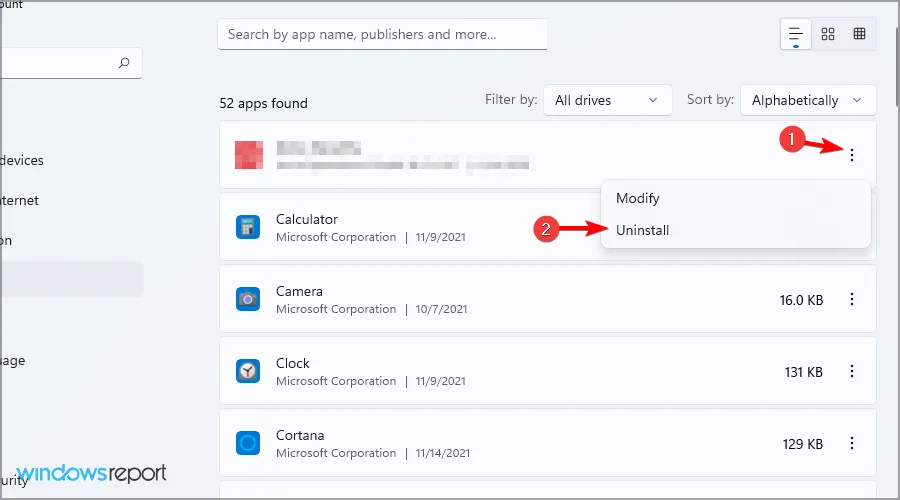
- Vykdykite ekrane pateikiamus nurodymus, kad užbaigtumėte pašalinimo procesą.
Svarbu pažymėti, kad jei „Razer Cortex“ nutraukia „Discord“, gali būti, kad aktyvi funkcija „Boost“, o programinė įranga bando valdyti išteklius uždarydama, jos nuomone, neesmines programas. Nors šia funkcija siekiama pagerinti jūsų žaidimų patirtį, ji gali kainuoti dažnai naudojamų programų kaina.
Be to, vartotojai kelia papildomų rūpesčių: nuo neveikiančio „Digital Vibrance“ iki „Razer Cortex“, sukeliančio sistemos gedimus.Šios pasikartojančios problemos paskatino kai kuriuos žaidėjus ieškoti alternatyvų Razer Cortex savo optimizavimo poreikiams tenkinti.
Dažnai užduodami klausimai
1. Kodėl „Razer Cortex“ uždaro „Discord“?
„Razer Cortex“ gali uždaryti „Discord“, jei įjungta „Boost“ funkcija, nes ji automatiškai valdo sistemos išteklius, nutraukdama, jos nuomone, nereikalingas programas žaidimų seansų metu.
2. Kaip neleisti Razer Cortex trukdyti mano programoms?
Galite sustabdyti „Razer Cortex“ trukdžius, pakoreguodami stiprintuvo nustatymus, kad neįtrauktumėte „Discord“, išjungdami „Auto-Boost“ funkciją arba visiškai išeidami arba pašalindami „Razer Cortex“, jei reikia.
3. Ar yra Razer Cortex alternatyvų žaidimų optimizavimui?
Taip, kelios alternatyvos teikia žaidimų optimizavimo funkcijas, panašias į Razer Cortex, pvz., MSI Afterburner, Game Fire ir GeForce Experience. Kiekviena parinktis siūlo unikalias funkcijas, atitinkančias žaidėjų poreikius.
Parašykite komentarą