
Jei susidūrėte su ERROR_PROCESS_NOT_IN_JOB „Windows“ sistemos klaida (kodas 759 arba 0x2F7), nepanikuokite! Ši klaida reiškia, kad procesas, kurį bandėte naudoti, nėra susietas su jokiomis užduotimis. Dažniausios priežastys yra netinkami leidimai, sugadinti sistemos failai arba konfliktai su veikiančiomis programomis ir paslaugomis. Pridedamas klaidos pranešimas: „Nurodytas procesas nėra darbo dalis“.
Prieš pasineriant į daugiau techninių sprendimų, labai rekomenduojama iš naujo paleisti kompiuterį, patikrinti, ar nėra laukiančių „Windows“ naujinimų, ir atlikti išsamų kenkėjiškų programų nuskaitymą sistemoje. Dažnai šie pradiniai veiksmai gali išspręsti problemą be sudėtingų įsikišimų!
Kaip ištaisyti ERROR_PROCESS_NOT_IN_JOB sistemoje Windows?
1. Paleiskite paveiktą programą su administratoriaus teisėmis
- Dešiniuoju pelės mygtuku spustelėkite paveiktos programos paleidimo piktogramą ir pasirinkite Ypatybės .
- Eikite į skirtuką Suderinamumas ir pažymėkite langelį šalia Vykdyti šią programą kaip administratoriui .
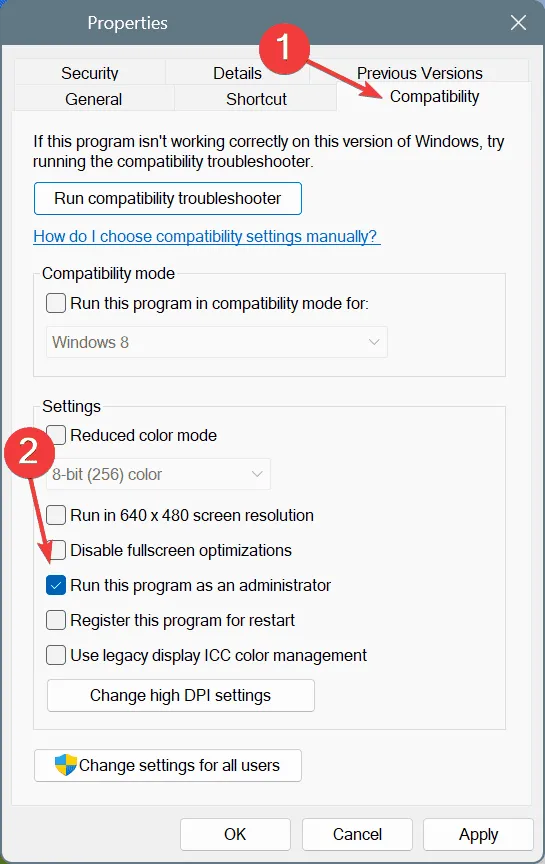
- Spustelėkite Taikyti , tada Gerai, kad patvirtintumėte pakeitimus.
- Galiausiai iš naujo paleiskite kompiuterį ir patikrinkite, ar ERROR_PROCESS_NOT_IN_JOB išspręsta.
Šis paprastas veiksmas dažnai gali sutaupyti daug laiko ir sutaupyti nusivylimo, ypač jei klaidą sukėlė nepakankami leidimai!
2. Pataisykite sugadintus sistemos failus
- Paspauskite Windows+ S, kad pradėtumėte paiešką, įveskite Command Prompt ir pasirinkite Vykdyti kaip administratorių .
- Kai būsite paraginti vartotojo abonemento valdymui (UAC), spustelėkite Taip .
- Įveskite šias DISM komandas po vieną, paspaudę Enterpo kiekvienos:
DISM /Online /Cleanup-Image /CheckHealth
DISM /Online /Cleanup-Image /ScanHealth
DISM /Online /Cleanup-Image /RestoreHealth - Tada vykdykite šią komandą, kad paleistumėte SFC nuskaitymą:
sfc /scannow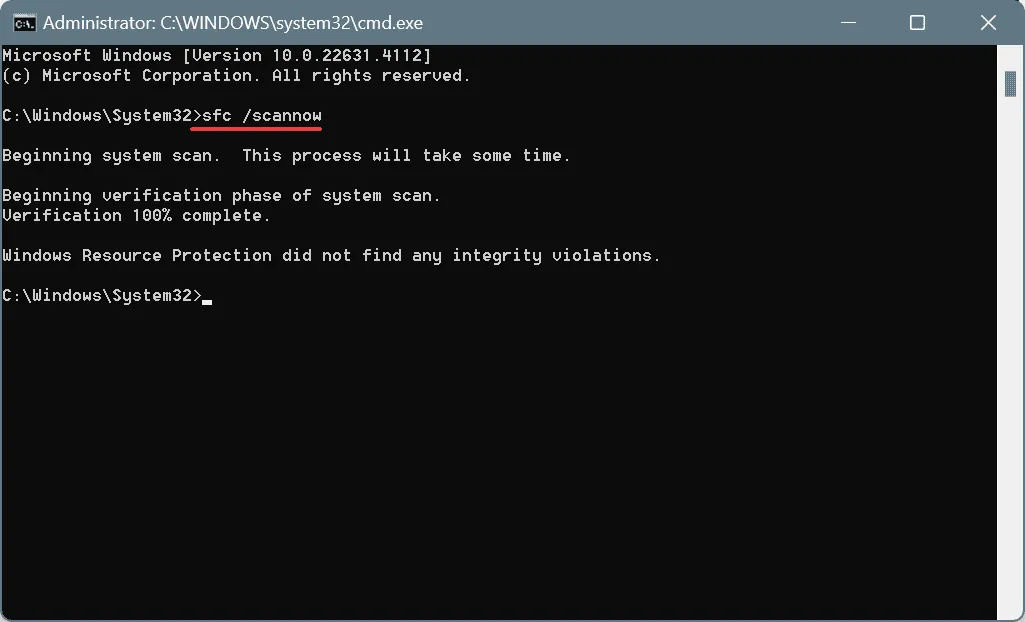
- Baigę iš naujo paleiskite sistemą, kad atliktumėte taisymą.
Sugadinti sistemos failai dažnai yra pagrindinė ERROR_PROCESS_NOT_IN_JOB priežastis. Vykdant ir DISM, ir SFC komandas efektyviai atkuriami šie probleminiai failai su funkcinėmis versijomis!
3. Vykdykite švarų paleidimą, kad nustatytumėte nesuderinamą paslaugą
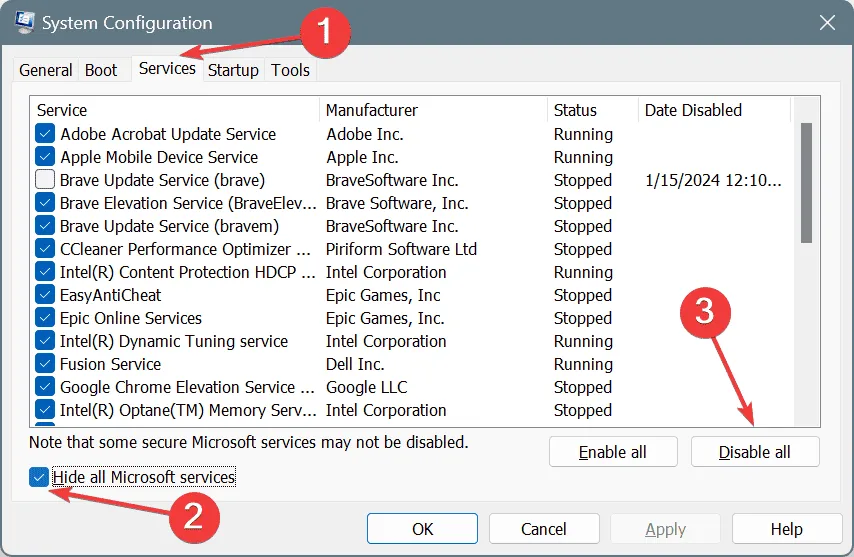
- Paspauskite Windows+ S, įveskite System Configuration ir pasirinkite jį iš rezultatų.
- Skirtuke Paslaugos pažymėkite langelį Slėpti visas Microsoft paslaugas , tada spustelėkite Išjungti viską .
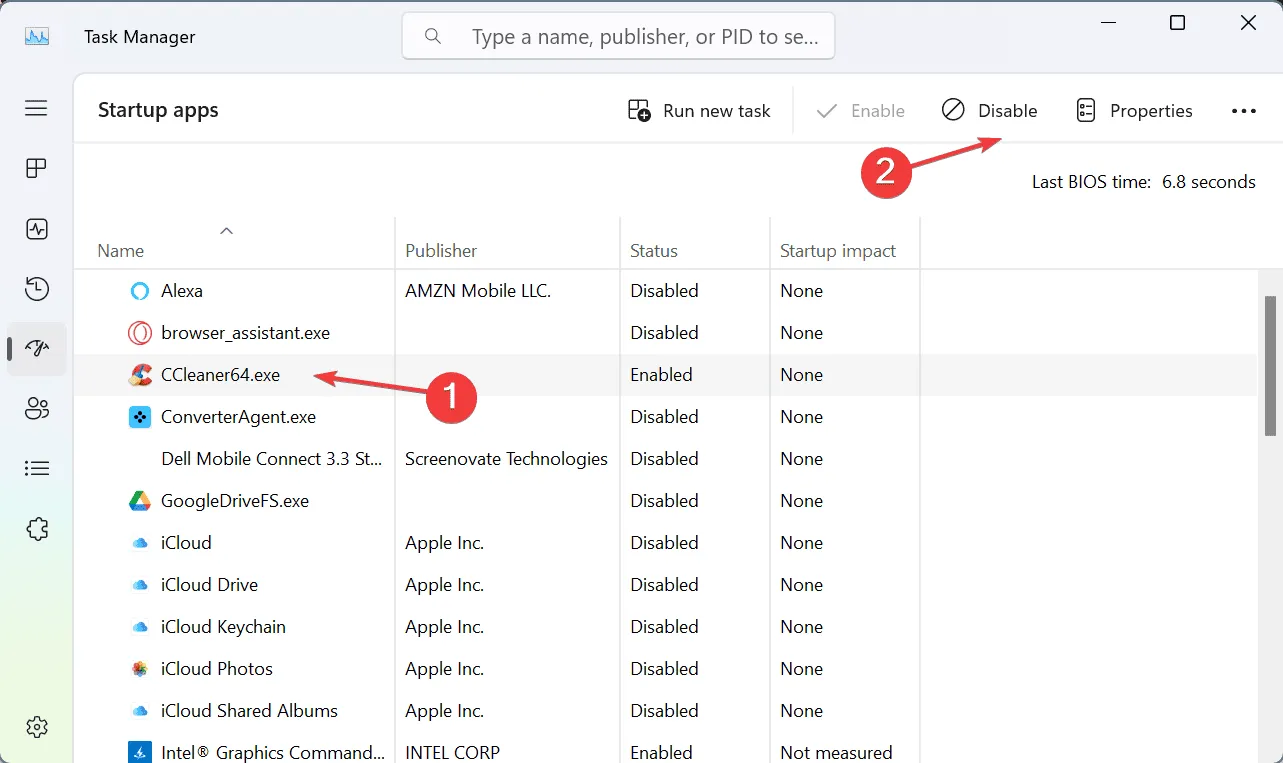
- Tada eikite į skirtuką Startup ir spustelėkite Open Task Manager .
- Pasirinkite kiekvieną programą, nurodytą kaip Įjungta , ir spustelėkite Išjungti .
- Grįžkite į sistemos konfigūraciją , spustelėkite Taikyti , tada Gerai .
- Patvirtinimo dialogo lange spustelėkite Paleisti iš naujo .
- Paleidę iš naujo patikrinkite, ar klaida išlieka.
Jei CLEAN BOOT išsprendžia problemą, tai rodo, kad klaidą sukelia viena iš išjungtų paslaugų ar programų. Metodiškai įjunkite kiekvieną paslaugą ar programą, kol klaida pasikartos, kad nustatytumėte kaltininką.
4. Pašalinkite ir iš naujo įdiekite paveiktą programą
- Paspauskite Windows+ R, kad atidarytumėte dialogo langą Vykdyti, įveskite appwiz.cpl ir paspauskite Enter.
- Raskite probleminę programą, pasirinkite ją ir spustelėkite Pašalinti .
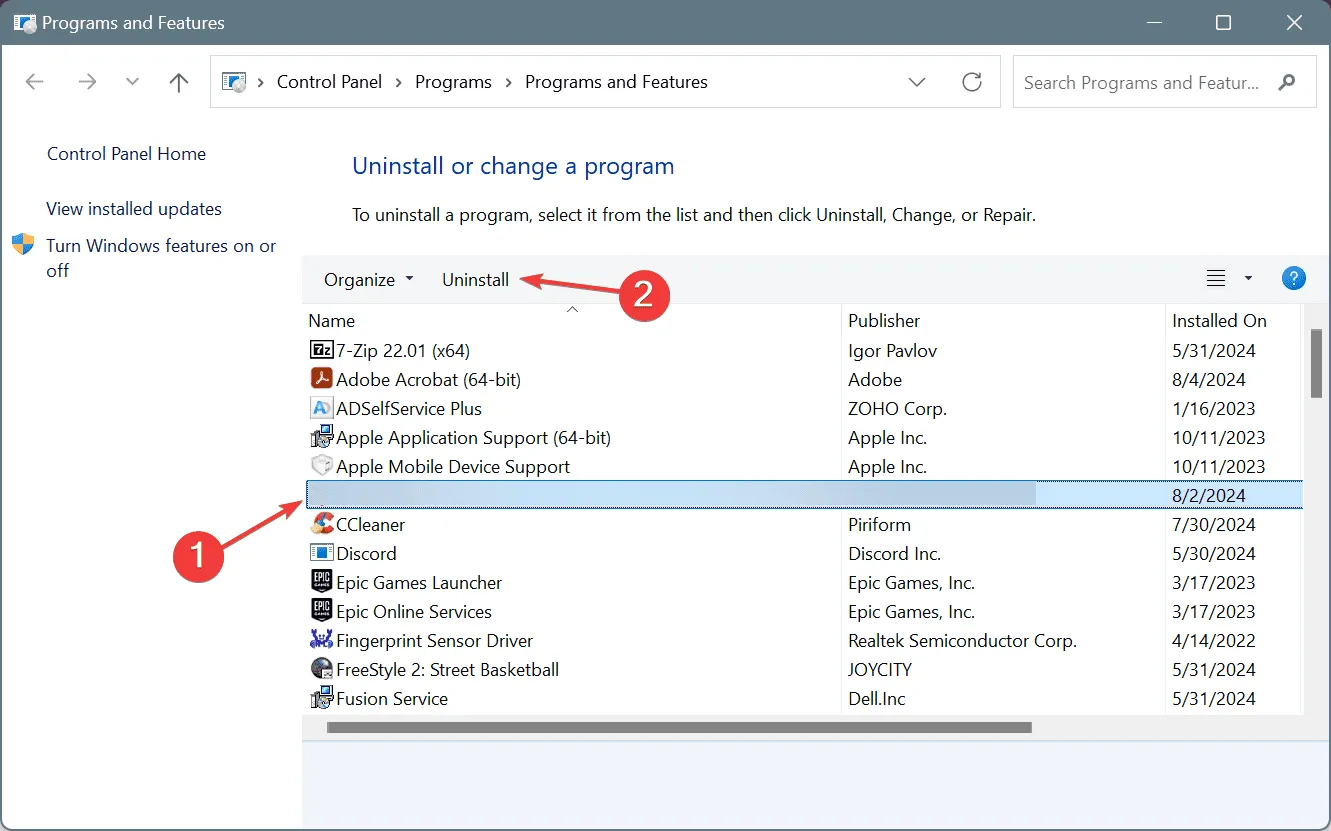
- Vykdykite ekrane pateikiamus nurodymus, kad užbaigtumėte pašalinimą ir iš naujo paleiskite kompiuterį.
- Paleidę iš naujo, iš naujo atsisiųskite ir įdiekite programą iš oficialaus šaltinio.
Jei įdiegę iš naujo vis tiek susiduriate su ERROR_PROCESS_NOT_IN_JOB, gali būti, kad likutiniai failai iš ankstesnio diegimo paveiks naująjį. Gerbiamas programinės įrangos pašalinimo įrankis gali padėti išnaikinti šiuos likučius!
5. Vykdykite sistemos atkūrimą
- Paspauskite Windows+ S, įveskite Sukurti atkūrimo tašką ir pasirinkite jį iš rezultatų.
- Spustelėkite Sistemos atkūrimas .
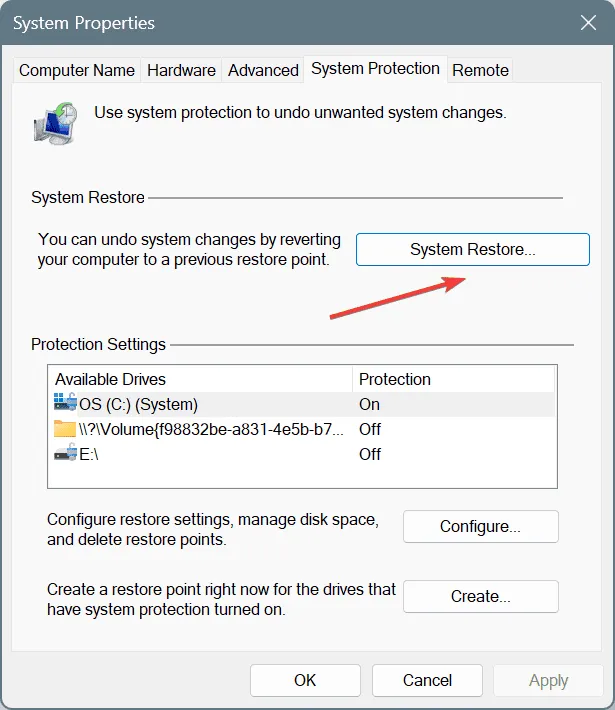
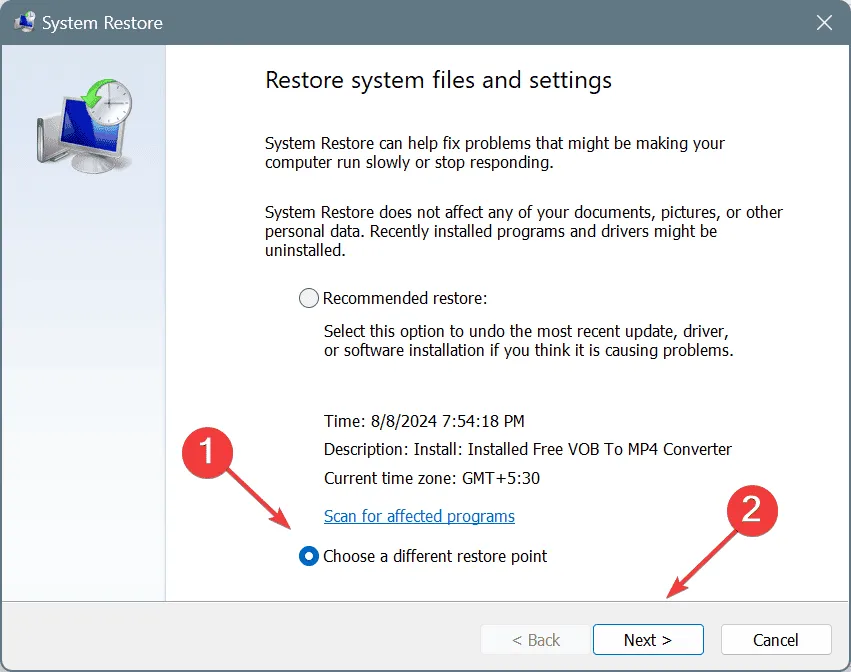
- Jei įmanoma, pasirinkite parinktį Pasirinkti kitą atkūrimo tašką ir spustelėkite Pirmyn .
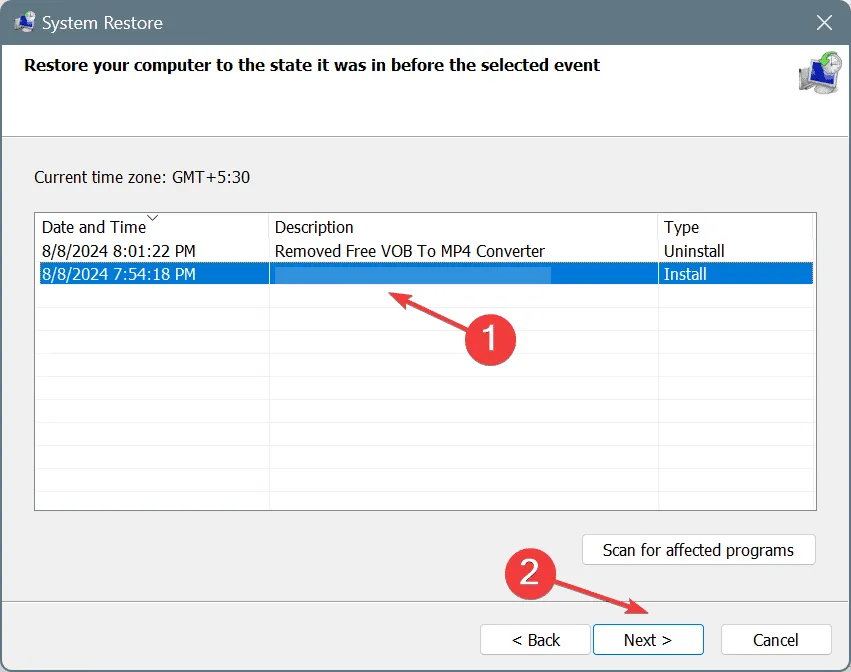
- Iš sąrašo pasirinkite seniausią atkūrimo tašką ir paspauskite Kitas .
- Peržiūrėkite išsamią atkūrimo informaciją, spustelėkite Baigti ir patvirtinkite atkūrimą.
Sistemos atkūrimas gali grąžinti kompiuterio nustatymus į būseną, buvusią prieš prasidedant klaidai, ir tai yra patikimas būdas pašalinti nuolatines problemas. Tiesiog įsitikinkite, kad pasirinkote atkūrimo tašką, sukurtą prieš atsirandant klaidai!
Jei visa kita nepavyksta, apsvarstykite galimybę iš naujo įdiegti „Windows“ kaip paskutinę priemonę. Kadangi ERROR_PROCESS_NOT_IN_JOB paprastai kyla dėl su programine įranga susijusių problemų, naujas diegimas turėtų išspręsti jūsų problemas.
Jei turite klausimų ar norite pasidalinti savo patirtimi, susijusia su šiais sprendimais, nedvejodami komentuokite toliau!
Dažnai užduodami klausimai
1. Kas sukelia ERROR_PROCESS_NOT_IN_JOB klaidą sistemoje Windows?
ERROR_PROCESS_NOT_IN_JOB klaida gali atsirasti dėl kelių veiksnių, įskaitant nepakankamus vartotojo leidimus, sugadintus sistemos failus arba konfliktus su kitomis veikiančiomis programomis ar paslaugomis.
2. Kaip sužinoti, ar sistemos failas sugadintas?
Galite nustatyti, ar sistemos failai sugadinti, paleisdami sistemos failų tikrintuvą (SFC nuskaitymą) naudodami komandą sfc /scannow. Tai patikrins sistemos failų vientisumą ir pašalins visas aptiktas problemas.
3. Ar sistemos atkūrimas ištrins mano failus?
Ne, sistemos atkūrimas jūsų asmeninių failų neištrina; tai veikia tik sistemos nustatymus ir įdiegtas programas. Tačiau bet kokia įdiegta programinė įranga arba sistemos pakeitimai, atlikti po pasirinkto atkūrimo taško, bus prarasti.
Parašykite komentarą