
Susidūrimas su klaida, susijusia su trūkstamu usp10.dll, gali būti nelinksma, todėl gali kilti įvairių problemų, pvz., negalėjimas paleisti programų ar vykdyti diegimų. Dažnai šios klaidos atsiranda po naujausio „Windows“ naujinimo, nurodant galimą su tuo naujinimu susijusių sistemos failų sugadinimą.
Kaip išspręsti „usp10.dll issing“ klaidas
1. Pradėkite DISM ir SFC nuskaitymą
- Spustelėkite meniu Pradėti, paieškos juostoje įveskite cmd ir pasirinkite Vykdyti kaip administratorių.

- Įveskite šias komandas po vieną, Enter po kiekvienos paspausdami :
DISM.exe /Online /Cleanup-Image /Restorehealthsfc /scannow
Vykdydami šiuos nuskaitymus galite taisyti sistemos failus ir veiksmingai išspręsti įvairias Windows klaidas.
2. Atlikite virusų nuskaitymą
- Paspauskite Windows klavišą, suraskite Windows sauga ir pasirinkite Atidaryti.

- Spustelėkite Apsauga nuo virusų ir grėsmių.

- Pradėkite nuo greito nuskaitymo skiltyje Dabartinės grėsmės.

- Jei grėsmių neaptinkama, atlikite išsamų nuskaitymą paspausdami nuskaitymo parinktis, esančias žemiau Greitas nuskaitymas.

- Pasirinkite Visas nuskaitymas, tada spustelėkite Nuskaityti dabar, kad pradėtumėte išsamią sistemos patikrą.

- Palaukite, kol nuskaitymas bus baigtas, ir iš naujo paleiskite sistemą, kad pritaikytumėte visus aptiktus pataisymus.
3. Pataisykite arba iš naujo įdiekite problemines programas
3.1 Programos taisymas
- Paspauskite Windows+ R, kad atidarytumėte dialogo langą Vykdyti.
- Įveskite appwiz.cpl ir paspauskite Enter.

- Raskite probleminę programą, pvz., Microsoft Office, pasirinkite ją ir spustelėkite Keisti, kad paleistumėte taisymo priemonę.

- Pasirinkite parinktį Taisymas internetu, tada spustelėkite Remontas.

3.2 Iš naujo įdiekite programą
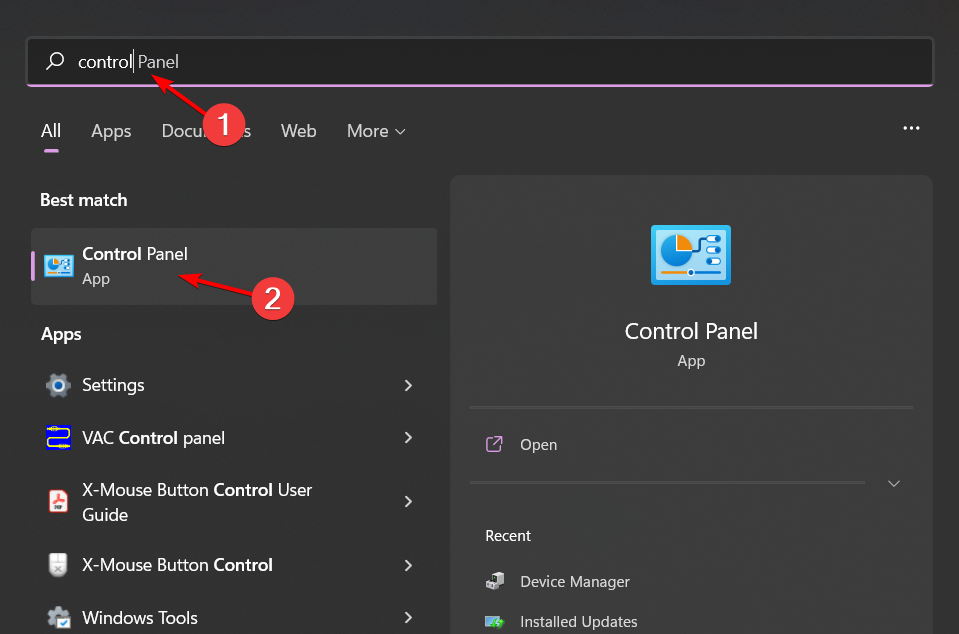
- Paspauskite Windows klavišą, paieškos juostoje įveskite Valdymo skydas ir pasirinkite Atidaryti.
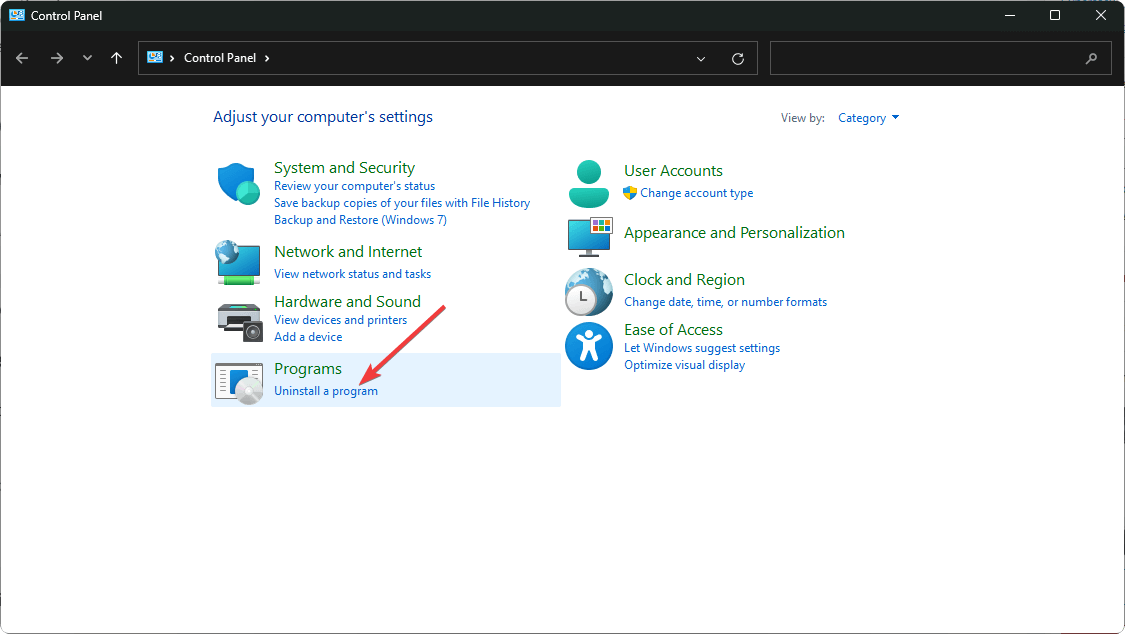
- Dalyje Programos pasirinkite Pašalinti programą.
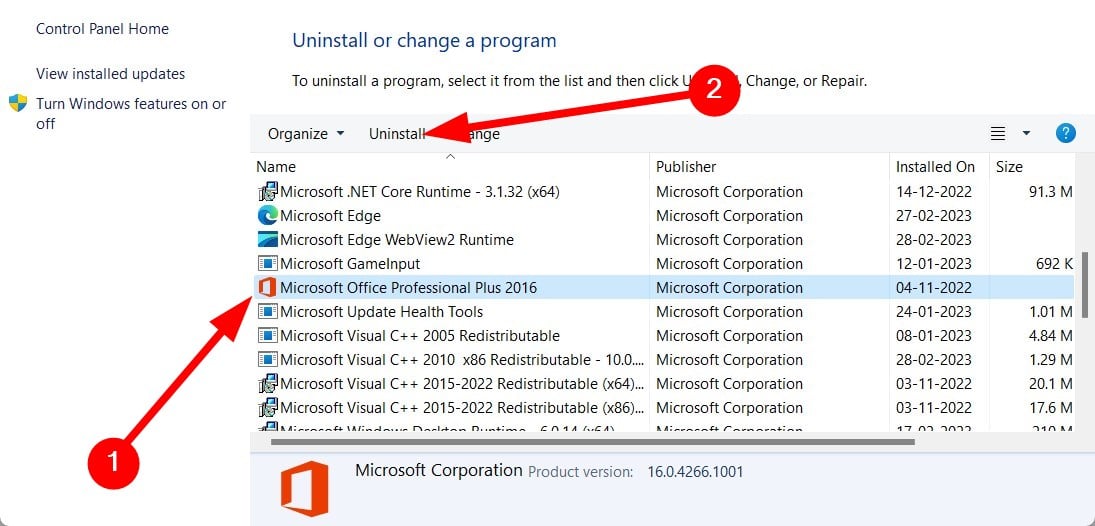
- Spustelėkite savo MS Office paketą ir spustelėkite Pašalinti, kad jį pašalintumėte.
- Po pašalinimo iš naujo paleiskite „Windows“.
- Apsilankykite „Microsoft“ svetainėje ir atsisiųskite naują „MS Office“.
4. Vykdykite švarų paleidimą
- Paspauskite Windows klavišą, įveskite msconfig ir paleiskite sistemos konfigūravimo įrankį.

- Eikite į skirtuką Paslaugos, pažymėkite Slėpti visas Microsoft paslaugas.

- Spustelėkite Išjungti viską, tada spustelėkite Taikyti, kad išsaugotumėte pakeitimus.

- Grįžkite į skirtuką Startup, pasirinkite Open Task Manager ir spustelėkite Gerai.

- Užduočių tvarkytuvėje išjunkite visus įgalintus paleisties elementus.

- Uždarykite užduočių tvarkytuvę ir iš naujo paleiskite kompiuterį, kad pritaikytumėte pakeitimus.
5. Atšaukti naujausius „Windows“ naujinimus
- Paspauskite Windows + I klavišus, kad atidarytumėte nustatymus.

- Spustelėkite „Windows“ naujinimas, tada pasirinkite „Atnaujinimo istorija“.

- Spustelėkite Pašalinti naujinimus.

- Pasirinkite naujausią naujinimą ir spustelėkite Pašalinti, kad tęstumėte.
6. Vykdykite sistemos atkūrimą
- Paspauskite Windows klavišą, įveskite Valdymo skydas ir pasirinkite Atidaryti.

- Pakeiskite parinktį Žiūrėti pagal į Didelės piktogramos ir spustelėkite Atkūrimas.

- Pasirinkite Atidaryti sistemos atkūrimą.

- Pasirinkite Pasirinkti kitą atkūrimo tašką ir spustelėkite Pirmyn.

- Pasirinkite norimą atkūrimo tašką ir spustelėkite Pirmyn.

- Spustelėkite Baigti ir sistema bus paleista iš naujo, kad būtų pritaikytas atkūrimas.

7. Atlikite švarų „Windows 11“ diegimą
- Apsilankykite „Windows 11“ atsisiuntimų puslapyje ir spustelėkite „Atsisiųsti dabar“, esantį „Sukurti Windows 11 diegimo laikmeną“.

- Paleiskite atsisiųstą failą, kad paleistumėte medijos kūrimo įrankį. Norėdami tęsti, sutikite su licencijos sutartimi.

- Jei reikia, panaikinkite žymės langelį Naudoti rekomenduojamas parinktis, kad sureguliuotumėte kalbos nustatymus, tada spustelėkite Pirmyn, kad tęstumėte.

- Pasirinkite sukurti įkrovos USB diską arba išsaugoti ISO vėliau. Jei naudojate USB diską, įdėkite jį, pasirinkite parinktį ir spustelėkite Pirmyn.

- Pasirinkite paruoštą USB diską ir patvirtinkite mygtuku Kitas.

- Įrankis atsisiųs „Windows 11“, patikrins failus ir sukurs vykdomąją laikmeną naujam diegimui.

Nors problemos, susijusios su DLL, pvz., usp10.dll, gali trukdyti jūsų programų funkcionalumui, yra daug būdų, kaip juos išspręsti. Be to, mes pateikiame patikimų DLL taisymo įrankių sąrašą tiems, kurie teikia pirmenybę automatiniams sprendimams. Jei radote problemos sprendimo būdą ar sprendimą, kuris neapimamas, nedvejodami pasidalykite juo su mumis!
Dažnai užduodami klausimai
1. Kas yra usp10.dll ir kodėl tai svarbu?
Failas usp10.dll yra sistemos failas, susijęs su Uniscribe Unicode scenarijaus procesoriumi. Tai padeda Windows programoms pateikti sudėtingą tekstą ir šriftus, todėl tai būtina programinei įrangai, kuri naudoja įvairius simbolių rinkinius.
2. Kaip sužinoti, ar usp10.dll failas sugadintas?
Galite pastebėti programos strigtis, klaidų pranešimus, nurodančius, kad trūksta usp10.dll failo, arba problemų paleidžiant tam tikras programas. Naudojant „Windows“ integruotus įrankius, tokius kaip SFC ir DISM, galite patvirtinti šio DLL vientisumą ir tiksliai nustatyti problemas.
3. Ar saugu atsisiųsti usp10.dll iš interneto?
Paprastai nerekomenduojama atsisiųsti DLL failų iš neoficialių svetainių, nes tai gali sukelti daugiau komplikacijų, įskaitant kenkėjiškų programų užkrėtimą. Vietoj to, saugiau atkurti failą naudojant sistemos taisymo įrankius arba iš naujo įdiegiant programinę įrangą, kuriai to reikia.
Parašykite komentarą