How To
Kaip atkurti prarastą pagrindinį puslapį bet kurioje interneto naršyklėje
„Google Chrome“.
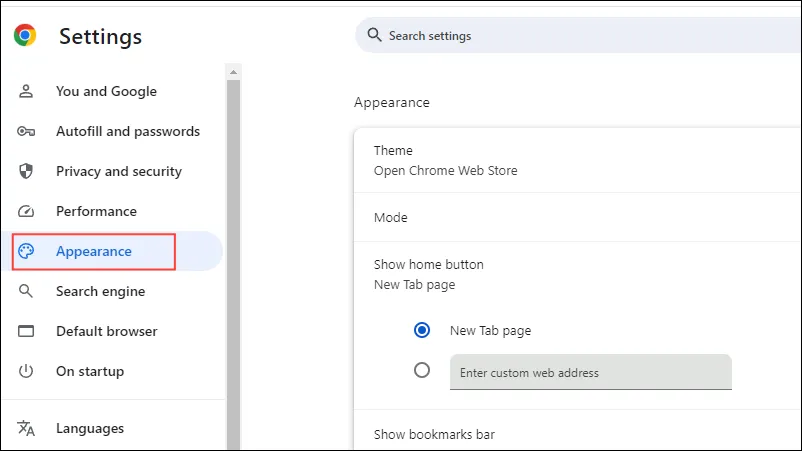
- Norėdami atkurti pagrindinį puslapį „Chrome“, eikite į
chrome://settings/ir spustelėkite kairėje esančią parinktį „Išvaizda“.
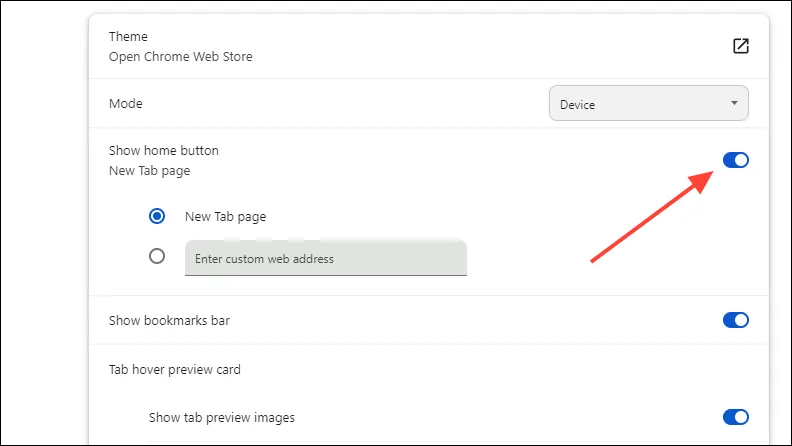
- Spustelėkite mygtuką, esantį dešinėje nuo parinkties „Rodyti pagrindinį mygtuką“, kad ją įjungtumėte.
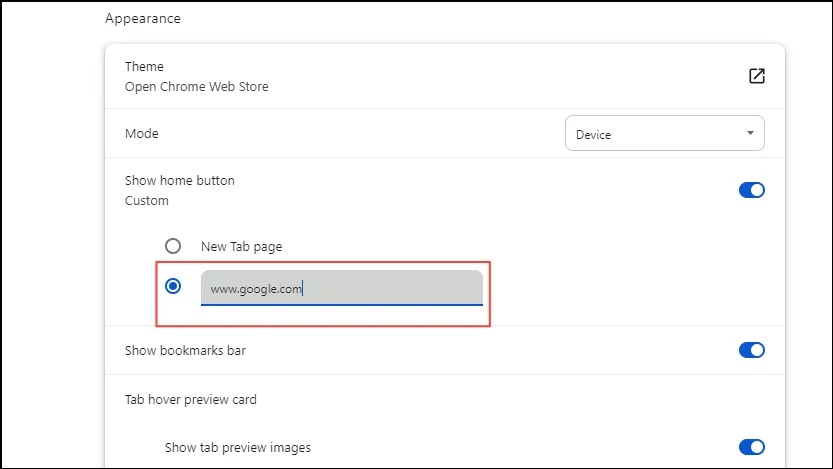
- Pagal numatytuosius nustatymus bus pasirinkta parinktis „Naujo skirtuko puslapis“. Spustelėkite po ja esančią parinktį ir įveskite puslapio, kurį norite nustatyti kaip pagrindinį puslapį, adresą.
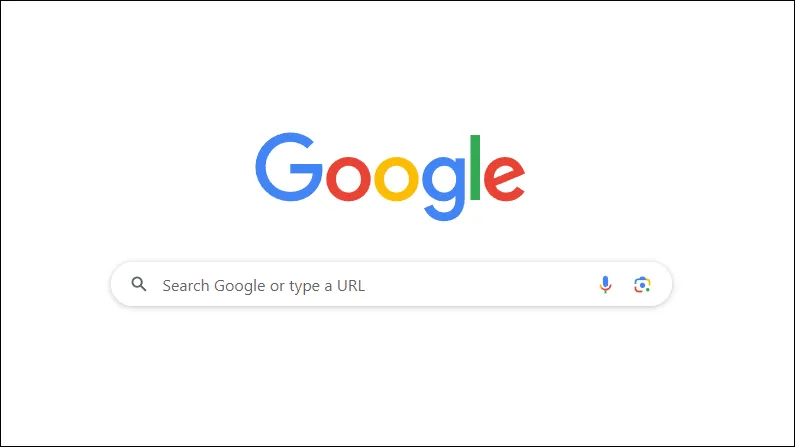
- Dabar, kai spustelėsite mygtuką Pagrindinis adreso juostos kairėje viršuje, naršyklė nukreips jus į puslapį, kurį nustatėte kaip pagrindinį puslapį.
„Microsoft Edge“.
Pagrindinio puslapio atkūrimo procesas „Edge“ naršyklėje yra panašus į „Chrome“.
- Eikite į
edge://settingsir spustelėkite kairėje esančią parinktį „Išvaizda“.
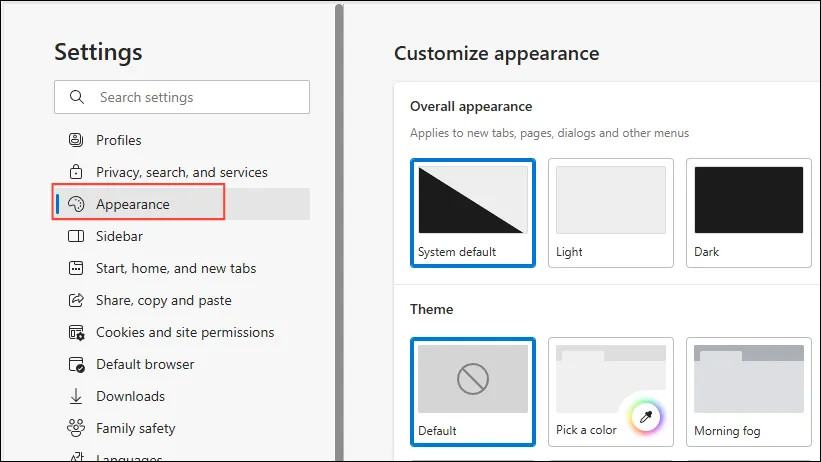
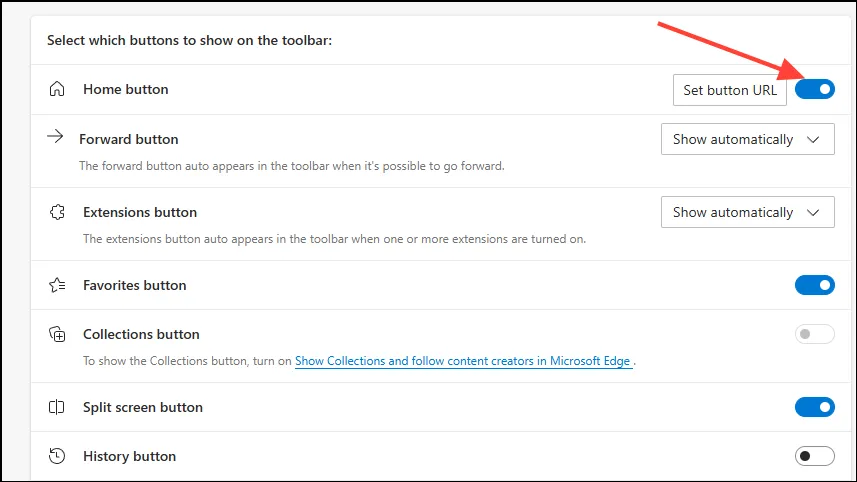
- Slinkite žemyn iki skilties „Pasirinkite, kuriuos mygtukus rodyti įrankių juostoje“ ir spustelėkite jungiklį, esantį dešinėje nuo parinkties „Pagrindinis mygtukas“.
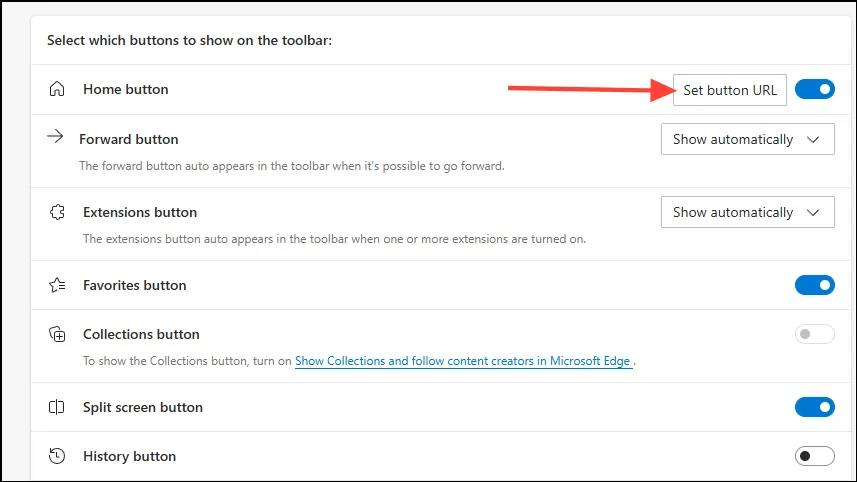
- Tada spustelėkite „Nustatyti mygtuko URL“. Edge nuves jus į pagrindinio mygtuko nustatymų skyrių.
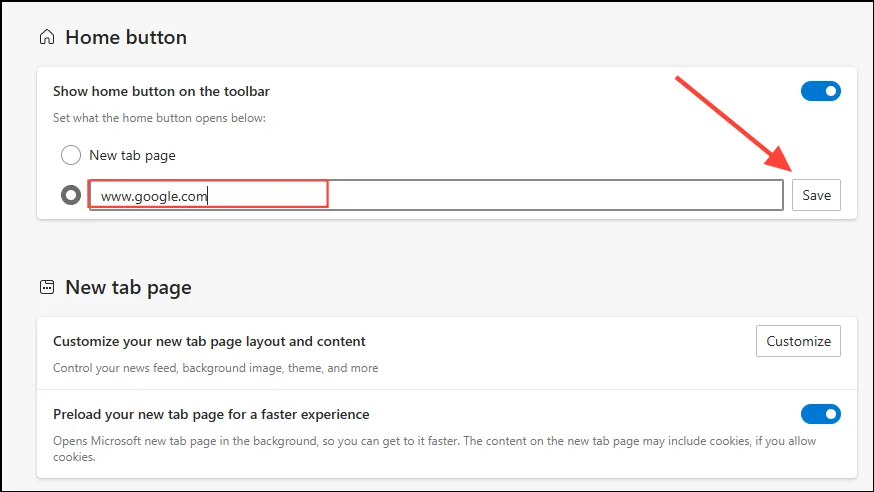
- Spustelėkite teksto laukelį ir įveskite puslapio, kurį norite nustatyti kaip pagrindinį puslapį, URL, prieš spustelėdami mygtuką „Išsaugoti“.
„Mozilla Firefox“.
- „Firefox“ atidarykite
about:preferences„Nustatymų“ puslapį, tada kairėje spustelėkite parinktį „Pagrindinis“.
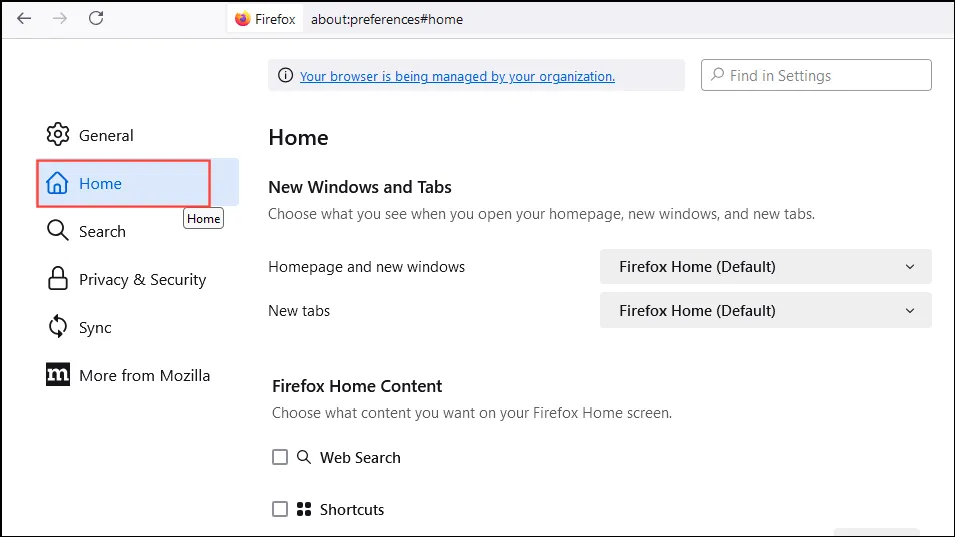
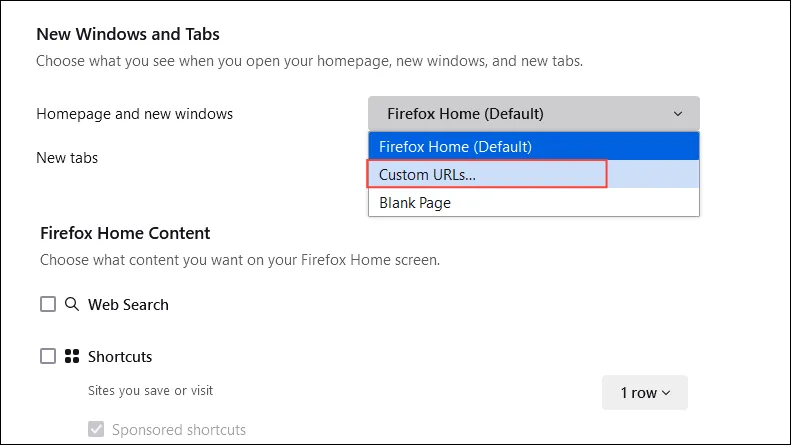
- Spustelėkite šalia parinkties „Pagrindinis puslapis ir nauji langai“ esantį išskleidžiamąjį meniu ir pasirinkite „Tinkinti URL“.
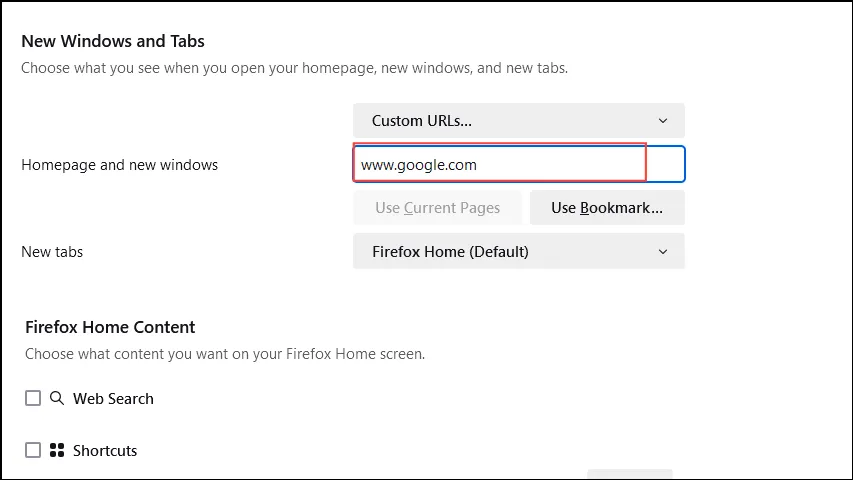
- Pasirodžiusiame laukelyje įveskite puslapio, kurį norite nustatyti kaip pagrindinį puslapį, adresą. „Firefox“ automatiškai išsaugos jūsų pakeitimus.
Operoje
- Atidarykite „Opera“ naršyklę ir spustelėkite tris horizontalias eilutes viršutiniame dešiniajame kampe, kad pasiektumėte pagrindinių nustatymų skydelį.
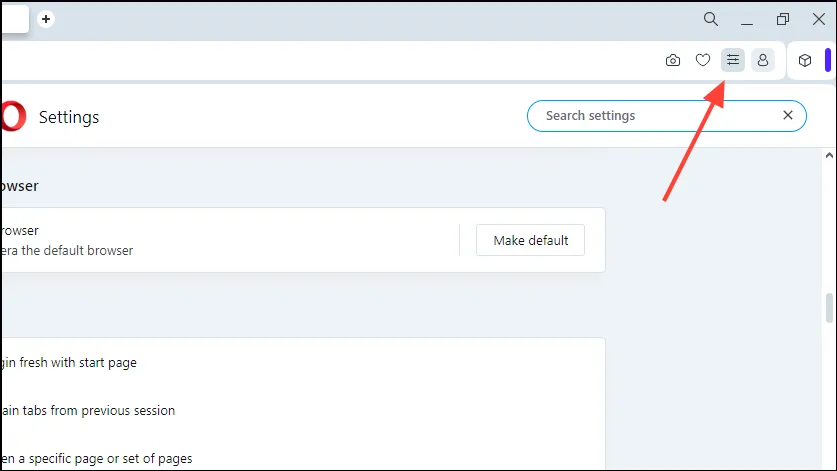
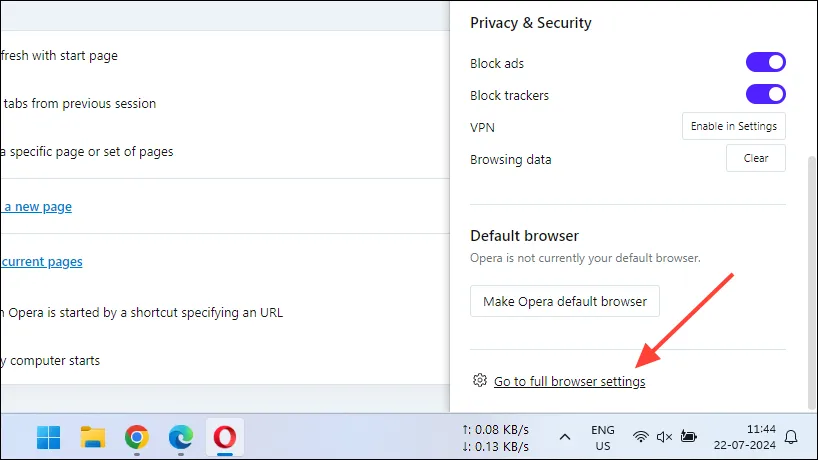
- Kai skydelis atsidarys, slinkite žemyn į apačią ir spustelėkite parinktį „Eiti į visas naršyklės nuostatas“.
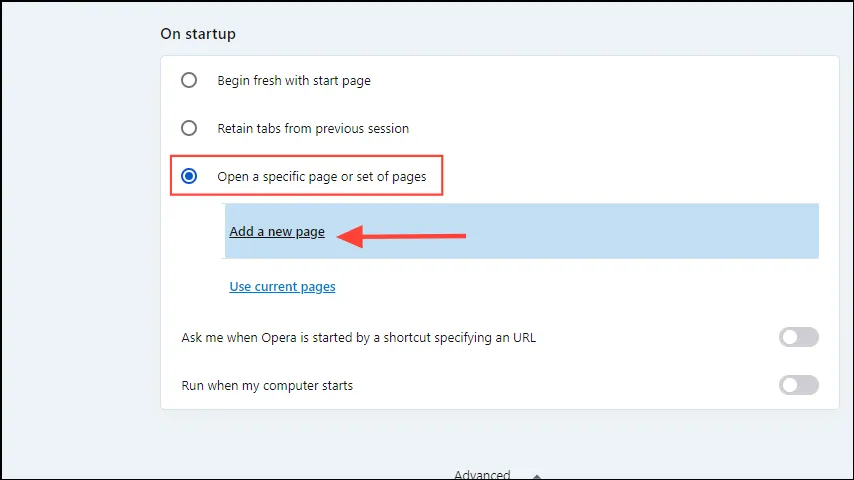
- Slinkite žemyn iki skyriaus „Paleidžiant“ ir spustelėkite parinktį „Atidaryti konkretų puslapį arba puslapių rinkinį“. Tada spustelėkite parinktį „Pridėti naują puslapį“.
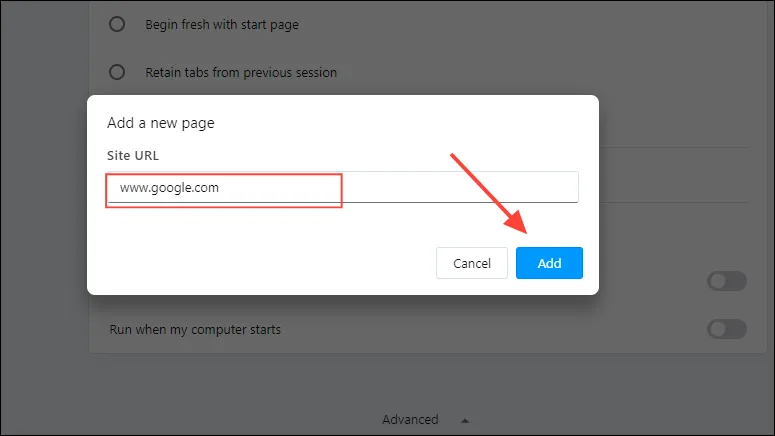
- Atsidariusiame lange įveskite puslapio, kurį norite nustatyti kaip pagrindinį puslapį, URL ir spustelėkite mygtuką „Pridėti“.
Safaryje
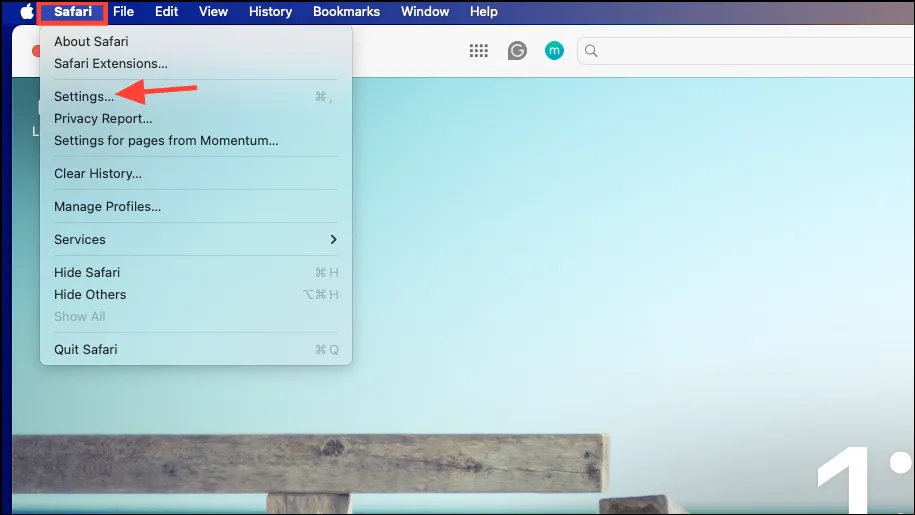
- Meniu juostoje spustelėkite „Safari“, tada spustelėkite „Nustatymai“.
- Spustelėkite parinktį „Bendra“, kad pereitumėte į skirtuką „Bendra“. Tada įveskite puslapio, kurį norite nustatyti kaip pagrindinį puslapį, URL.
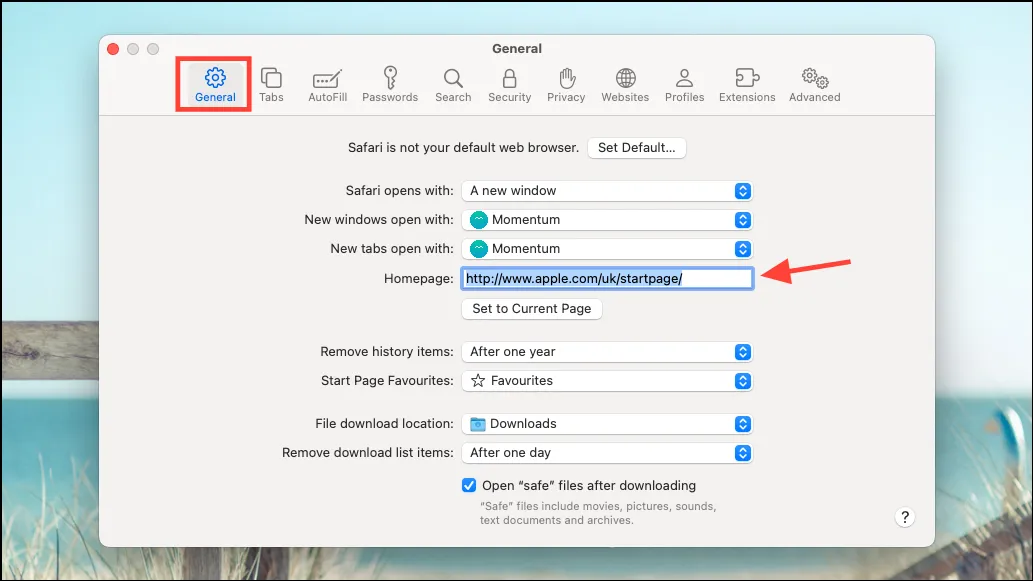
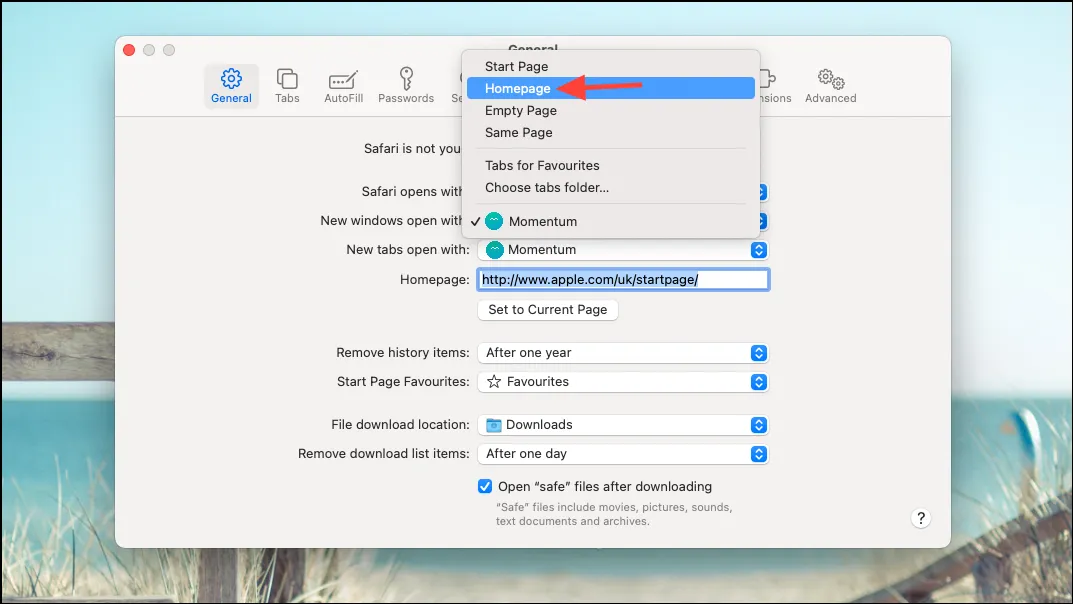
- Tada nustatykite pagrindinio puslapio nustatymus ir parinkčių „Nauji langai atidaryti naudojant“ ir „Nauji skirtukai atidaryti naudojant“ parinktis. Uždarykite nustatymus.
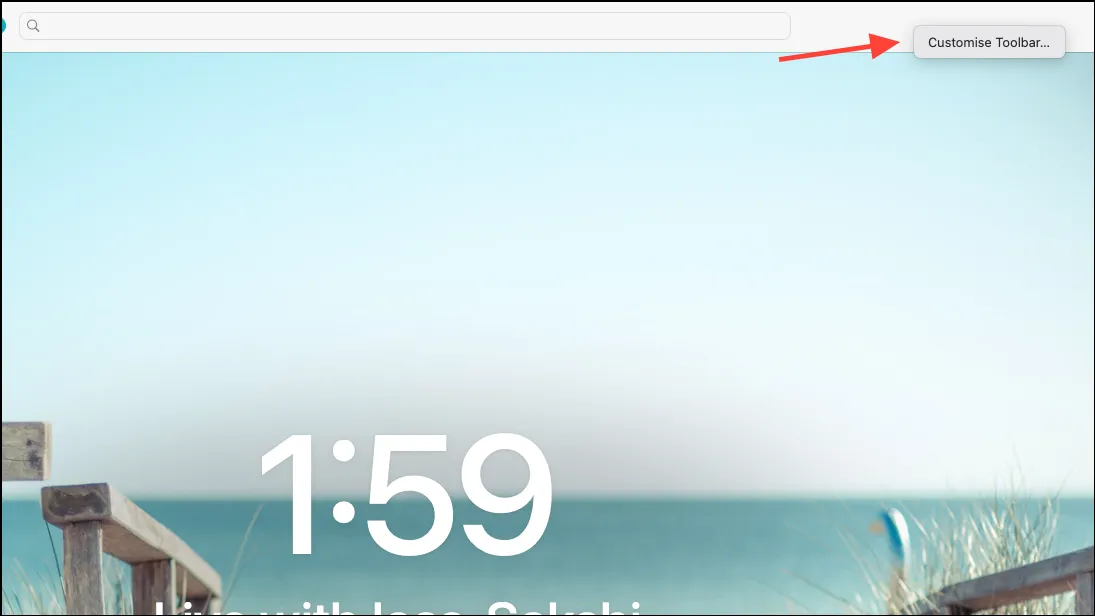
- Taip pat galite pridėti mygtuką Pagrindinis į įrankių juostą. Dešiniuoju pelės mygtuku spustelėkite įrankių juostą ir pasirinkite parinktį „Tinkinti įrankių juostą“.
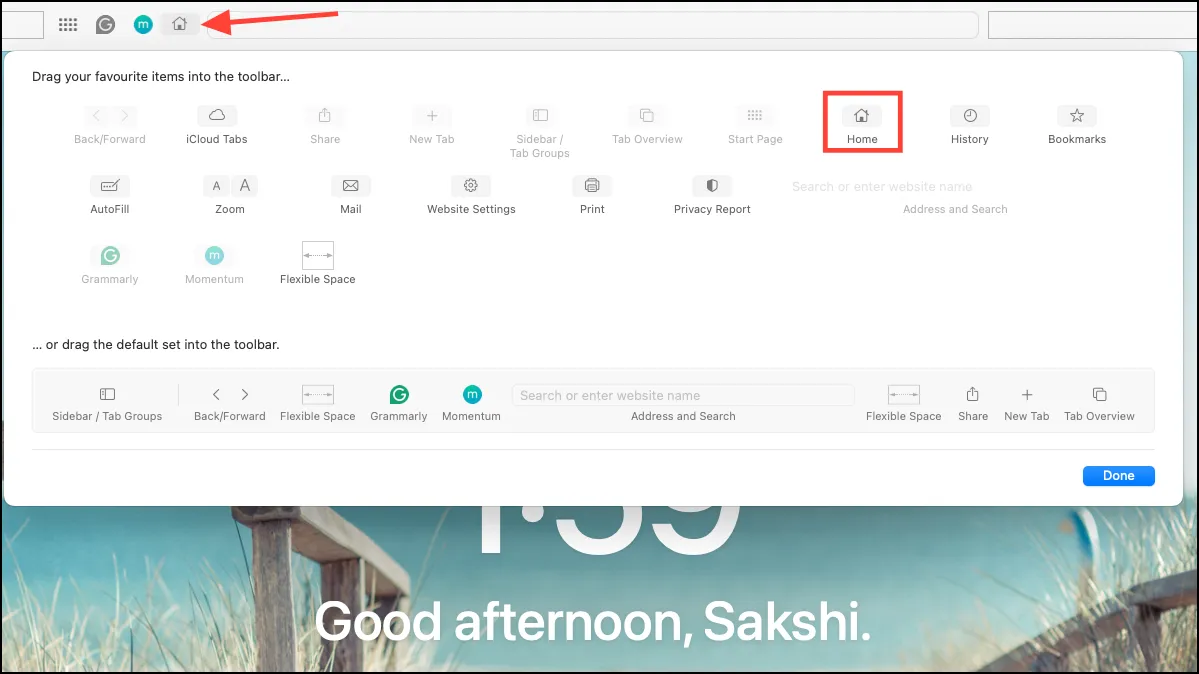
- Tada vilkite mygtuką „Pagrindinis“ iš meniu ir numeskite jį į įrankių juostą.
Dalykai, kuriuos turėtumėte žinoti
- Galite nustatyti bet kurį tinklalapį kaip pagrindinį puslapį skirtingose naršyklėse naudodami tinkinto URL parinktį.
- Jūsų pasirinktas pagrindinis puslapis neturės įtakos jūsų paieškos varikliui, o paieškos, kurias atliekate naudodami naršyklę, priklausys nuo naršyklės nustatymuose nustatyto paieškos variklio.
- Tačiau pagrindiniu puslapiu galite nustatyti kitą paieškos variklio puslapį.
- Galite atkurti numatytuosius nustatymus, leidžiančius naršyklei bet kuriuo metu atidaryti naują puslapį arba puslapį, kuriame šiuo metu lankotės, kaip pagrindinį puslapį.