
Ar ištyrėte nepaprastai naudingą „Microsoft Word“ transkribavimo funkciją? Šis galingas įrankis gali supaprastinti jūsų darbo eigą, paversdamas garso įrašus tiksliu tekstu, sutaupydamas brangaus laiko ir pastangų. Pasigilinkime į veiksmus ir dažniausiai užduodamus klausimus, kaip efektyviai panaudoti šią funkciją.
Įvaldykite transkripciją Microsoft Word
„Word“, skirta „Microsoft 365“ arba „Word“ žiniatinkliui, naudojimas
1.Įrašykite garsą tiesiogiai
- Pradėkite naršydami į „Microsoft Word“ skirtuką Pagrindinis.

- Išskleidžiamajame meniu pasirinkite mygtuką Diktuoti, tada – Transkribuoti.

- Spustelėkite Pradėti įrašymą, kad pradėtumėte transkripcijos procesą.

- Jūsų įrašymas prasidės nedelsiant.
- Norėdami pristabdyti įrašymą, tiesiog bet kuriuo metu paspauskite mikrofono mygtuką.
- Baigę spustelėkite Išsaugoti ir perrašyti dabar, kad užbaigtumėte procesą.

2.Įkelkite iš anksto įrašytą garso įrašą
- Norėdami patekti į transkripcijos meniu, atlikite pirmuosius du aukščiau nurodytus veiksmus.
- Iš galimų parinkčių pasirinkite Įkelti garsą.

- Kai garso failas bus įkeltas, jis bus automatiškai perrašytas ir paruoštas peržiūrėti.
Atminkite, kad transkribavimo funkcija yra išskirtinė „Word“, skirtos „Microsoft 365“, vartotojams, ypač komerciniuose nustatymuose. Jei „Word“ pasiekiate naudodami žiniatinklio naršyklę, atminkite, kad ši funkcija palaikoma tik „Microsoft Edge“ ir „Google Chrome“.
Papildomų funkcijų tyrinėjimas
Įkėlę failą galite jį rasti savo OneDrive aplanke Transkribuoti failai. Iš ten galite atkurti garsą ir tuo pačiu metu peržiūrėti transkribuotą tekstą, kad peržiūra būtų sklandi.

Jei jums reikia koregavimų, pakeisti garsiakalbių etiketes arba redaguoti konkrečias dalis paprasta, spustelėjus Redaguoti nuorašo skiltį. Jei reikia, galite lanksčiai keisti visus kalbėtojo vardo paminėjimus ir taip padidinti stenogramos tikslumą.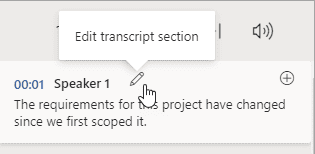
Atminkite, kad transkribavimo funkcija automatiškai neintegruoja nuorašo į jūsų „Word“ dokumentą. Turite eiti į skiltį Nuorašas ir pasirinkti Pridėti skyrių prie dokumento arba pasirinkti Pridėti viską prie dokumento, kad įtrauktumėte nuorašus į savo darbo dokumentą.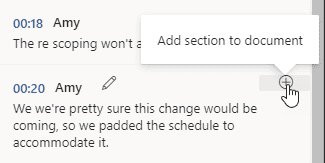
Bendrinimo tikslais naudojant parinktį Pridėti viską į dokumentą bus įtraukta hipersaitas į originalų garso failą jūsų dokumente. Arba galite tiesiog bendrinti dokumentą su kitais. Jie turės galimybę pasiekti Transkribavimo sritį, nors negalės tiesiogiai pasiekti jūsų garso failo.
Kas yra „Word“ transkribavimo spartusis klavišas?
Norėdami greitai pasiekti, naudokite šią klavišų seką: Alt+ Windowsklavišas, po kurio seka H, D, T, S.
Ką daryti, jei Transkribavimas nepasiekiamas Word?
Jei „Microsoft Word“ programoje trūksta transkribavimo parinkties arba jos nerodoma, greičiausiai taip yra dėl to, kad ši funkcija yra išskirtinė „Word“ žiniatinkliui ir „Word“, skirta „Microsoft 365“.Deja, ji nepasiekiama senesnėse ar standartinėse „Word“ versijose.
Garso transkribavimo funkcija sukurta siekiant padidinti jūsų produktyvumą ir siūlo paprastą būdą konvertuoti garsą į tekstą. Jei dar neišbandėte, dabar pats tinkamiausias laikas ištirti jo galimybes.
Jei susidursite su problemomis, nesijaudinkite! Turime specialų vadovą, kaip išspręsti įprastas „Microsoft Word“ transkribavimo problemas. Be to, peržiūrėkite mūsų straipsnį, kuriame gilinamasi į rašymo balsu funkciją – kitą neįkainojamą jūsų turimą įrankį.
Dažnai užduodami klausimai
1. Ar galiu perrašyti garso failus bet kokiu garso formatu?
Šiuo metu „Microsoft Word“ palaiko konkrečius transkripcijos garso formatus. Labai svarbu užtikrinti, kad garso failai būtų suderinamo formato, pvz., MP3 arba WAV, kad būtų galima sėkmingai įkelti ir transkribuoti.
2. Kiek tiksli yra „Microsoft Word“ transkripcijos funkcija?
„Microsoft Word“ transkripcijos tikslumas paprastai yra didelis, tačiau jis gali skirtis atsižvelgiant į garso aiškumą, akcentus, foninį triukšmą ir garsiakalbių dikciją. Norėdami gauti geriausius rezultatus, užtikrinkite aiškią garso kokybę.
3. Ar yra terminas, per kurį garso failai įkeliami transkripcijai?
Taip, garso failų, kuriuos galima perrašyti, trukmė yra ribota. Paprastai didžiausias garso failo ilgis yra 1 valanda.Įsitikinkite, kad jūsų įrašai atitinka šias gaires, kad transkripcija būtų sėkminga.
Parašykite komentarą