
Ar jums sunku atnaujinti į Windows 11 iš Windows 10 dėl nepalaikomos kompiuterio aparatinės įrangos? Tu tikrai ne vienas. Daugelis vartotojų atsiduria panašioje situacijoje, negalintys įvykdyti griežtų „Microsoft“ reikalavimų. Yra sprendimų, kaip apeiti šiuos aparatinės įrangos patikrinimus, leidžiančius įdiegti arba atnaujinti „Windows 11“ ne tokiose idealiose sistemose. Šiame vadove pateikiamos išsamios, nuoseklios instrukcijos, pritaikytos sklandžiai pereiti prie šio proceso.
„Windows 11“ aparatinės įrangos reikalavimų supratimas
„Windows 11“ nustato konkrečias techninės įrangos prielaidas, kurios gali apriboti diegimą senesniuose įrenginiuose. Čia pateikiamas glaustas suskirstymas:
- RAM: mažiausiai 4 GB.
- Saugykla: mažiausiai 64 GB laisvos vietos.
- Procesorius: reikalingas 1 GHz procesorius su 2 ar daugiau branduolių suderinamame 64 bitų procesoriaus arba SoC.
- TPM: BIOS nustatymuose turi būti įjungtas patikimos platformos modulis (TPM) 2.0.
- Saugus įkrovimas: UEFI programinė įranga su saugaus įkrovos galimybe.
- Grafika: „DirectX 12“ suderinama vaizdo plokštė su WDDM 2.0 tvarkykle.
- Ekranas: didesnis nei 720p HD ekranas, kurio įstrižainė yra daugiau nei 9 coliai.
Šios specifikacijos neleidžia daugeliui senesnių, bet vis dar galinčių kompiuterių įdiegti „Windows 11“. Didėjantis skubos atnaujinimas, ypač kai „Windows 10“ palaikymas baigiasi 2025 m. spalio 14 d., verčia vartotojus ieškoti būdų, kaip apeiti šiuos apribojimus.
„Rufus“ naudojimas norint išvengti aparatinės įrangos patikrinimų
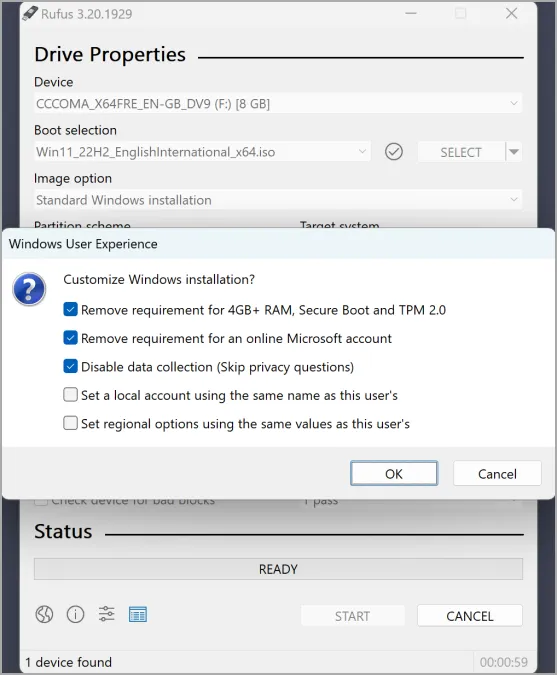
„Rufus“ yra išskirtinis, nemokamas atvirojo kodo įrankis , skirtas paleistiems USB diskams kurti. Dabar jame yra funkcijų, padedančių veiksmingai apeiti „Windows 11“ aparatinės įrangos apribojimus. Galite sukonfigūruoti „Rufus“, kad modifikuotų diegimo failus tiesiai į USB, kad būtų išjungtos svarbiausios patikros ir suteiktų prieigą prie „Windows 11“ diegimo proceso.
Štai kaip naudoti Rufus:
- Atsisiųskite „Windows 11 ISO“ tiesiai iš oficialios „Microsoft“ svetainės .
- Gaukite naujausią „Rufus“ versiją (4.6 arba naujesnę).
- Paruoškite USB diską, kuriame būtų mažiausiai 8 GB vietos (atkreipkite dėmesį, kad visi esami duomenys bus ištrinti).
- Paleiskite Rufus ir išskleidžiamajame meniu Įrenginys pasirinkite savo USB diską .
- Spustelėkite Pasirinkti šalia įkrovos pasirinkimo , kad įkeltumėte „Windows 11“ ISO failą.
- Parinktyje Vaizdas pasirinkite Išplėstinis „Windows 11“ diegimas (be TPM, be saugaus įkrovimo, be RAM) .
- Spustelėkite Pradėti , kad pradėtumėte kurti įkrovos USB diską.
- Baigę iš naujo paleiskite kompiuterį ir įsitikinkite, kad paleisite iš USB atmintinės.
- Norėdami užbaigti „Windows 11“ diegimą, vadovaukitės ekrane pateikiamomis instrukcijomis.
Registro rengyklės naudojimas norint apeiti aparatinės įrangos reikalavimus
Kitas veiksmingas būdas yra sistemos registro modifikavimas. Pridėję konkrečią vertę, galite paraginti „Windows 11“ diegimo programą nepaisyti TPM ir procesoriaus suderinamumo patikrų. Šis metodas geriausiai tinka, jei jūsų sistemoje yra senesnė TPM versija, ypač kai vienintelė kliūtis yra procesoriaus suderinamumas.
Norėdami redaguoti registrą, atlikite šiuos veiksmus:
- Atsisiųskite „Windows 11“ ISO iš „Microsoft“ svetainės .
- Sumontuokite ISO dukart spustelėdami jį.
- Paspauskite Windows klavišą + R , tada įveskite
regeditir paspauskite Enter . - Eikite į HKEY_LOCAL_MACHINE\SYSTEM\Setup\MoSetup . Jei MoSetup rakto nėra, sukurkite naują dešiniuoju pelės mygtuku spustelėdami Sąranka, pasirinkdami Naujas , tada Raktas ir pavadindami jį MoSetup.
- Dešinėje srityje dešiniuoju pelės mygtuku spustelėkite ir pasirinkite Naujas – DWORD (32 bitų) reikšmė .
- Pažymėkite šią naują vertę kaip AllowUpgradesWithUnsupportedTPMOrCPU .
- Dukart spustelėkite naują įrašą ir nustatykite Value data į 1 , tada spustelėkite Gerai .
- Būdami prijungtame ISO diske, paleiskite failą setup.exe , kad pradėtumėte diegimą.
Registro rengyklės pakeitimai diegimo metu
Šis metodas leidžia atlikti pakeitimus „Windows 11“ sąrankos proceso metu, idealiai tinka tais atvejais, kai negalite pasiekti „Windows“ atlikti išankstinio diegimo redagavimo.
Modifikavimo instrukcijos montavimo metu:
- Įdėkite „Windows 11“ USB diegimo diską ir paleiskite iš jo.
- Pereikite per pradinius raginimus, kol pasieksite kalbos pasirinkimo ekraną.
- Paspauskite Shift + F10, kad iškviestumėte komandų eilutę.
- Įveskite regedit ir paspauskite Enter .
- Eikite į HKEY_LOCAL_MACHINE\SYSTEM\Setup .
- Sukurkite naują raktą, pavadintą LabConfig , dešiniuoju pelės mygtuku spustelėdami Sąranka ir pasirinkdami Naujas – raktas .
- Dešinėje LabConfig srityje spustelėkite dešinįjį pelės klavišą ir pridėkite naują – DWORD (32 bitų) reikšmę , skirtą BypassTPMCheck , nustatykite vertės duomenis į 1 .
- Pakartokite, kad sukurtumėte kitą pavadinimu BypassSecureBootCheck ir nustatykite jo vertės duomenis į 1 .
- Uždarykite komandų eilutės ir registro rengyklės langus.
- Tęskite „Windows 11“ diegimo procesą kaip įprasta.
Nors įmanoma apeiti „Windows 11“ reikalavimus, elkitės atsargiai! Apsvarstykite galimybę atnaujinti savo sistemos aparatinę įrangą, kad patirtis būtų sklandesnė.
Dažnai užduodami klausimai
1. Ar galiu įdiegti „Windows 11“ kompiuteryje be TPM?
Taip, galima įdiegti „Windows 11“ kompiuteryje, kuriame nėra TPM, tačiau norint apeiti TPM reikalavimą, turėsite naudoti alternatyvius metodus, pvz., „Rufus“ arba „Registry Editor“. Tačiau paleidus jį be TPM, jūsų sistemoje gali atsirasti galimų saugumo spragų.
2. Ar saugu apeiti „Windows 11“ techninės įrangos reikalavimus?
Apeinant aparatinės įrangos reikalavimus, gali būti įdiegta, tačiau tai gali sukelti nestabilumo arba našumo problemų. Norėdami gauti geriausią patirtį, apsvarstykite galimybę atnaujinti aparatinę įrangą, kad ji atitiktų oficialius reikalavimus.
3. Ką daryti, jei nepavyksta įdiegti?
Jei diegimas nepavyksta, įsitikinkite, kad visi apėjimo proceso veiksmai buvo atlikti tinkamai. Be to, patikrinkite, ar nėra aparatinės įrangos suderinamumo problemų ar klaidų, peržiūrėkite sąrankos klaidų pranešimus.
Parašykite komentarą