
Išnaudokite visas „Google“ kalendoriaus galimybes
Ar maksimaliai padidinate savo produktyvumą naudodami „Google“ kalendorių? Daugelis vartotojų tik subraižo plačias jo funkcijas, todėl praleidžiami terminai ir netinkamai valdomi tvarkaraščiai. Jei norite, kad planavimas būtų sklandus, vadovaukitės šiais praktiniais patarimais, apimančiais viską nuo įvykių kūrimo tiesiogiai nuo el. laiškų iki sparčiųjų klavišų įsisavinimo.
Greitos nuorodos
- Kurkite įvykius tiesiai iš „Gmail“.
- Rodyti antrinę laiko juostą
- Nustatykite kelis pranešimus apie įvykius
- Renginio nuosavybės teisės perdavimas
- Pritemdykite praeities įvykius aiškumo dėlei
- Laikykite asmeninius įvykius privačius
- Pridėkite įvykių naudodami balso komandas
- Susiekite „Google“ kalendorių su kitomis programomis
- Įvaldykite „Google“ kalendoriaus sparčiuosius klavišus
1. Kurkite įvykius tiesiai iš „Gmail“.
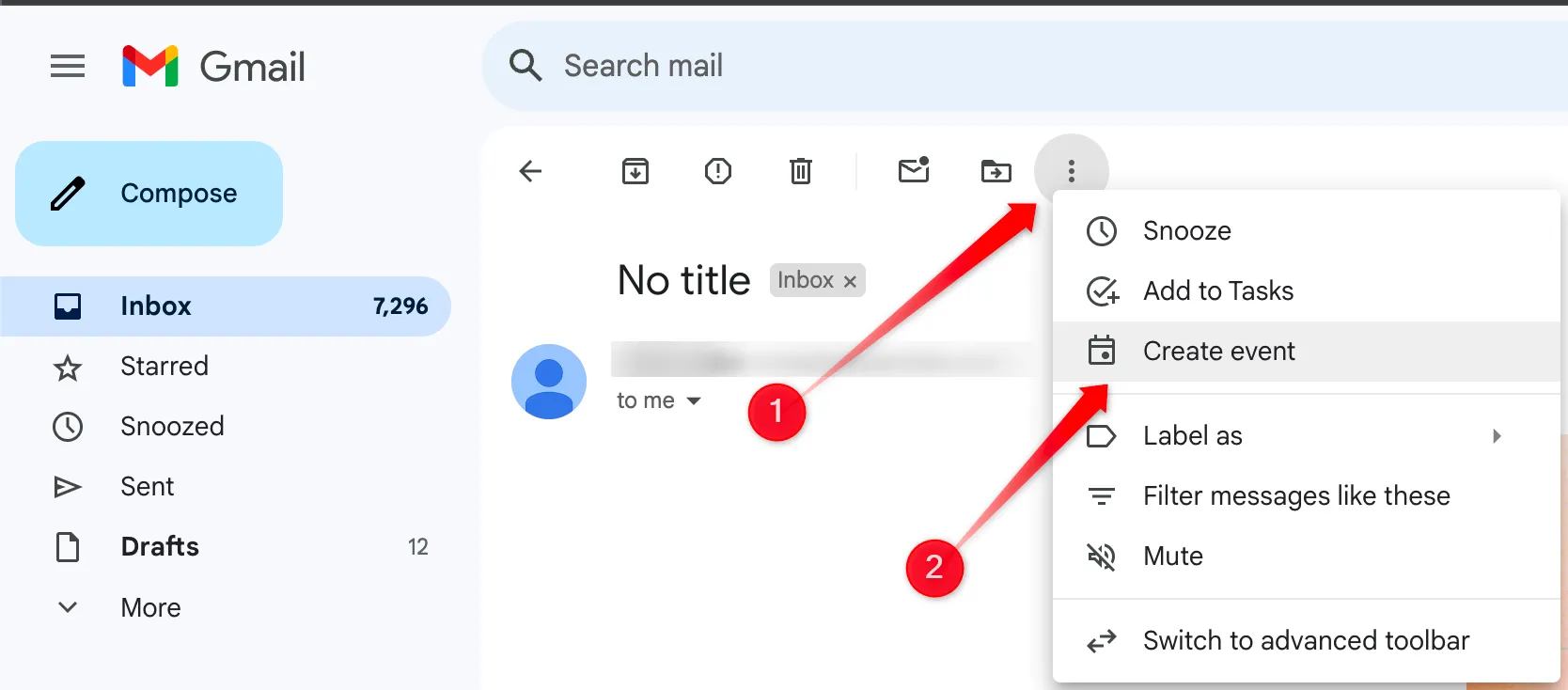
Lengvai paverskite savo el. laiškus kalendoriaus įvykiais. Naudodami „Gmail“ funkcijas galite greitai išgauti išsamią susitikimo informaciją, pvz., datą, laiką ir vietą.
Štai kaip: atidarykite atitinkamą el. laišką, spustelėkite tris vertikalius taškus viršutiniame kampe ir pasirinkite „Sukurti įvykį“. Atlikę šį veiksmą pateksite į „Google“ kalendoriaus įvykių langą, kuriame galėsite keisti arba pridėti išsamios informacijos, jei reikia. Baigę nepamirškite paspausti „Išsaugoti“!
2. Rodyti antrinę laiko juostą
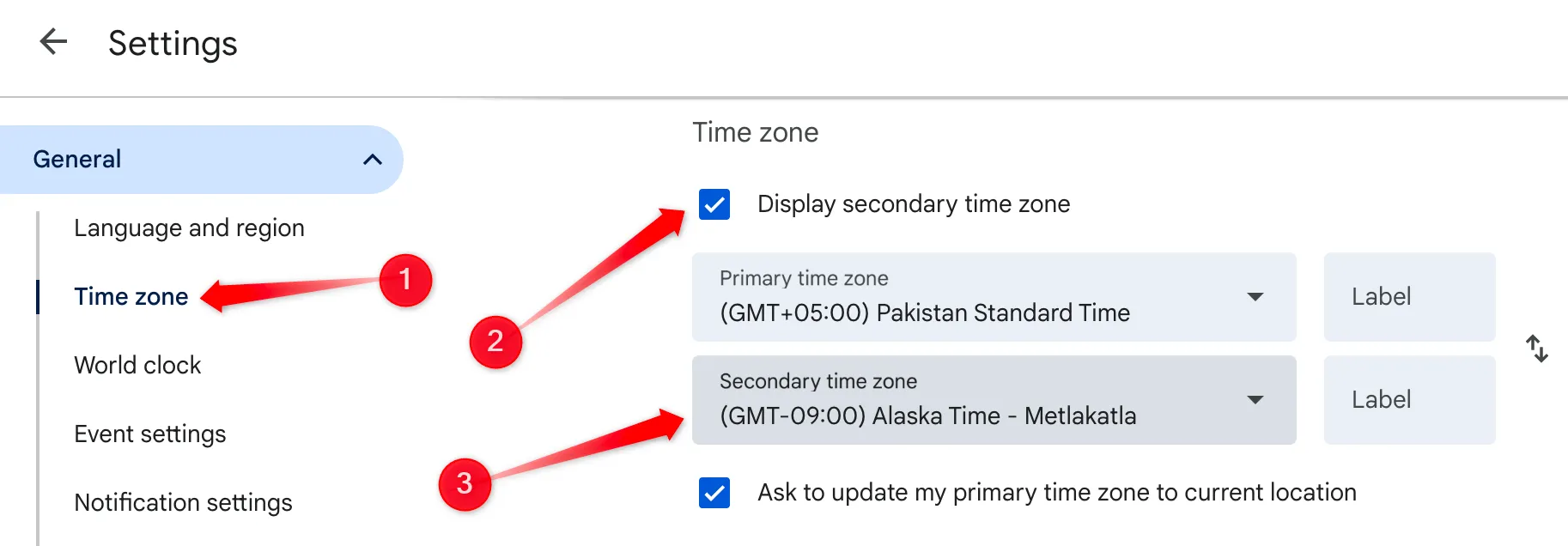
Darbas tarp laiko juostų gali būti sudėtingas. Norėdami supaprastinti planavimą su kolegomis visame pasaulyje, apsvarstykite galimybę pridėti antrinę laiko juostą prie „Google“ kalendoriaus rodinio.
Norėdami tai nustatyti, eikite į krumpliaračio piktogramą, pasirinkite „Nustatymai“ ir eikite į skiltį „Laiko juosta“. Įgalinkite parinktį „Rodyti antrinę laiko juostą“, kad tuo pačiu metu būtų vizualizuoti abiejų zonų tvarkaraščiai, palengvinant susitikimų koordinavimą.
3. Nustatykite kelis pranešimus apie įvykius
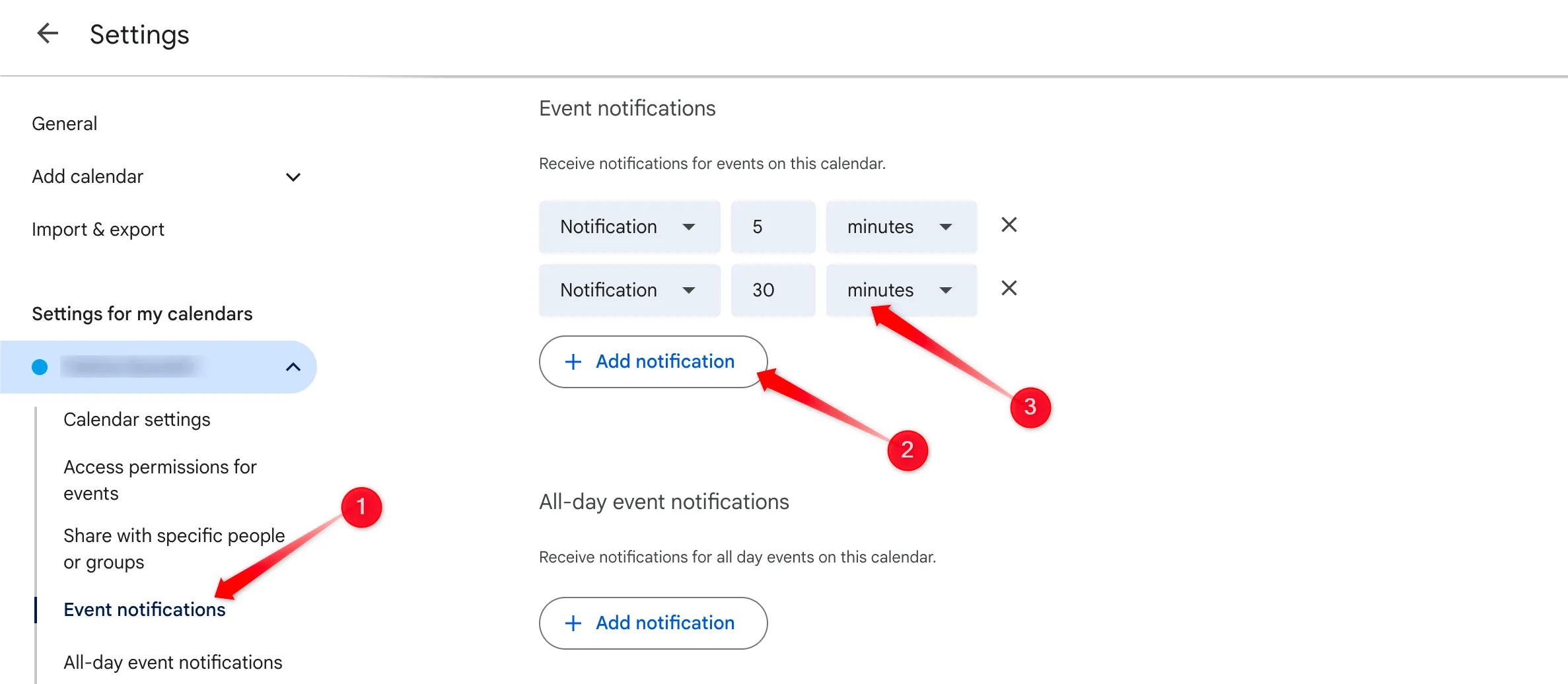
Daugiau niekada nepraleiskite svarbaus susitikimo, kiekvienam įvykiui nustatydami kelis pranešimus. Ši funkcija leidžia gauti priminimus įvairiais intervalais iki susitikimų, todėl visada būsite pasiruošę.
Norėdami tai sukonfigūruoti, spustelėkite krumpliaračio piktogramą, pasirinkite tikslinį kalendorių, suraskite „Įvykių pranešimai“ ir spustelėkite „Pridėti pranešimą“. Pasirinkite norimus intervalus ir niekada nepraslysite!
4. Renginio nuosavybės teisės perdavimas
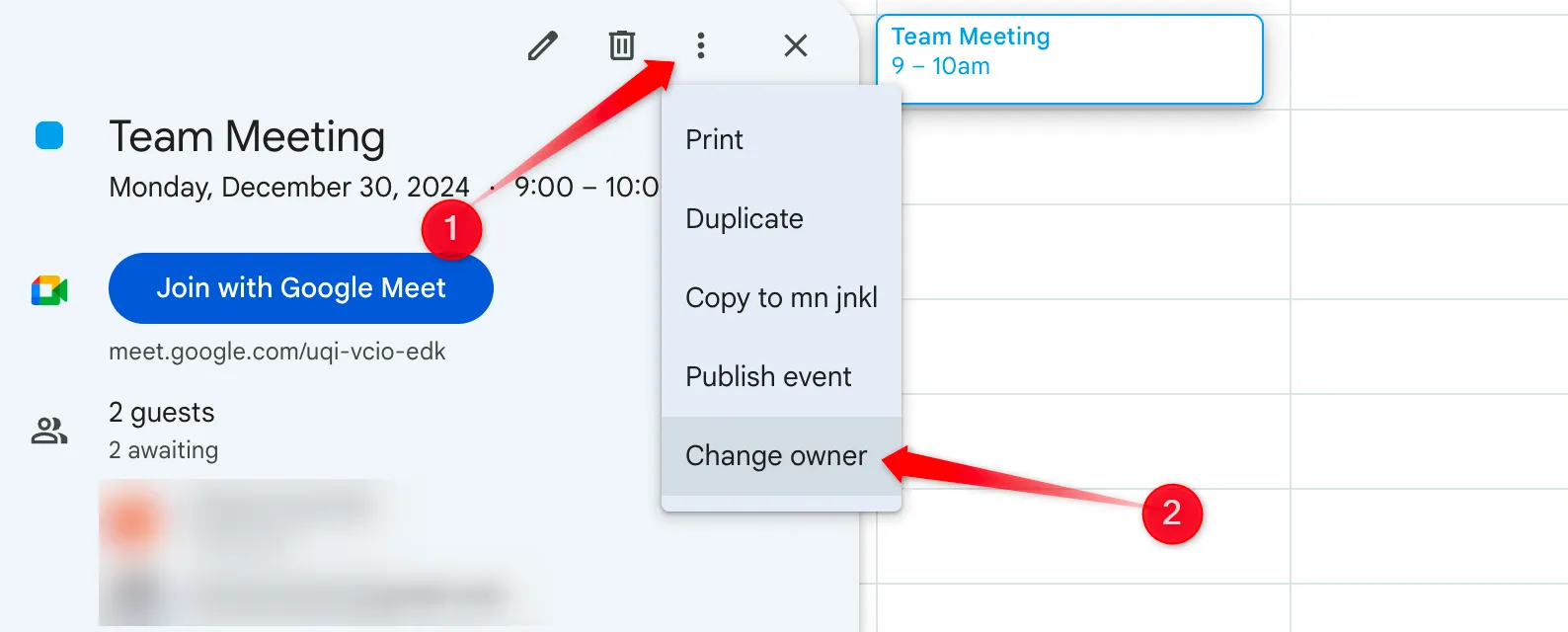
Netikėti pokyčiai neturėtų sutrikdyti jūsų planų. „Google“ kalendorius leidžia perduoti įvykių nuosavybės teisę ir supaprastinti užduočių valdymą pasikeitus aplinkybėms.
Norėdami perduoti įvykio nuosavybės teisę, tiesiog atidarykite įvykį, spustelėkite tris taškus, pasirinkite „Keisti savininką“, įterpkite naujojo savininko el. pašto adresą ir spustelėkite „Keisti savininką“. Perdavimas yra greitas ir efektyvus, palengvinantis komandinį darbą be nereikalingų pramogų.
5. Pritemdykite praeities įvykius aiškumo dėlei
Sumažinkite kalendoriaus netvarką pritemdydami praeities įvykius. Šis vizualinis pokytis padeda sutelkti dėmesį į būsimus įsipareigojimus, nesiblaškant nuo to, kas jau įvyko.
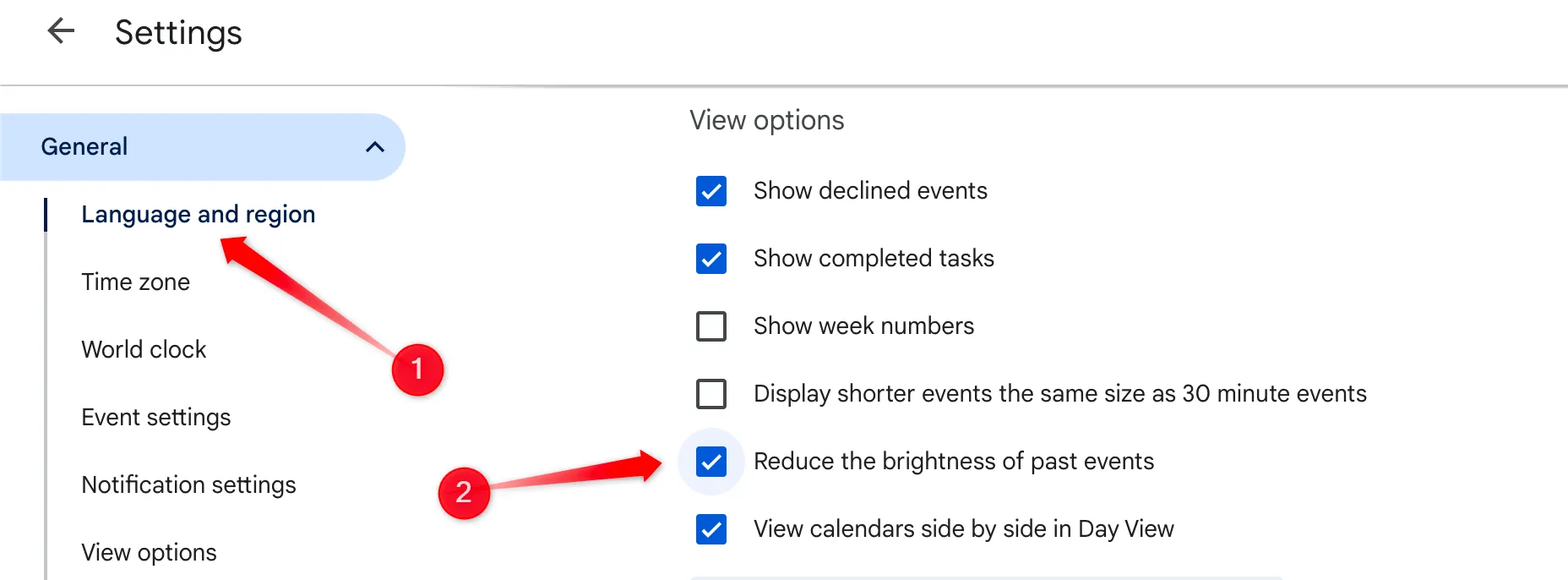
Norėdami pritemdyti praeities įvykius, pasiekite nustatymus naudodami viršutiniame dešiniajame kampe esančią krumpliaračio piktogramą, eikite į „Žiūrėjimo parinktys“ ir pažymėkite „Sumažinti praeities įvykių ryškumą“. Šis subtilus reguliavimas leidžia geriau susikoncentruoti į tai, kas laukia, puikiai tinka užimtiems asmenims.
6. Laikykite savo asmeninius įvykius privačius
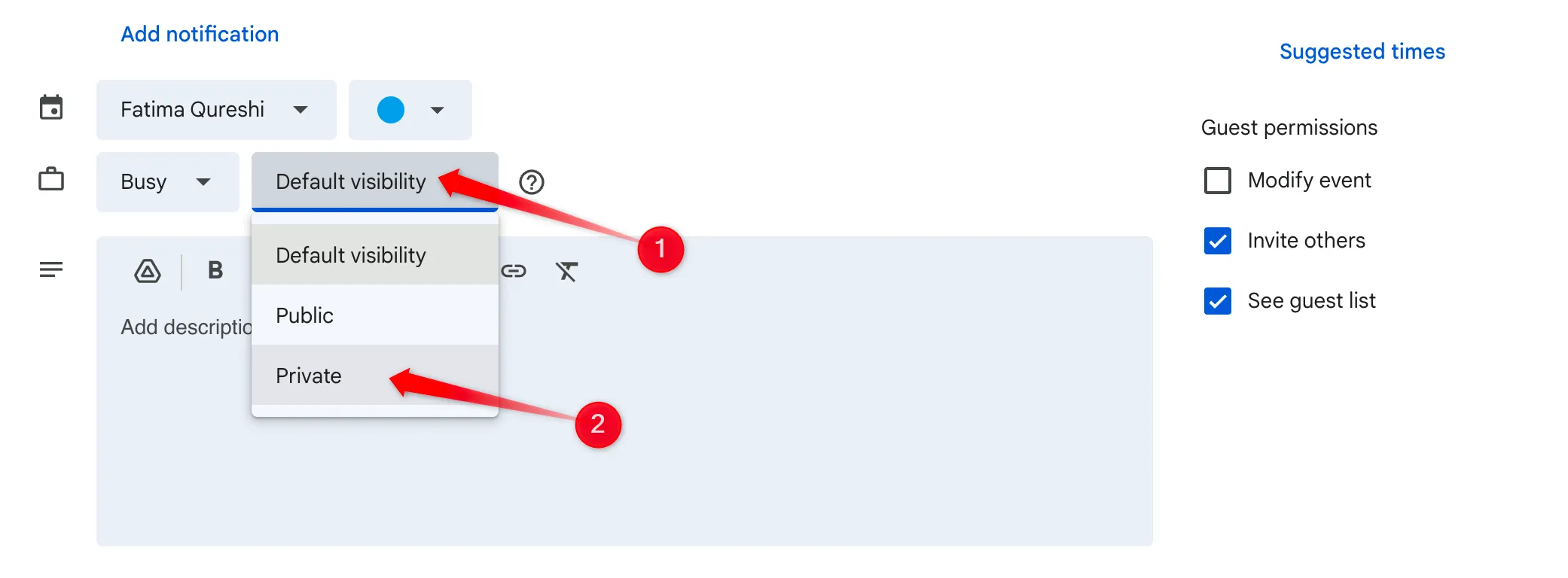
Jūsų asmeninis gyvenimas nusipelno privatumo. „Google“ kalendorius leidžia nustatyti įvykius kaip privačius, o tai reiškia, kad kiti gali matyti laiką ir pavadinimą, bet ne jūsų planuojamų dalykų specifiką.
Kurdami ar redaguodami įvykį ieškokite matomumo nustatymų. Jei norite redaguoti, spustelėkite pieštuko piktogramą ir išskleidžiamajame meniu pasirinkite „Privatus“, kad informacija būtų konfidenciali.
7. Pridėkite įvykių naudodami balso komandas
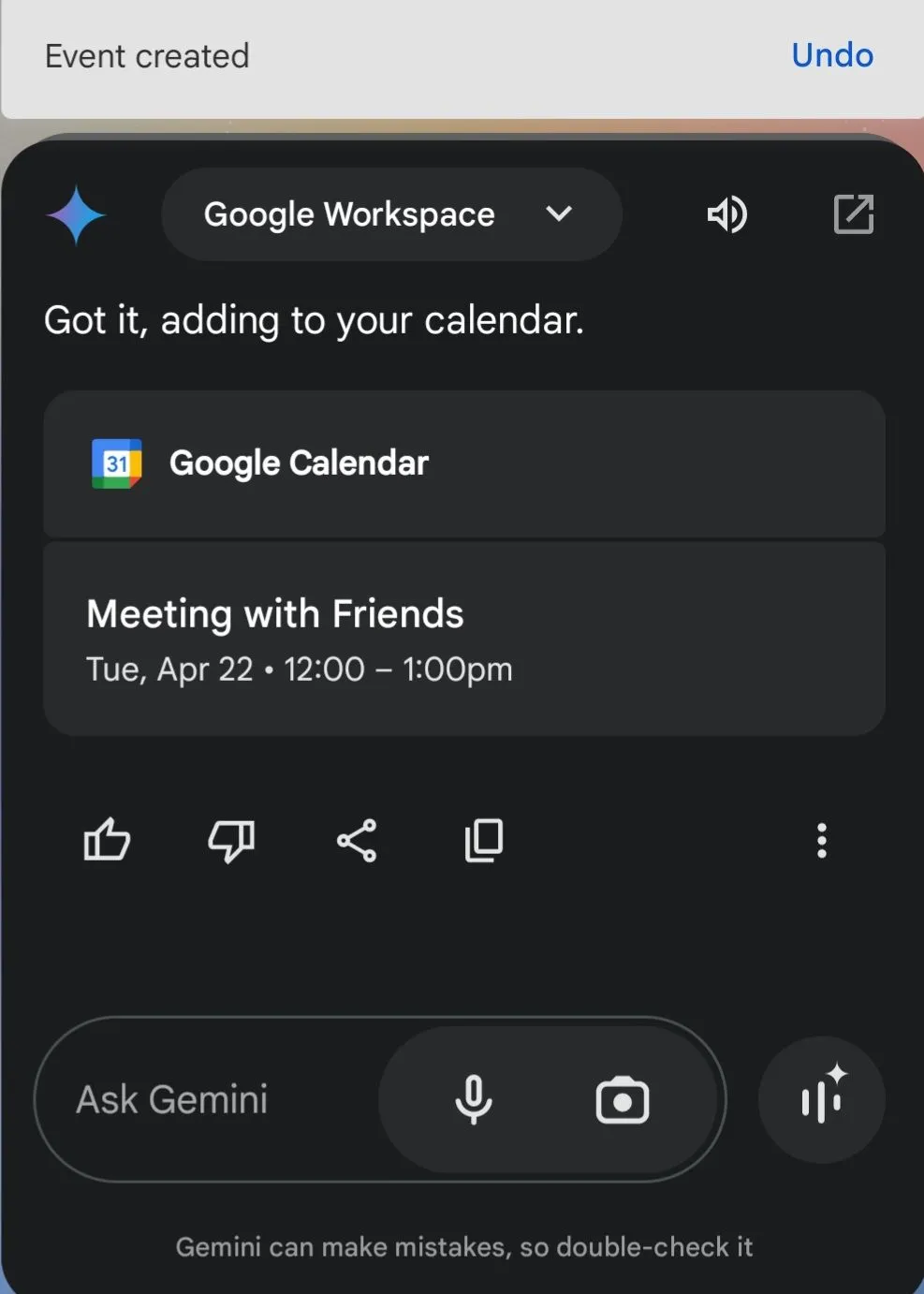
Išnaudokite balso komandų galią, kad pridėtumėte įvykių kelyje. Naudodami „Google Assistant“ galite patogiai kurti kalendoriaus įvykius net neliesdami savo įrenginio.
Pasiekite „Google Assistant“ sistemoje „Android“ ilgai paliesdami pagrindinio puslapio mygtuką ir nurodydami „Pridėti įvykį prie „Google“ kalendoriaus. Padėjėjas padės lengvai įvesti visą reikiamą informaciją.
8. Susiekite „Google“ kalendorių su kitomis programomis
Integruokite „Google“ kalendorių su mėgstamomis programomis, pvz., „Slack“ arba „Zoom“, kad supaprastintumėte darbo eigą. Tai užtikrina, kad programos sklandžiai pasieks jūsų kalendorių ir atitinkamai atnaujins jūsų būseną.
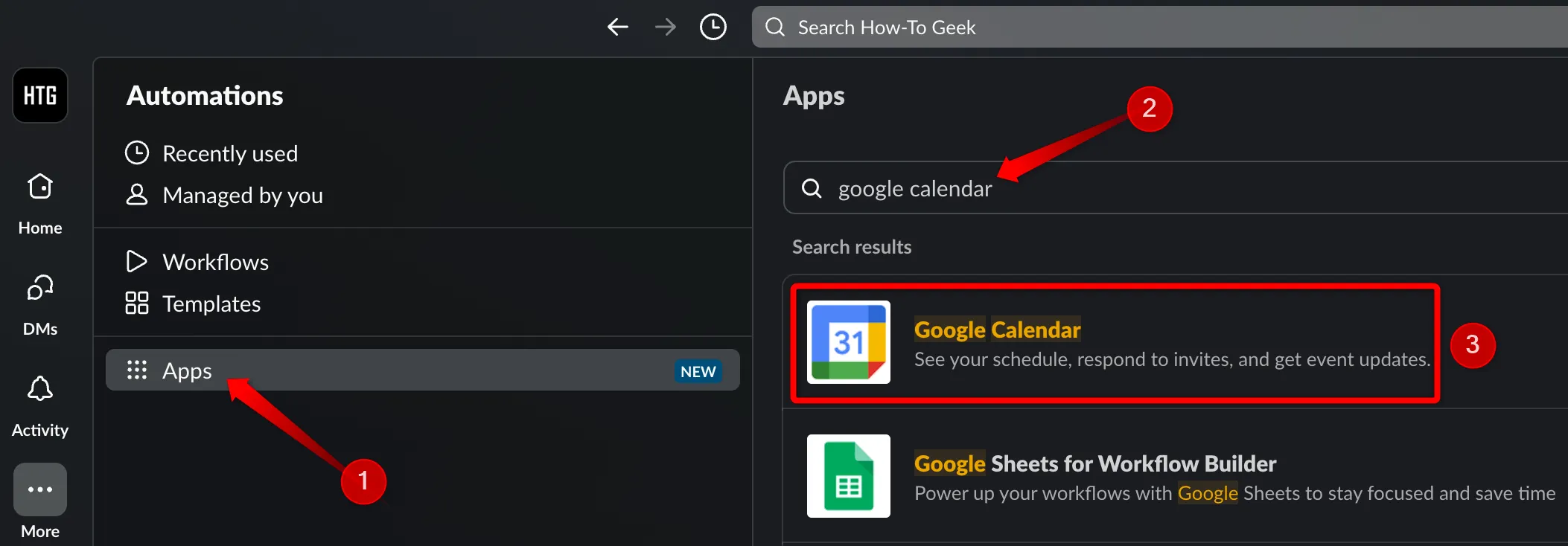
Pavyzdžiui, norėdami susieti „Google“ kalendorių su „Slack“, tiesiog eikite į „Pridėti programų“, ieškokite „Google“ kalendoriaus ir integruokite jį tiesiogiai. Patikrinkite kiekvienos programos instrukcijas, kad sužinotumėte konkrečius integravimo veiksmus.
9. Įvaldykite „Google“ kalendoriaus sparčiuosius klavišus
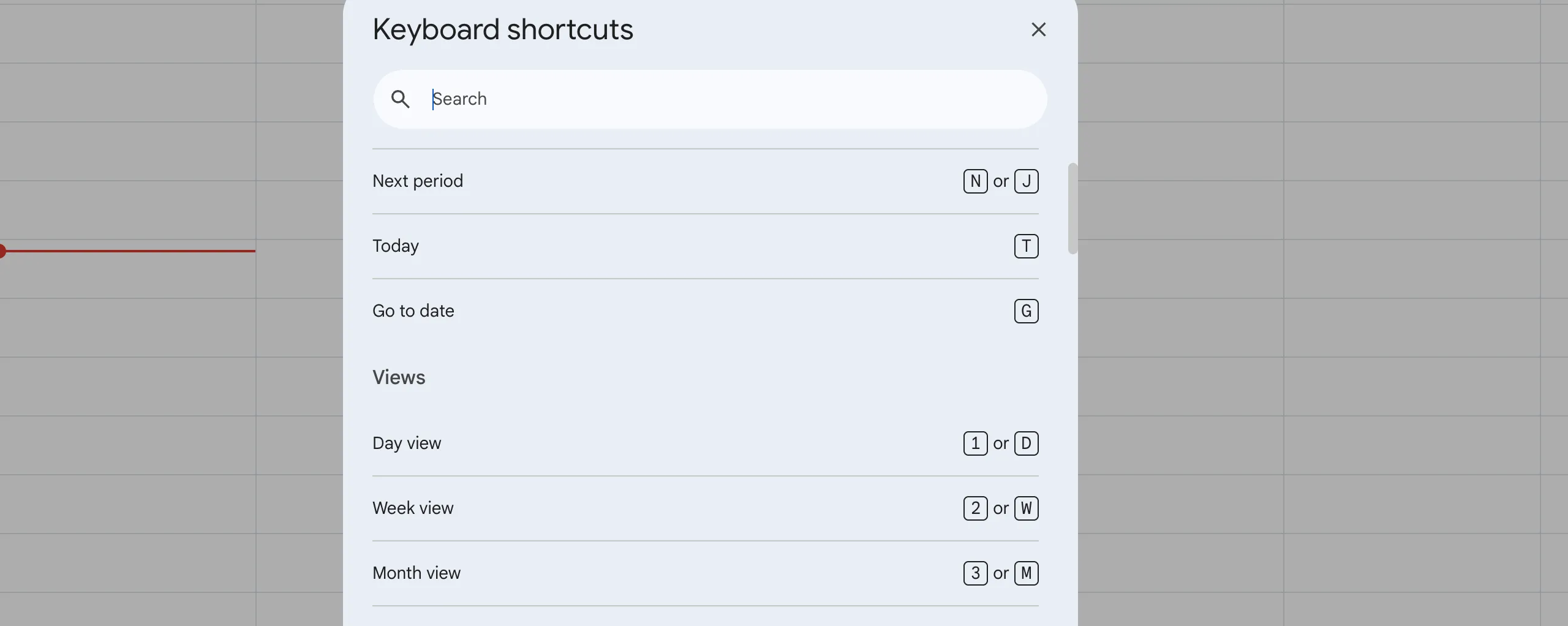
Padidinkite savo efektyvumą įvaldydami „Google“ kalendoriaus sparčiuosius klavišus. Užuot naršę meniu, greitai kurkite arba redaguokite įvykius paprastais klavišų paspaudimais.
Pavyzdžiui, paspauskite „C“, kad sukurtumėte naują įvykį, ir „Q“, jei norite greitai sukurti įvykį. Jei nesate tikri dėl sparčiųjų klavišų, paspauskite mygtuką „?“, kad pamatytumėte galimų parinkčių sąrašą.
Naudodami šias „Google“ kalendoriaus funkcijas galite žymiai padidinti produktyvumą ir organizacinius įgūdžius. Būdami iniciatyvūs ir naudodami šias strategijas, galėsite efektyviau valdyti savo laiką. Tiems, kurie taiko šią praktiką, praleisti terminai taps praeitimi!
Papildomos įžvalgos
1. Ar galiu tinkinti konkrečių įvykių pranešimus?
Taip! Galite nustatyti skirtingas pranešimų nuostatas kiekvienam įvykiui „Google“ kalendoriuje, kad galėtumėte pasirinkti, kaip ir kada gauti įspėjimus.
2. Ar galima pasiekti „Google“ kalendorių neprisijungus?
absoliučiai! Galite įgalinti „Google“ kalendoriaus prieigą neprisijungę, kad galėtumėte peržiūrėti savo įvykius ir kurti naujus net ir be interneto ryšio.
3. Kaip bendrinti savo kalendorių su kitais?
Jei norite bendrinti „Google“ kalendorių, eikite į „Nustatymai“, pasirinkite kalendorių, kurį norite bendrinti, ir pasirinkite „Bendrinti su konkrečiais žmonėmis“. Tada galite įvesti jų el. pašto adresus ir nustatyti leidimus.
Parašykite komentarą