
Klaida, žinoma kaip ERROR_AUDIT_FAILED su kodu 606 (0x25E), pažymėta aprašymu {Audit Failed}, reiškia, kad bandymas sugeneruoti saugos audito įvykį buvo nesėkmingas. Paprastai ši klaida atsiranda dėl komplikacijų, susijusių su leidimais, audito konfigūracijų nebuvimu arba pagrindinėmis sistemos problemomis. Norint išlaikyti sistemos vientisumą ir atlikti tinkamą auditą, būtina suprasti, kaip išspręsti šią problemą.
Pradėkite trikčių šalinimą paspausdami Windows+ X, tada pasirinkdami įvykių peržiūrą. Eikite į Windows žurnalai > Programa ir ieškokite įspėjimų ar klaidų, kurios gali būti susijusios su šia problema.
ERROR_AUDIT_FAILED pataisymo veiksmai
1. Patikrinkite audito politikos nustatymus
- Atidarykite dialogo langą Vykdyti paspausdami Windows + R.
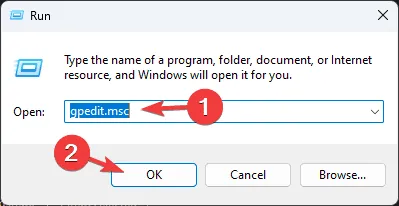
- Įveskite gpedit.msc ir spustelėkite Gerai, kad pasiektumėte grupės strategijos rengyklę.
- Eikite šiuo keliu
Computer Configuration\Windows Settings\Security Settings\Local Policies:. - Raskite audito politiką ir įsitikinkite, kad įjungti paskyros prisijungimo įvykių audito, paskyros valdymo audito ir prieigos prie audito katalogo paslaugos nustatymai.
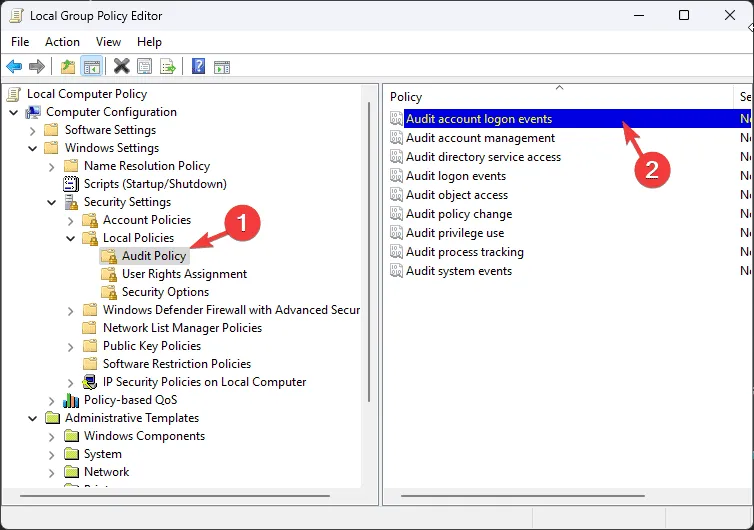
- Dukart spustelėkite kiekvieną politiką ir patvirtinkite, kad jos įjungtos. Iš naujo paleiskite kompiuterį, kad pritaikytumėte pakeitimus.
2.Įsitikinkite, kad įvykių žurnalo paslauga yra aktyvi
- Paspauskite Windows + R, kad paleistumėte dialogo langą Vykdyti.
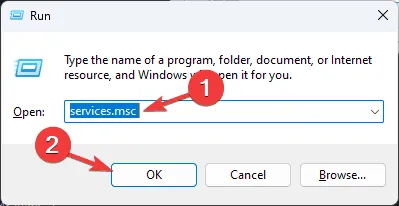
- Įveskite services.msc ir paspauskite Gerai, kad atidarytumėte paslaugų programą.
- Raskite „Windows“ įvykių žurnalą, dešiniuoju pelės mygtuku spustelėkite ir pažiūrėkite, ar parinktis „Pradėti“ yra pilka.
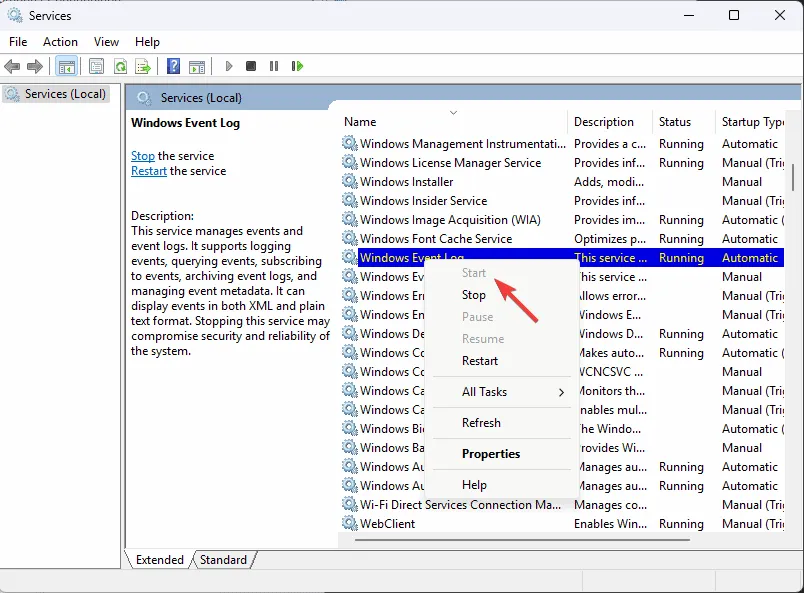
- Jei jis nėra pilkas, meniu pasirinkite Pradėti.
3. Atlaisvinkite saugyklos vietos
- Paspauskite Windows + R, kad būtų parodytas dialogo langas Vykdyti.
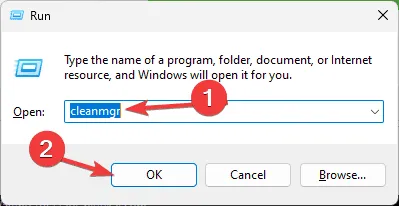
- Įveskite cleanmgr ir spustelėkite Gerai, kad atidarytumėte disko valymo priemonę.
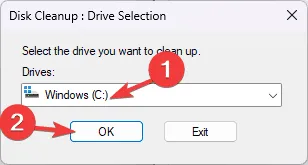
- Disko pasirinkimo lange pasirinkite diską, kurį norite išvalyti, ir spustelėkite Gerai.
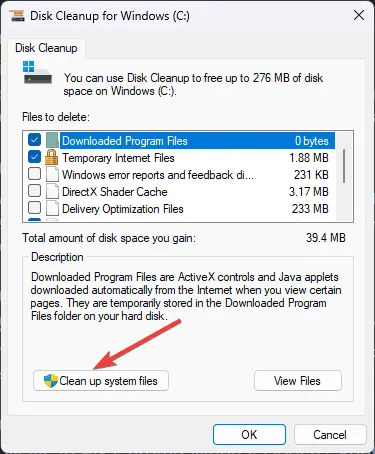
- Pasirinkite parinktį Išvalyti sistemos failus.
- Vėlgi, toliau pateiktoje eilutėje pasirinkite diską ir spustelėkite Gerai.
- Patikrinkite visus elementus skyriuje Failai, kuriuos norite ištrinti ir patvirtinkite spustelėdami Gerai.
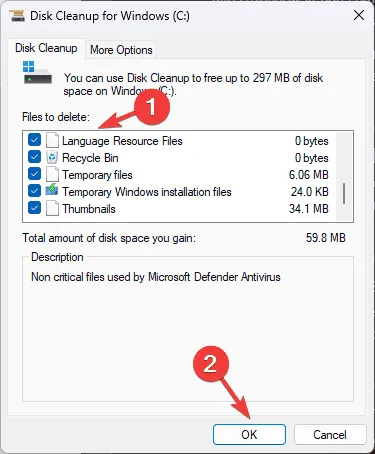
- Galiausiai pasirodžiusiame lange spustelėkite Ištrinti failus.
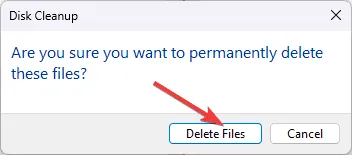
Šis veiksmas išvalys laikinus failus, senus įrenginius ir nereikalingus duomenis iš standžiojo disko. Jei vietos lieka problema, peržiūrėkite ir rankiniu būdu ištrinkite didelius failus ar aplankus, kurių nebereikia, ypač įdiekite failus.
Būkite atsargūs, kai ištrinate elementus iš svarbių katalogų, pvz., C:\Program Files, nes pašalinus netinkamus failus gali atsirasti programos veikimo sutrikimų.
4. Atlikite sistemos failų tikrinimo nuskaitymą
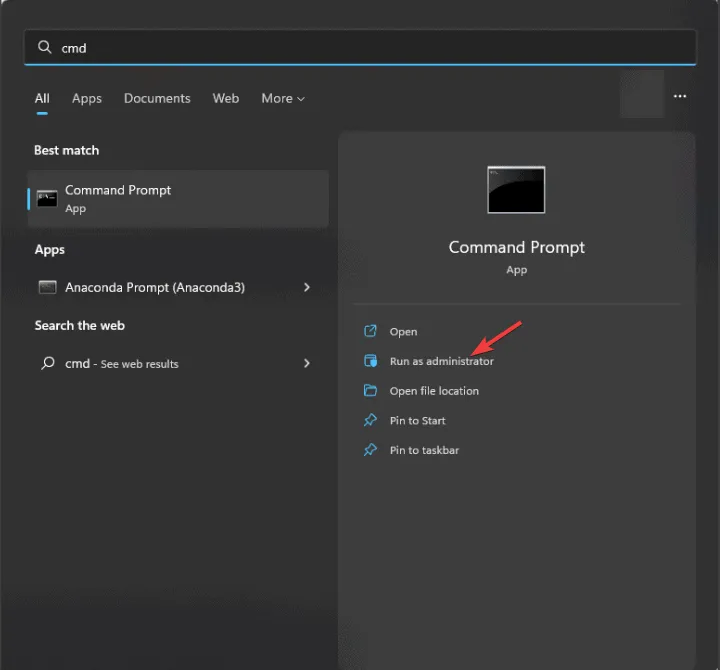
- Paspauskite Windows klavišą, įveskite cmd, tada dešiniuoju pelės mygtuku spustelėkite ir pasirinkite Vykdyti kaip administratorių, kad paleistumėte komandų eilutę su padidintomis teisėmis.
- Nukopijuokite ir įklijuokite komandą
sfc /scannowį komandų eilutę ir paspauskite, Enter kad pradėtumėte nuskaitymą.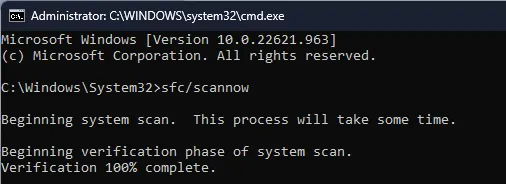
- Leiskite nuskaityti iki galo, o vėliau iš naujo paleiskite kompiuterį, kad pritaikytumėte pataisymus.
5. Laikinai išjunkite Windows ugniasienę
- Ieškokite valdymo skydelio naudodami pradžios meniu ir atidarykite jį.
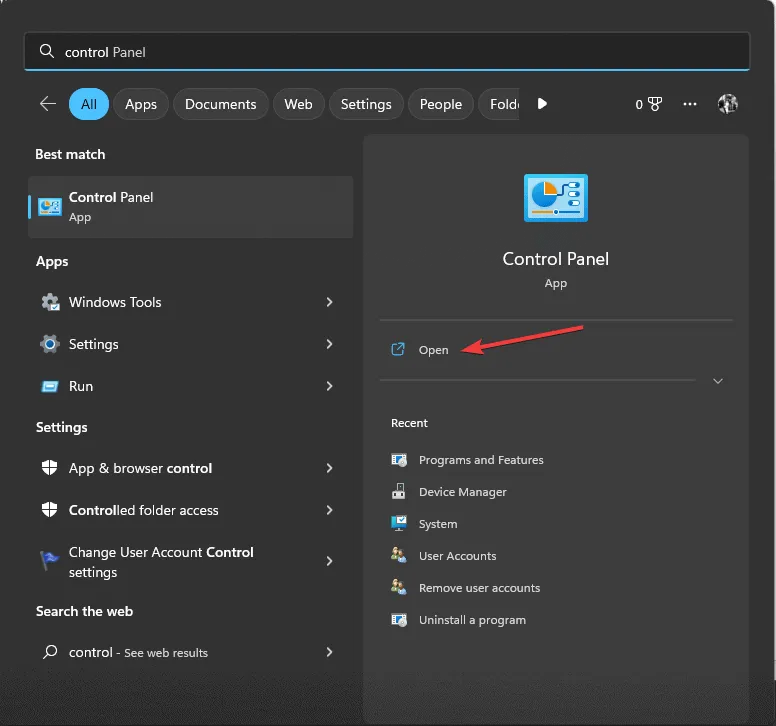
- Nustatykite rodinį į Kategorija ir pasirinkite Sistema ir sauga.
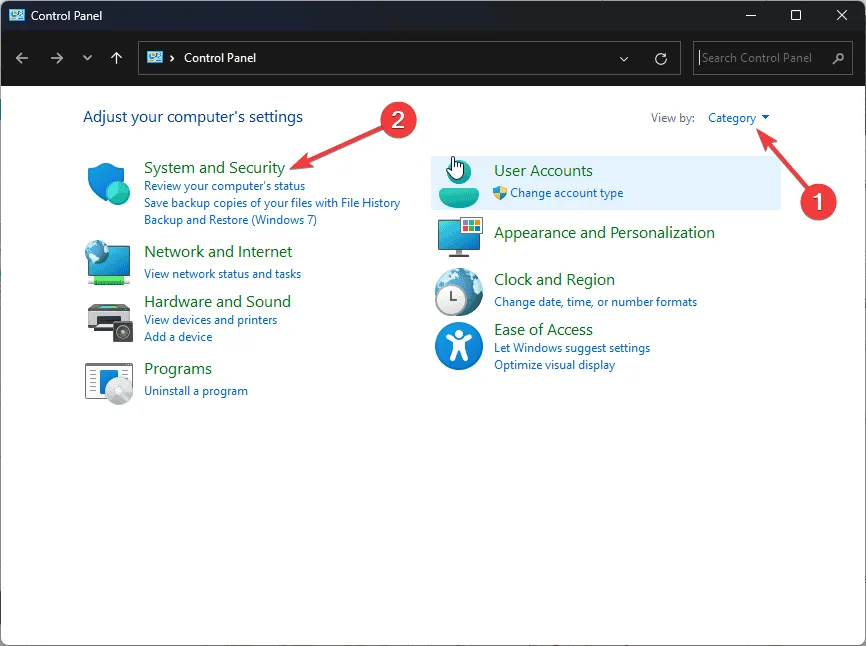
- Spustelėkite „Windows Defender“ ugniasienė.
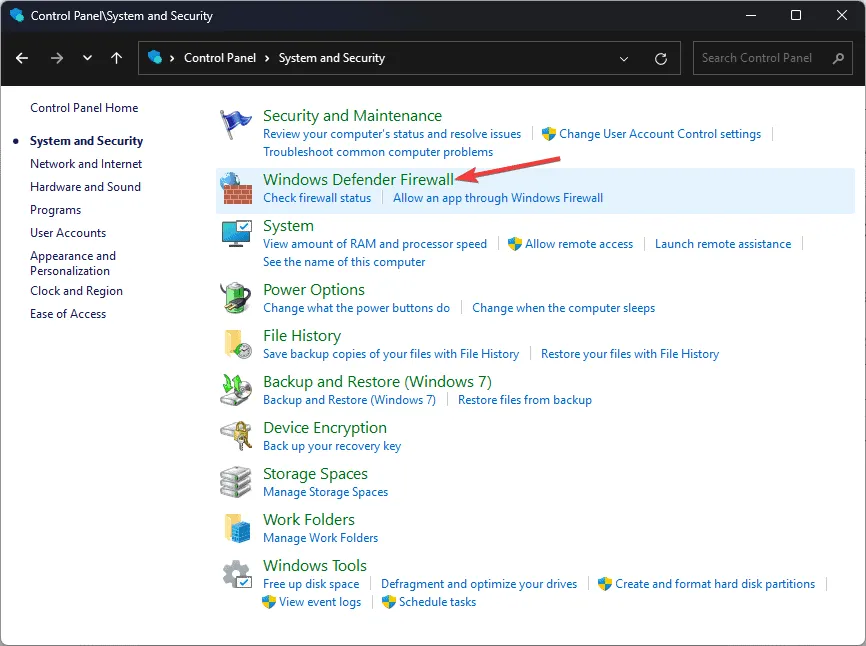
- Pasirinkite Įjungti arba išjungti „Windows Defender“ užkardą.
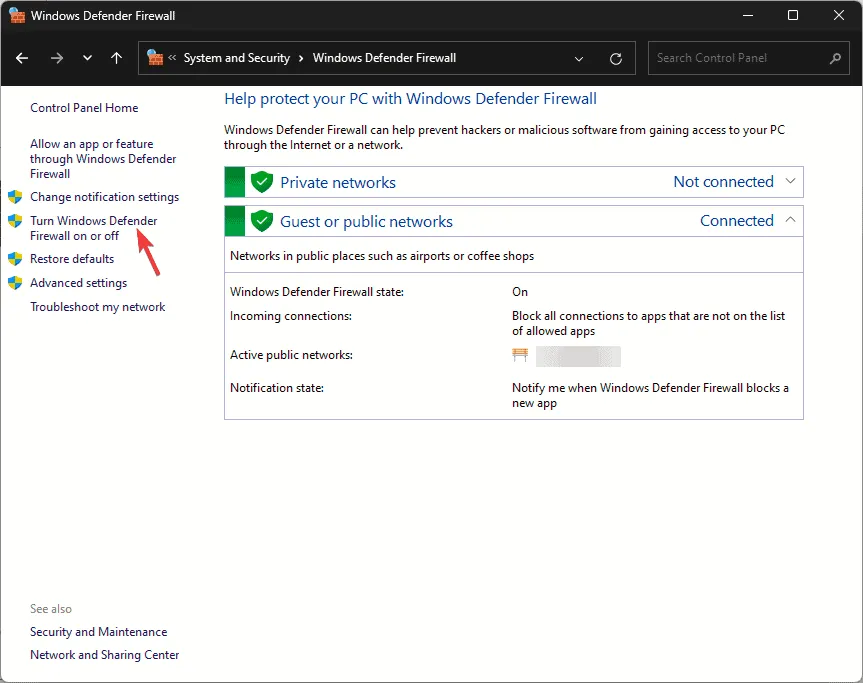
- Privataus ir viešojo tinklo nustatymuose pasirinkite Išjungti „Windows Defender“ užkardą (nerekomenduojama).
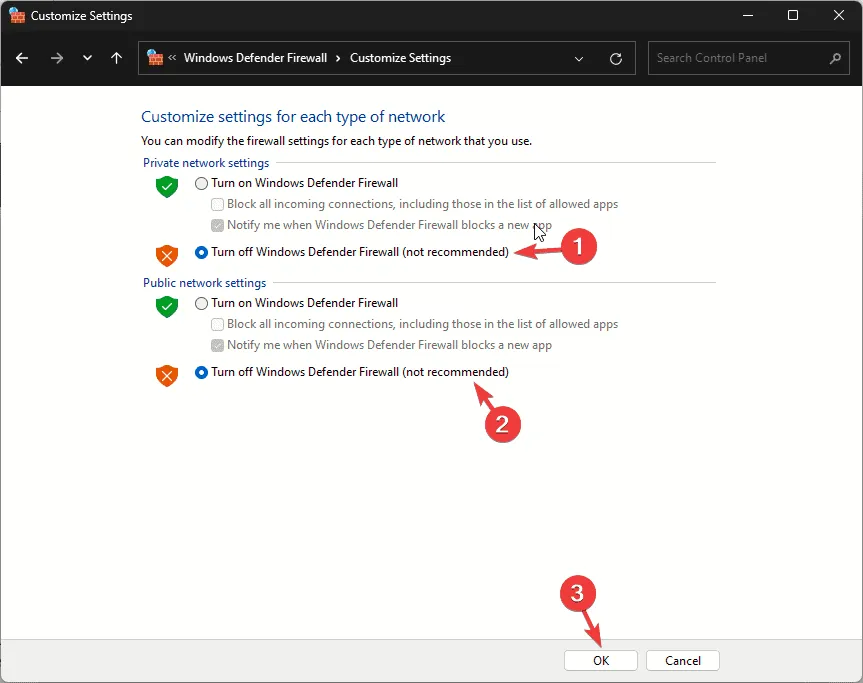
- Spustelėkite Gerai ir stebėkite, ar ERROR_AUDIT_FAILED klaida nepasikartos.
6. Pakeiskite registro įrašus
- Atidarykite Vykdyti paspausdami Windows + R.
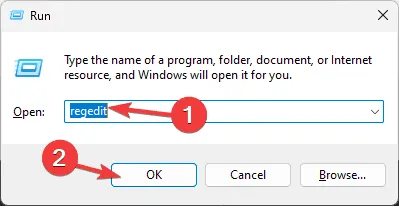
- Įveskite regedit ir spustelėkite Gerai, kad įeitumėte į registro rengyklę.
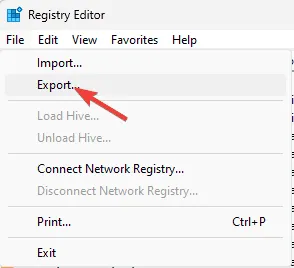
- Iš anksto sukurkite visų registro įrašų atsarginę kopiją pasirinkdami Failas, tada Eksportuoti. Išsaugokite tai.reg failą saugioje vietoje.
- Eikite į:
Computer\HKEY_LOCAL_MACHINE\SYSTEM\CurrentControlSet\Services\Eventlog\Security.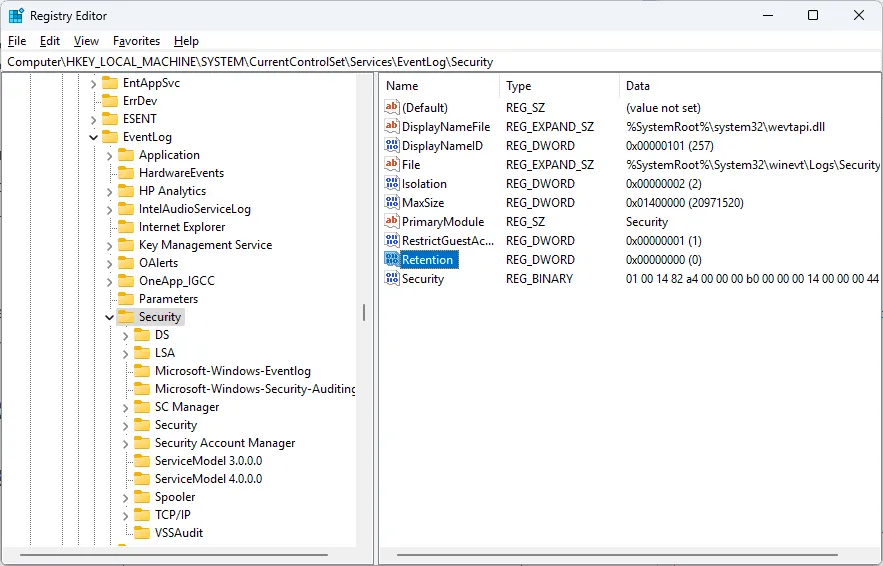
- Patikrinkite registro vertes, ar nėra netinkamų konfigūracijų, ir iš naujo paleiskite kompiuterį, kad atliktumėte pakeitimus.
Apibendrinant, norėdami išspręsti ERROR_AUDIT_FAILED su kodu 606 (0x25E), apsvarstykite šiuos esminius veiksmus: audito politikos nustatymų patvirtinimą, įvykių žurnalo tarnybos būsenos patvirtinimą, saugyklos vietos išvalymą, SFC nuskaitymo vykdymą, laikiną Windows ugniasienės išjungimą ir registro koregavimą.įrašų. Išspręsdami šias sritis galite žymiai sumažinti „Windows“ saugos audito klaidų skaičių.
Jei turite klausimų ar pasiūlymų dėl šio trikčių šalinimo vadovo, pasidalykite jais toliau pateiktuose komentaruose – dėkojame už jūsų indėlį!
Dažnai užduodami klausimai
1. Dėl ko pasirodo pranešimas ERROR_AUDIT_FAILED?
Ši klaida dažniausiai atsiranda dėl problemų, susijusių su leidimais, trūkstamų konfigūracijų tikrinimo nustatymuose arba dėl pagrindinių sistemos problemų, kurios trukdo generuoti saugos audito įvykius.
2. Kaip galiu saugiai sukurti atsarginę registro kopiją prieš atliekant pakeitimus?
Norėdami sukurti atsarginę registro kopiją, atidarykite registro rengyklę, dialogo lange Vykdyti įvesdami regedit. Spustelėkite Failas > Eksportuoti ir išsaugokite.reg failą saugioje vietoje, kad prireikus jį atkurtumėte.
3. Ar turėčiau visam laikui išjungti Windows ugniasienę šalinant triktis?
Ne, ugniasienės išjungti nerekomenduojama ilgą laiką. Jei turite jį išjungti trikčių šalinimo tikslais, įsitikinkite, kad jį iš naujo įgalinate kuo greičiau po bandymo, kad apsaugotumėte sistemą nuo galimų grėsmių.
Parašykite komentarą