
Ieškoti per platų istorijos sąrašą gali būti varginantis, ypač kai bandote prisiminti tikslią svetainę, kurioje lankėtės. Laimei, „Google Chrome“ yra naudinga funkcija, leidžianti naudotojams efektyviai ieškoti istorijoje pagal datą ir supaprastinti konkrečių svetainių, kuriose anksčiau buvote, paieškos procesą.
„Google Chrome“ istorijos paieškos pagal datą įvaldymas
Akimirkomis, kai svetainės pavadinimas ar URL iškrenta iš galvos, dažniausiai geriausia yra data, kada paskutinį kartą lankėtės. Naudodami šį vadovą sužinosite, kaip greitai gauti visas svetaines, kuriose lankėtės tam tikrą dieną, naudojant „Chrome“ įtaisytuosius įrankius.
-
Pradėkite paleisdami „Google Chrome“ naršyklę savo įrenginyje.
-
Prisijunkite prie „Google“ paskyros ir eikite į myactivity.google.com.
-
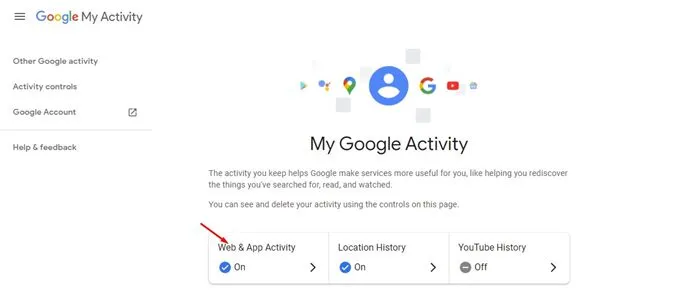
Informacijos suvestinėje Mano „Google“ veikla suraskite ir spustelėkite Žiniatinklio ir programų veikla.
-
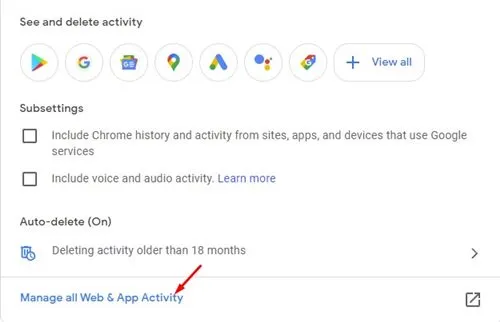
Slinkite toliau žemyn ir pasirinkite Tvarkyti visą žiniatinklio ir programų veiklą.
-
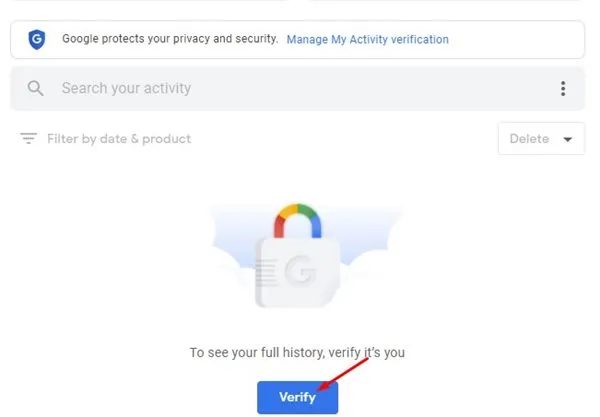
Spustelėkite Patvirtinti ir, kai būsite paraginti, pateikite paskyros slaptažodį.
-
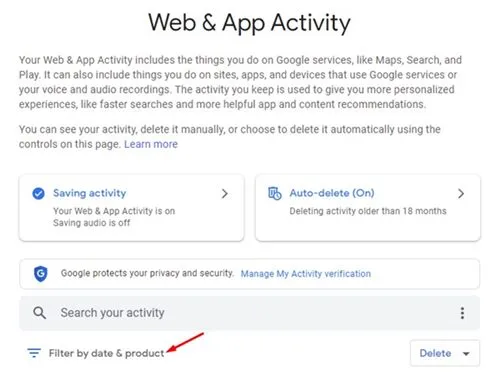
Dabar būsite pasveikinti su naujausių paieškų ir aplankytų svetainių sąrašu. Norėdami patikslinti rezultatus, spustelėkite Filtruoti pagal datą ir produktą.
-
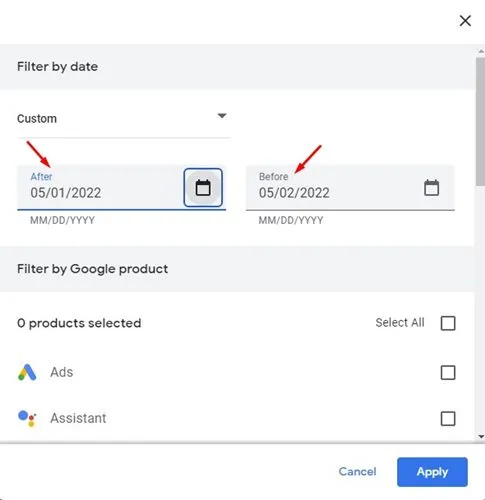
Skiltyje Filtruoti pagal datą įveskite konkrečias datas, kurias norite peržiūrėti (naudodami nustatymus Po ir Prieš ).
-
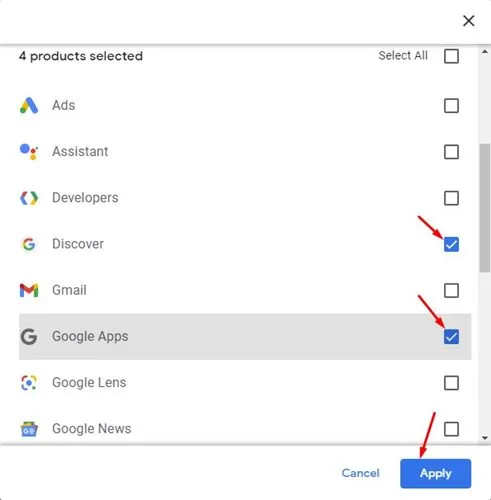
Būtinai pažymėkite „Discover“, „Search“, „Image Search“ ir „Google Apps“ laukelius, tada paspauskite mygtuką Taikyti.
-
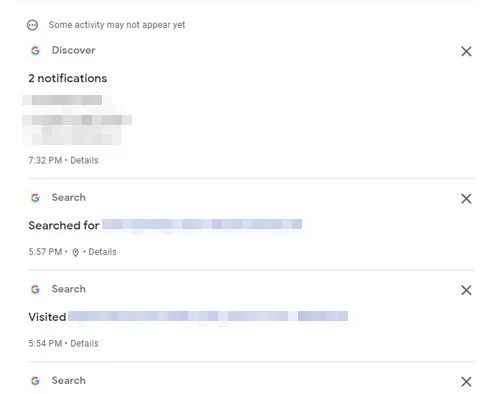
Jūsų pritaikytuose paieškos rezultatuose dabar bus visi ieškomi terminai ir nurodytomis datomis aplankytos svetainės.
Konkrečių paieškos elementų pašalinimas iš „Google“ mano veiklos
Jei norite pašalinti tam tikrą įrašą iš savo istorijos, tiesiog spustelėkite mygtuką ištrinti (X) šalia atitinkamo paieškos termino arba svetainės.
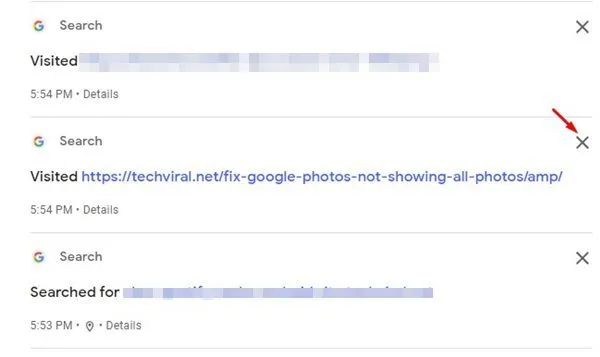
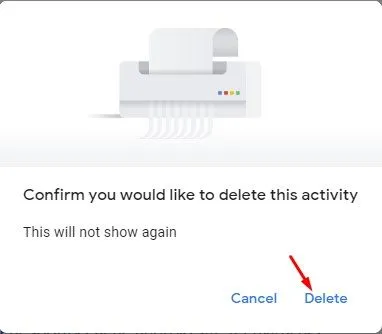
Pasirodys patvirtinimo raginimas, kuriame bus klausiama, ar norite tęsti ištrynimą. Patvirtinkite dar kartą spustelėdami mygtuką Ištrinti.
Visos „Google“ paieškos istorijos ištrynimas
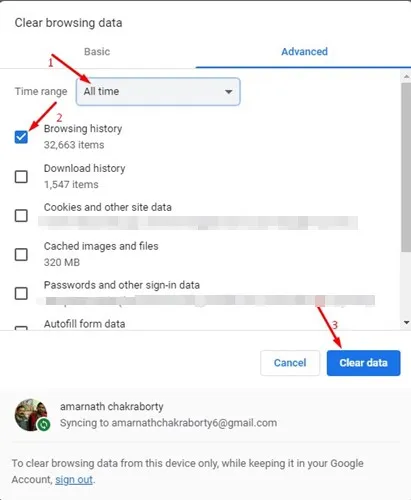
Puslapyje Mano „Google“ veikla leidžiama ištrinti tik „Google“ žiniatinklio ir programų veiklą. Norėdami visapusiškai išvalyti, turėsite išvalyti visą „Chrome“ naršymo istoriją.Štai kaip:
-
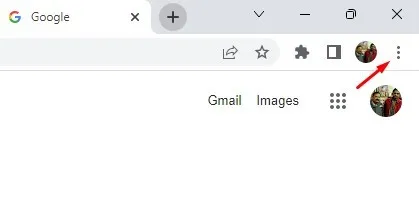
Atidarykite „Chrome“ naršyklę ir spustelėkite tris taškus, esančius viršutiniame dešiniajame kampe.
-
Rodomose meniu parinktyse pasirinkite Daugiau įrankių > Išvalyti naršymo duomenis.
Naudoti parinktį ieškoti „Chrome“ istorijoje pagal datą gali atrodyti nereikšminga, tačiau tai gali žymiai sutaupyti laiko, jei dažnai pasikliaujate savo ankstesniais naršymo įpročiais, kad grįžtumėte į svarbias svetaines. Panašius metodus galite naudoti „Chrome“ naršyklėje, skirtoje „Android“ arba „iOS“, užtikrindami nuoseklų naudojimą visuose įrenginiuose.
Dažnai užduodami klausimai
1. Ar galiu ieškoti „Chrome“ istorijoje pagal konkretų laiką, o ne tik pagal datas?
Šiuo metu „Google“ mano veikla leidžia filtruoti tik pagal datas, o ne pagal konkretų laiką. Tačiau vis tiek galite susiaurinti paiešką pasirinkdami dienų seką, kurioje, jūsų manymu, buvo naršoma.
2. Kas atsitiks su mano paieškos duomenimis, kai juos ištrinsiu?
Ištrynus paieškos istoriją, ji visam laikui pašalinama iš jūsų „Google“ paskyros ir jos nebegalima atkurti. Tai apima visas svetaines arba paieškos terminus, kuriuos pasirinkote ištrinti.
3. Ar yra būdas išjungti naršymo istorijos išsaugojimą „Chrome“?
Taip! Galite naršyti inkognito režimu, kad „Chrome“ neišsaugotų jokios jūsų veiklos istorijos. Norėdami jį suaktyvinti, tiesiog spustelėkite tris taškus viršutiniame dešiniajame kampe ir pasirinkite „Naujas inkognito langas“.
Parašykite komentarą