
Nesvarbu, ar netyčia praradote naršymo istoriją dėl sistemos gedimo, ar tiesiog norite dar kartą apsilankyti naršytose svetainėse, ištrintos naršymo istorijos atkūrimas gali būti labai svarbus. Geros naujienos yra tai, kad net ištrynus failai nėra visiškai ištrinami, todėl juos galima atkurti.Čia pateikiamas išsamus vadovas, kaip įvairiais būdais atkurti ištrintą naršymo istoriją.
1. Naudojant System Index. Dat
„ Systenance Index. Dat“ įrankis yra nemokama programa, skirta padėti pasiekti paslėptus index.dat failus, kuriuose dokumentuojama jūsų veikla internete.
- Pradėkite atsisiųsdami ir įdiegdami įrankį Systenance Index.dat iš oficialios svetainės: Systance Index.dat atsisiuntimas.
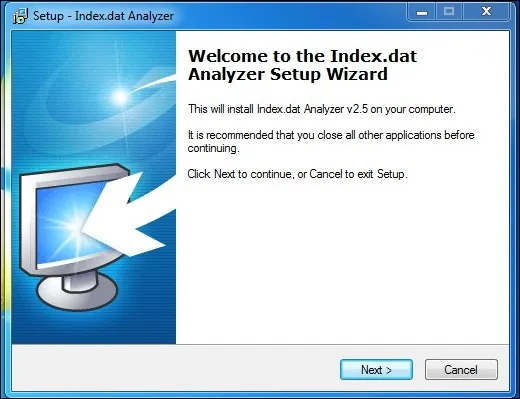
- Įdiegę paleiskite programinę įrangą. Susidursite su sąsaja, leidžiančia tęsti paiešką.
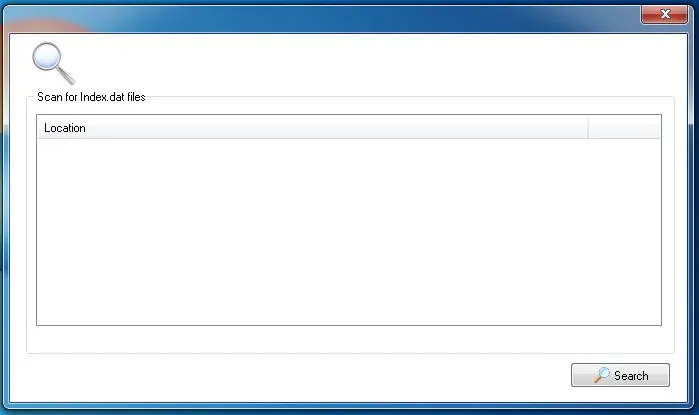
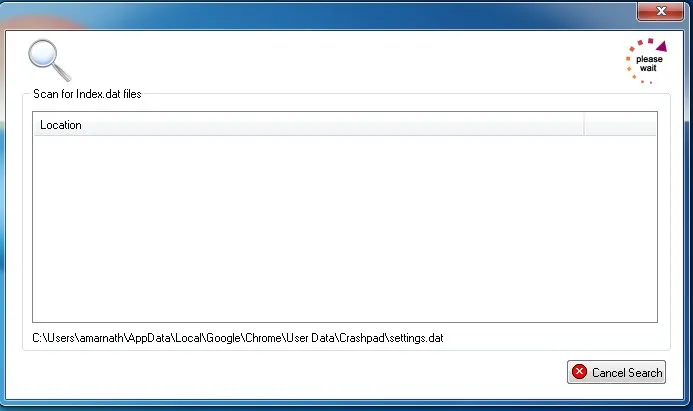
- Spustelėkite mygtuką Ieškoti ; Šis veiksmas inicijuoja istorijos failų nuskaitymą naudojant failą Index.dat.
- Kai paieška bus baigta, spustelėkite Gerai, kad analizuotumėte naršymo istoriją.
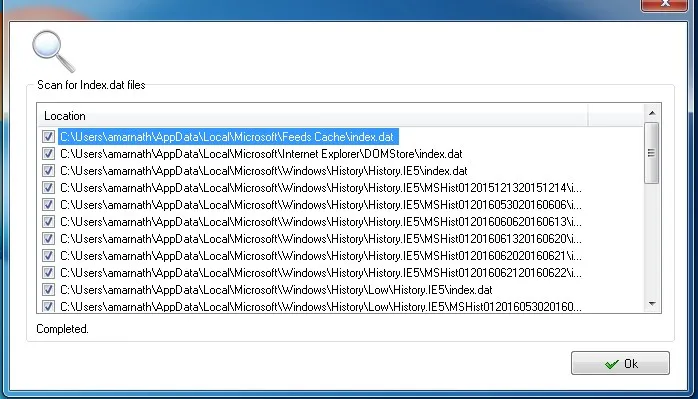
- Norėdami patikslinti analizę, galite naudoti filtrus naršymo veiklai suskirstyti į kategorijas.
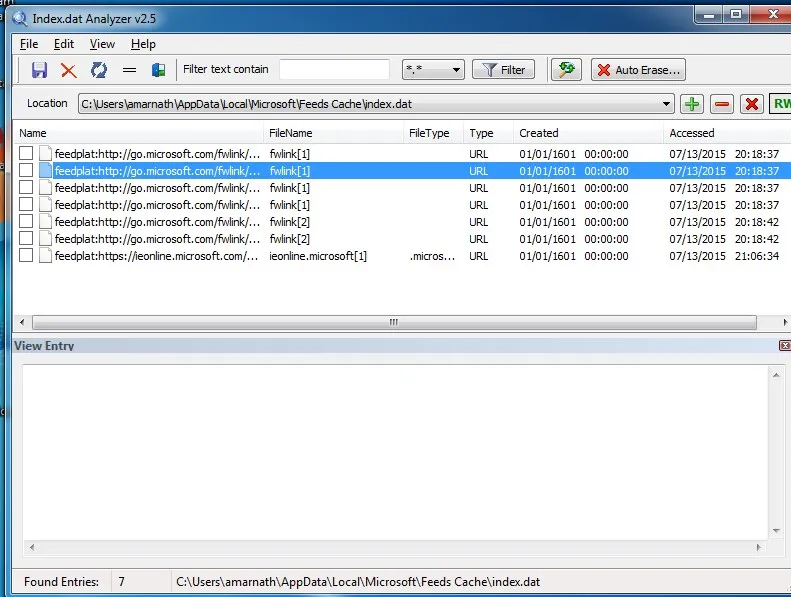
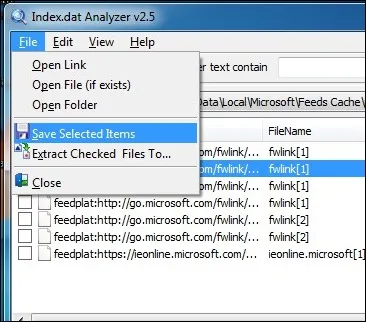
- Galiausiai eikite į Failas > Išsaugoti pasirinktus elementus, kad eksportuotumėte naršymo istorijos įrašus.
2. CMD metodas
CMD (komandinės eilutės) metodas naudoja DNS talpyklą, kad atkurtų ištrintą naršymo istoriją, ypač žiniatinklio naršyklėse, pvz., „Chrome“.Šis metodas yra veiksmingas, jei po ištrynimo sistemos nepaleidote iš naujo.
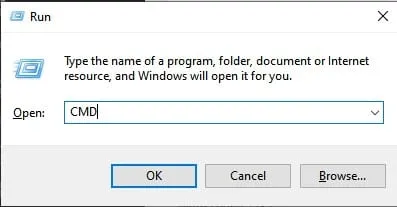
- Atidarykite komandų eilutę paspausdami Windows + R, įveskite CMD ir paspauskite Enter.
- Įveskite
ipconfig /displaydnskomandų eilutę ir paspauskite Enter, kad vykdytumėte komandą.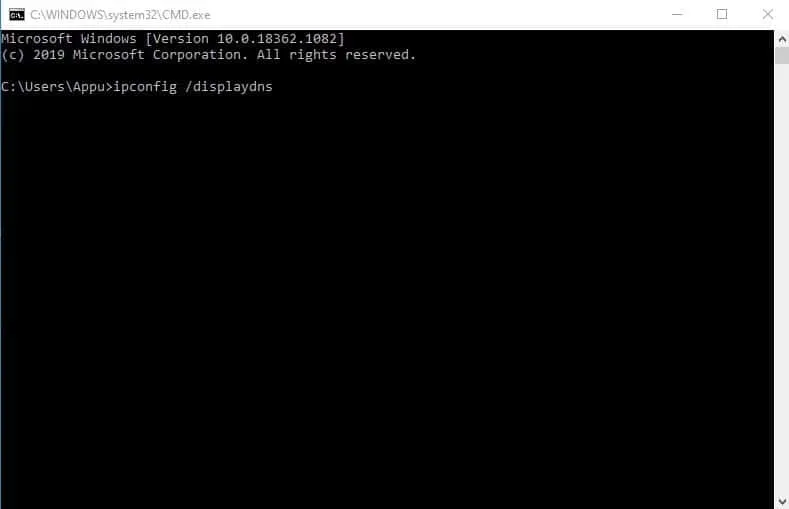
- Bus rodomas neseniai aplankytų svetainių ekranas, kuriame bus rodoma visų naršyklių, įskaitant „Chrome“, „Opera“ ir „Internet Explorer“, istorija.
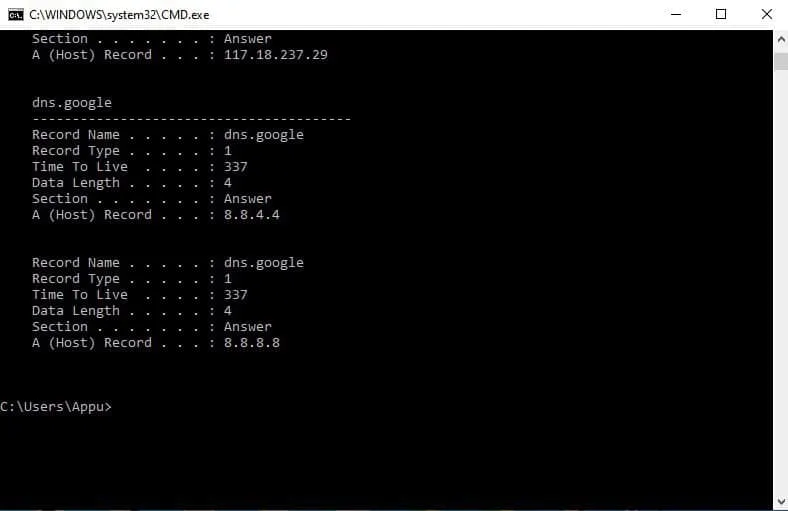
Turėkite omenyje, kad šis metodas yra laikinas; išjungus arba iš naujo paleidus kompiuterį, ši talpykla bus išvalyta.
3.„Google“ funkcija „Mano veikla“.
Jei naršydami esate prisijungę prie „Google“ paskyros, „Google“ mano veikla gali būti neįkainojamas įrankis jūsų elgesiui internete sekti.
- Pradėkite paleisdami „Google Chrome“ ir prisijunkite prie „Google“ paskyros.
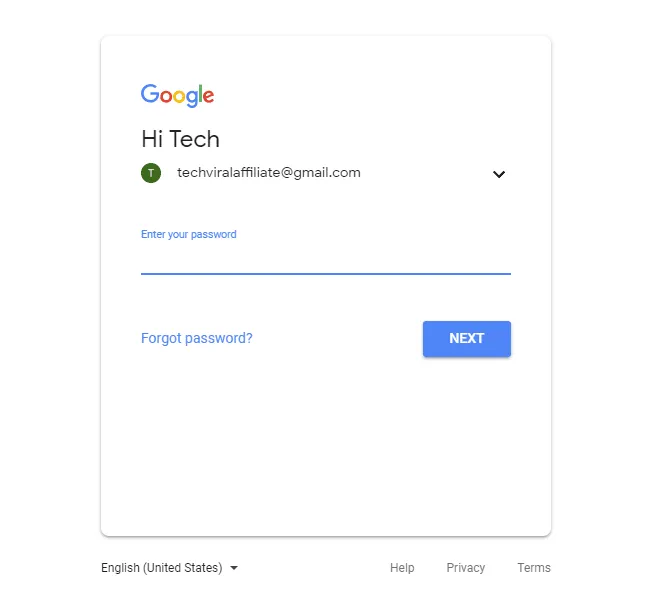
- Eikite į „Google“ mano veiklos puslapį.
- Įkėlę puslapį galite atmesti trumpą naudojimo pamoką ir iš karto pasiekti paieškos istoriją.
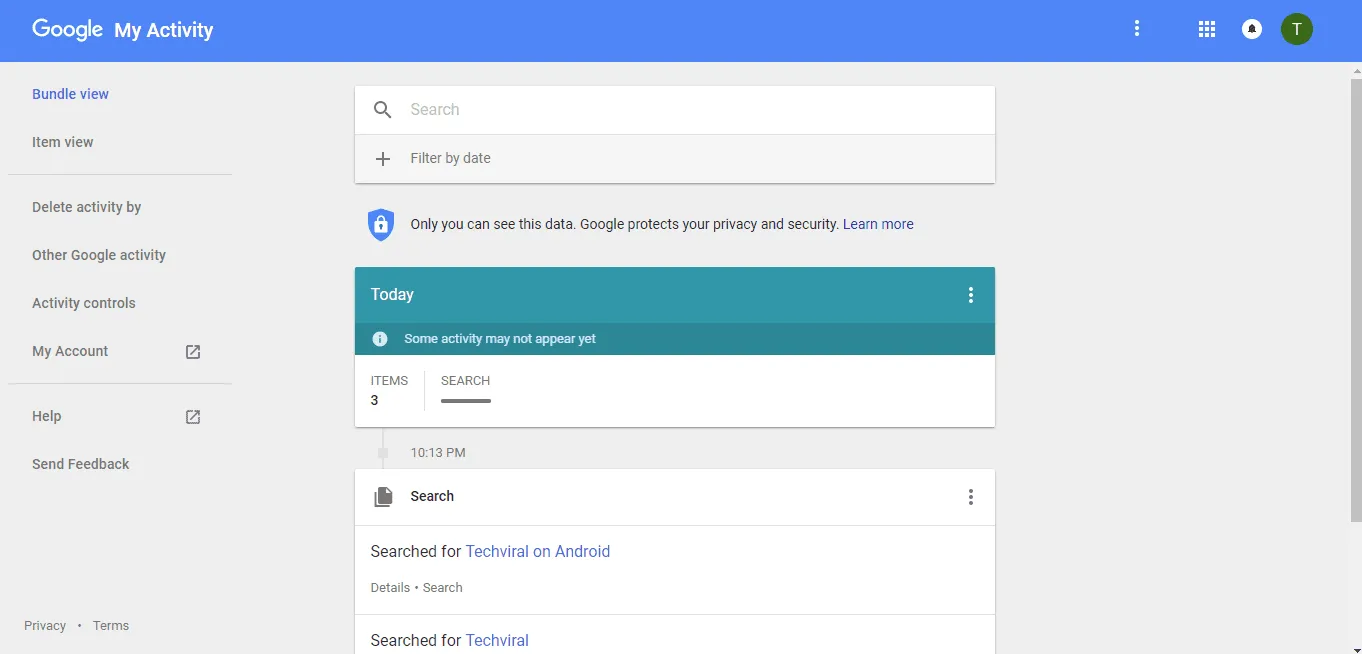
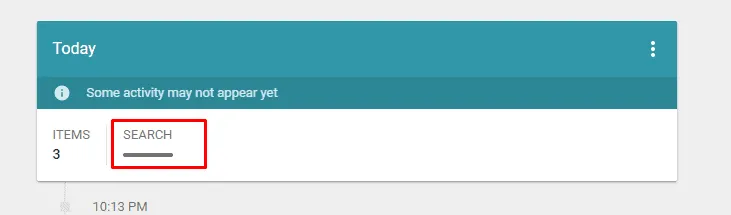
- Spustelėkite Ieškoti, kad peržiūrėtumėte savo paieškos užklausas, įskaitant visas ankstesnes paieškas ir veiklą.
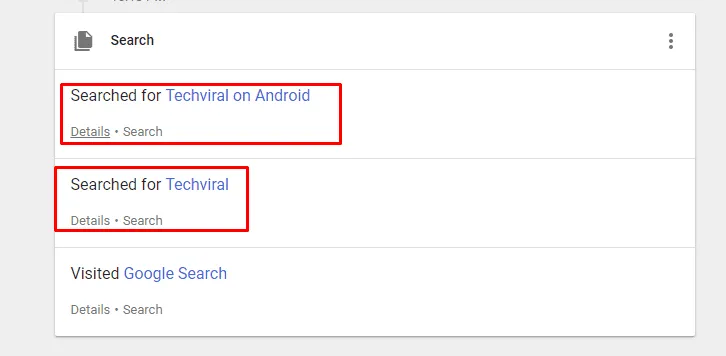
4. Atkūrimas naudojant slapukus
Slapukuose, nedideliuose tekstiniuose failuose, saugomuose jūsų naršyklėje, gali būti informacijos apie jūsų naršymo veiklą, įskaitant aplankytas svetaines.Štai kaip galite panaudoti slapukus, kad atkurtumėte ištrintą istoriją.
- Pirmiausia atidarykite „Chrome“ nustatymus.
- Tada spustelėkite Slapukai ir kiti svetainės duomenys.
- Tada pasirinkite Žiūrėti visus slapukus ir svetainės duomenis, kad peržiūrėtumėte galimus slapukų duomenis.
5. Atkūrimas naudojant sistemos atkūrimą
Jei turite naujausią „Windows“ OS, sistemos atkūrimo parinktis gali būti neįkainojama norint atkurti ištrintą interneto istoriją.Ši funkcija grąžina sistemą į ankstesnę būseną ir gali atkurti ištrintus duomenis.
Labai svarbu pažymėti, kad sistemos atkūrimas gali ištrinti naujai įdiegtas programas arba failus, todėl prieš tęsdami būtinai sukurkite atsargines duomenų kopijas.
6. Trečiosios šalies duomenų atkūrimo programinė įranga
Specializuotos duomenų atkūrimo programinės įrangos naudojimas gali supaprastinti ištrintos naršymo istorijos gavimo procesą.Štai keletas geriausių galimų atkūrimo įrankių:
1.Recuva
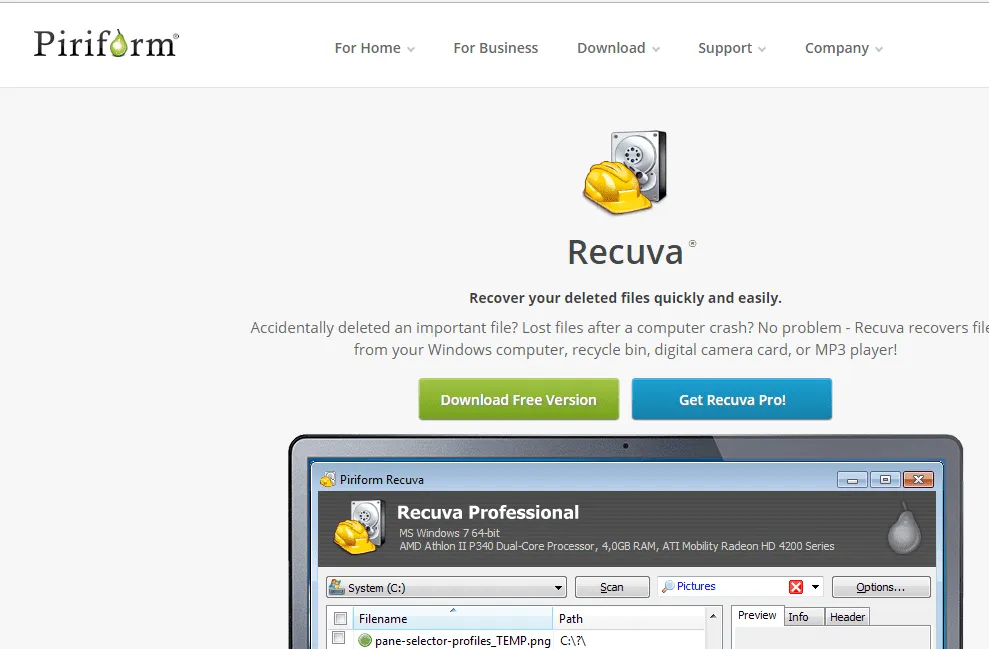
Recuva puikiai atkuria failus, prarastus dėl ištrynimo, atsitiktinio formatavimo ar sistemos gedimų, apimančius visų tipų failus, įskaitant dokumentus ir vaizdus.
2.EaseUS duomenų atkūrimo vedlys
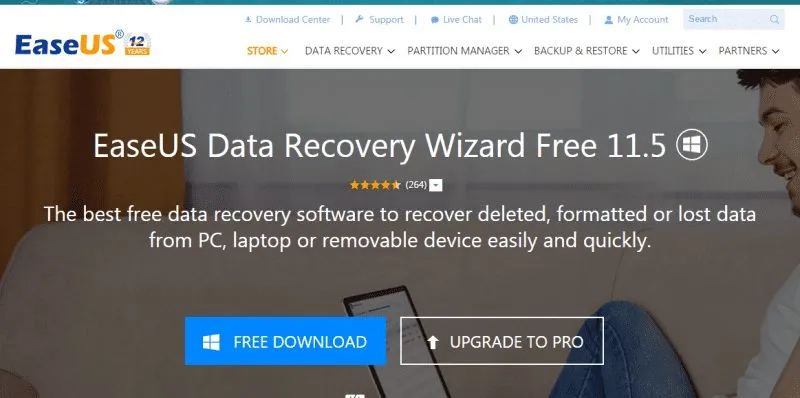
Ši patogi duomenų atkūrimo parinktis skirta lengvai atkurti prarastus failus iš daugelio įrenginių, įskaitant asmeninius kompiuterius ir USB diskus.
3.Išmintingas duomenų atkūrimas
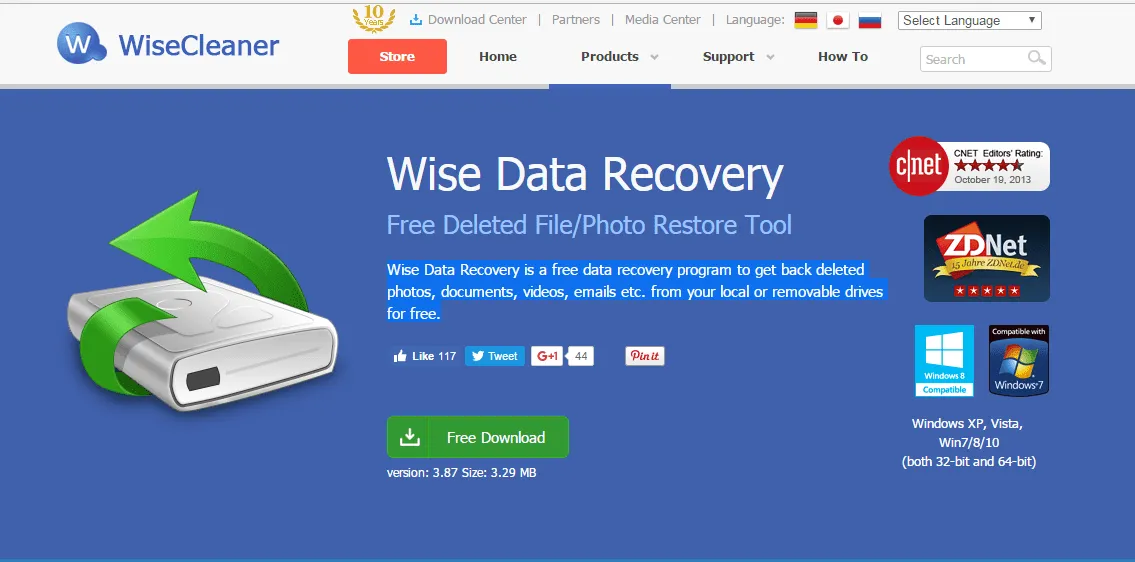
Ši programa puikiai atkuria įvairius failų tipus, todėl tai yra patikimas pasirinkimas norint atkurti ištrintą naršymo istoriją.
4.Puran failo atkūrimas
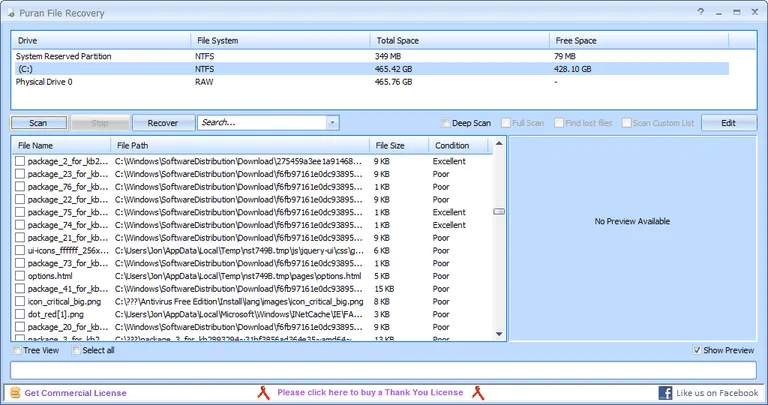
„Puran File Recovery“ skatina suderinamumą ir vartotojo perkeliamumą, kartu suteikdama patikimas prarastų naršymo duomenų atkūrimo galimybes.
5.MiniTool Power Data Recovery
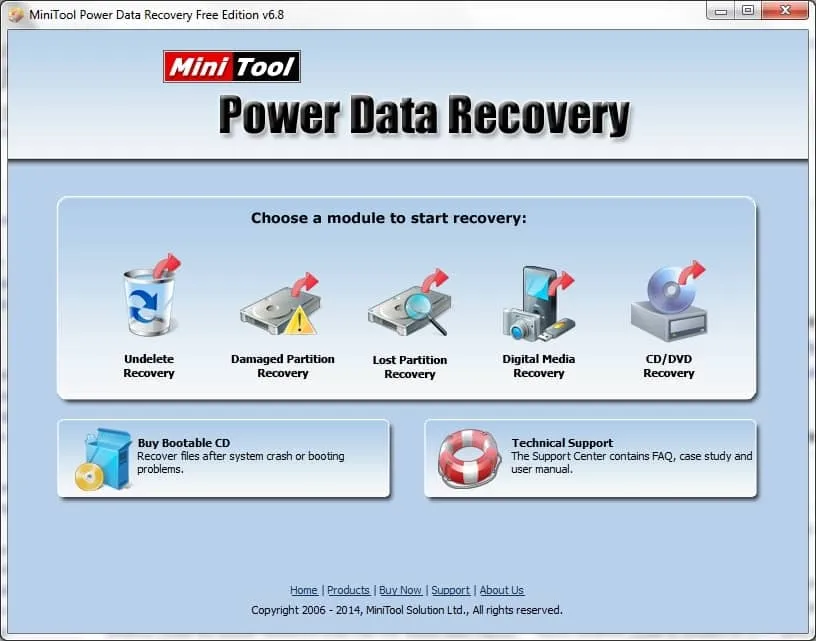
Šis universalus duomenų atkūrimo įrankis leidžia vartotojams lengvai atkurti ištrintą naršymo istoriją ir failus naudojant paprastą ir intuityvią sąsają.
Taikant aukščiau paminėtus metodus, ištrintos naršymo istorijos atkūrimas tampa valdoma užduotimi.Šių būdų tyrinėjimas ne tik suteikia galimybę atkurti svarbią informaciją, bet ir pagerinti bendrą duomenų valdymo strategiją. Nedvejodami pasidalinkite šiuo vadovu su kitais, kuriems jis gali būti naudingas!
Dažnai užduodami klausimai
1. Kiek laiko ištrintą naršymo istoriją galima atkurti?
Ištrinta naršymo istorija gali būti pasiekiama tol, kol susiję duomenys nebus perrašyti naujais duomenimis.Įrankių naudojimas iš karto po ištrynimo padidina sėkmingo atkūrimo tikimybę.
2. Ar naudojant atkūrimo programinę įrangą kyla kokių nors pavojų?
Taip, naudojant atkūrimo programinę įrangą kyla rizika, pvz., galimas duomenų perrašymas arba sistemos nestabilumas. Visada kurkite atsargines kopijas ir atidžiai vykdykite instrukcijas, kad sumažintumėte riziką.
3. Ar galiu atkurti naršymo istoriją iš skirtingų naršyklių naudodamas tą patį metodą?
Dauguma atkūrimo metodų gali būti pritaikyti skirtingoms naršyklėms, tačiau kai kuriems gali prireikti specifinių metodų ar įrankių, pritaikytų kiekvienos naršyklės unikaliai saugojimo sistemai.
Parašykite komentarą