Žingsnis po žingsnio vadovas, kaip ištrinti tvarkykles sistemoje „Windows 11“.
Yra daugybė priežasčių, kodėl galite apsvarstyti galimybę pašalinti vieną ar daugiau tvarkyklių iš „Windows 11“ kompiuterio. Gali būti, kad tam tikros tvarkyklės yra pasenusios ir sukelia problemų, o galbūt planuojate įdiegti naujesnę versiją, kuri žada didesnį našumą. Nepriklausomai nuo loginio pagrindo, yra keletas būdų, kaip pašalinti tvarkykles iš jūsų įrenginio. Galite pasirinkti tinkamiausią būdą.
1 būdas: naudokite įrenginių tvarkytuvę
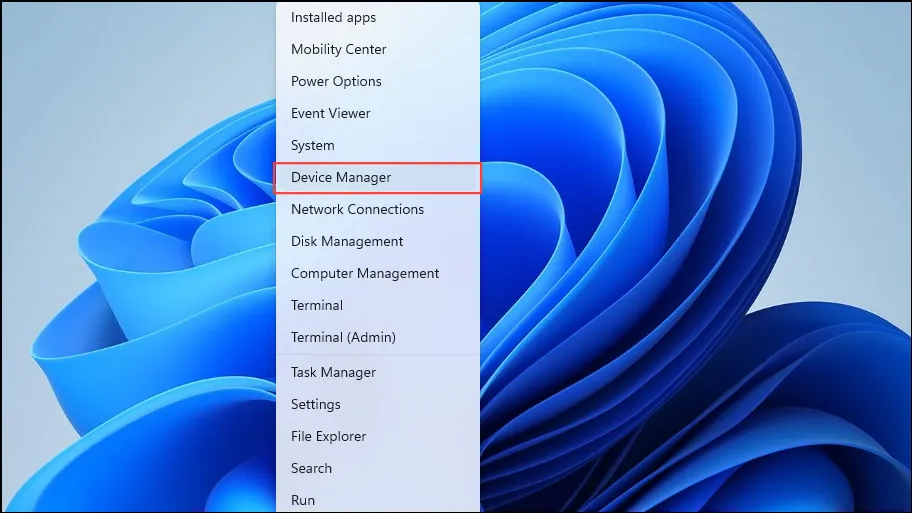
- Pradėkite dešiniuoju pelės mygtuku spustelėdami mygtuką Pradėti ir vėlesniame meniu pasirinkę „Įrenginių tvarkytuvė“.
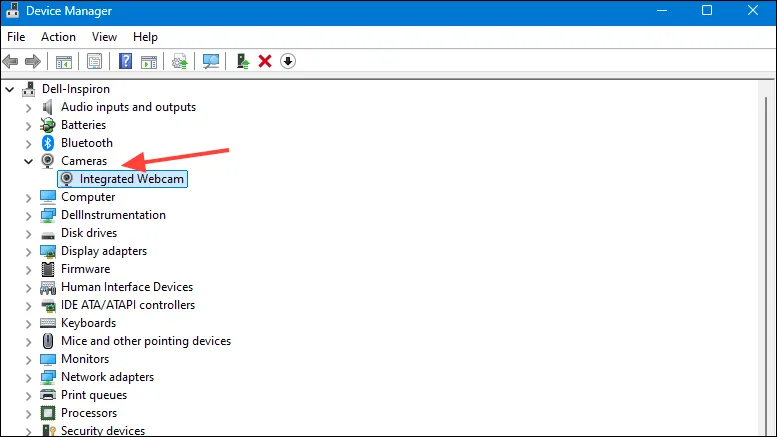
- Atidarę įrenginių tvarkytuvę, suraskite įrenginį, susietą su tvarkykle, kurią norite pašalinti, ir spustelėkite, kad išplėstumėte sąrašą.
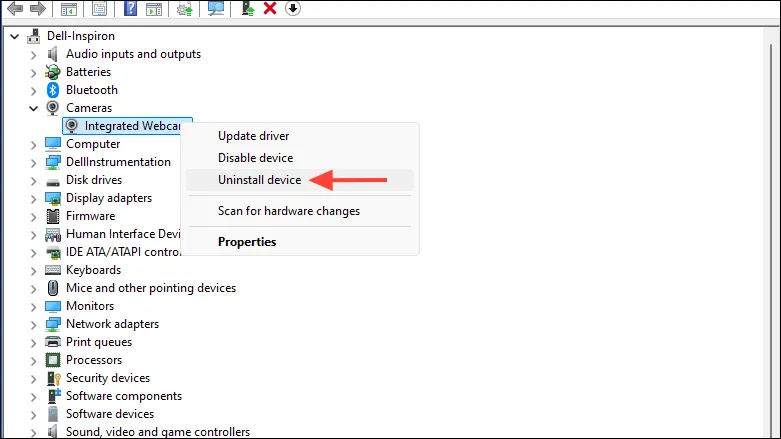
- Dešiniuoju pelės mygtuku spustelėkite tvarkyklę ir meniu pasirinkite „Pašalinti įrenginį“.
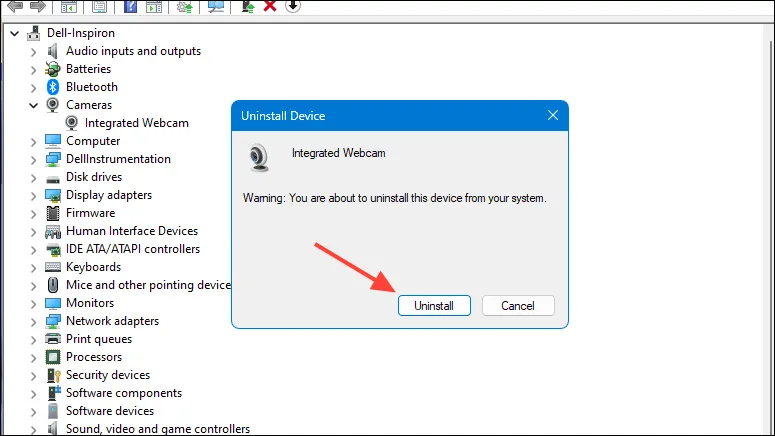
- Patvirtinkite pašalinimą spustelėdami mygtuką „Pašalinti“, kai būsite paraginti. Baigę šį veiksmą, iš naujo paleiskite kompiuterį, kad užbaigtumėte procesą.
2 būdas: per nustatymų programą
Kitas būdas pašalinti įrenginio tvarkykles sistemoje „Windows 11“ yra nustatymų programa.
- Pasiekite nustatymų programą paspausdami
Win + I, tada kairiajame meniu pasirinkite „Programos“.
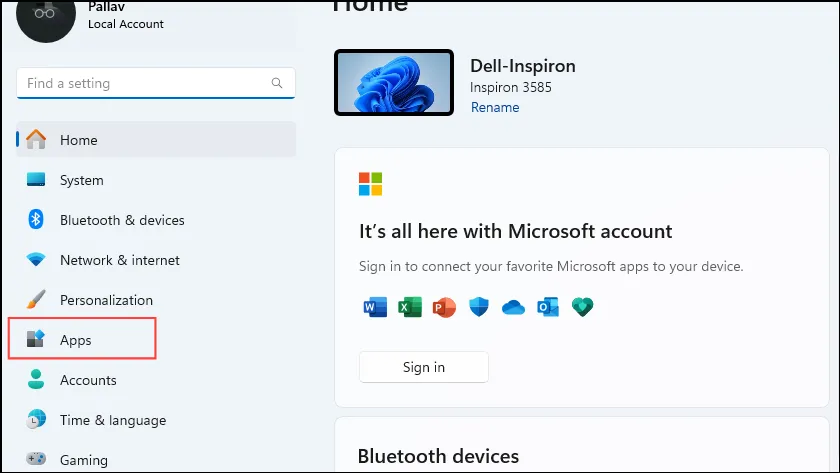
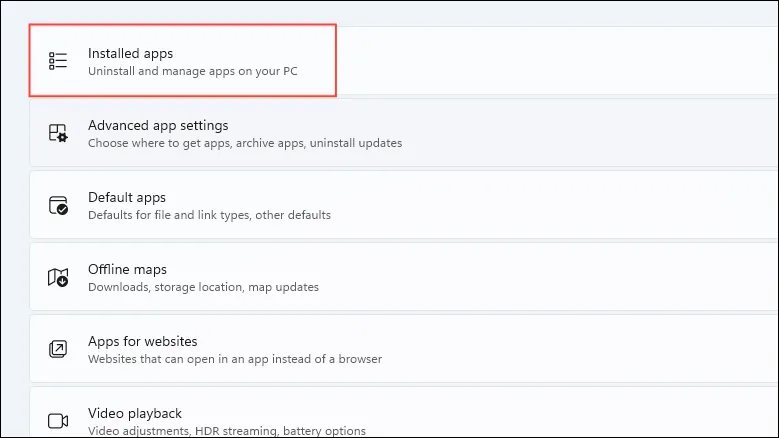
- Skiltyje „Programos“ spustelėkite viršuje esančią „Įdiegtos programos“.
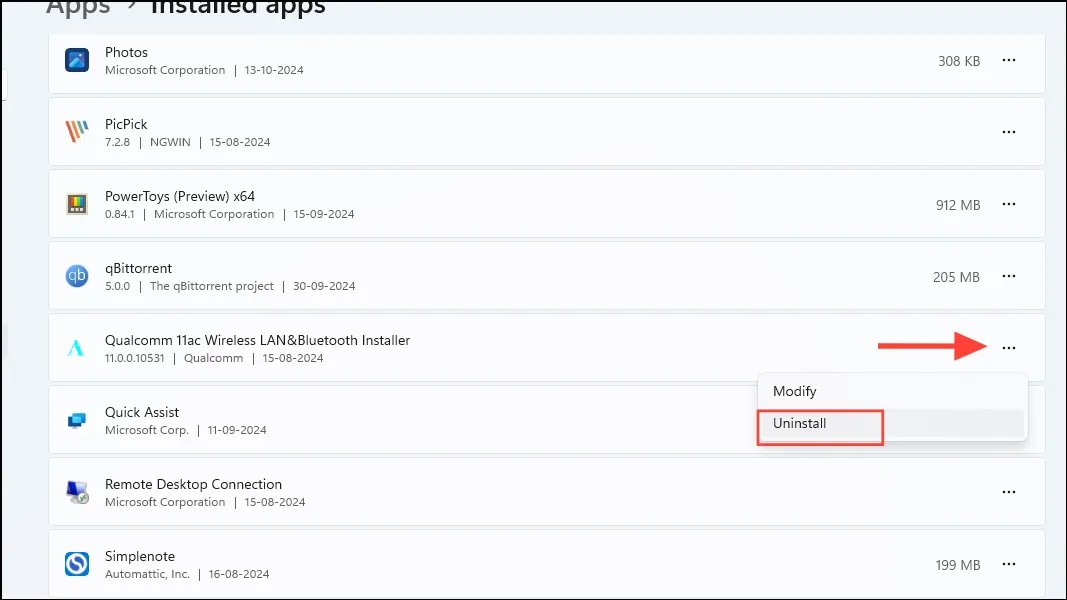
- Ieškokite tvarkyklės, kurią norite pašalinti, naudodami paieškos juostą arba slinkdami. Suradę spustelėkite tris taškus dešinėje, tada pasirinkite „Pašalinti“. Patvirtinkite savo pasirinkimą dar kartą spustelėdami „Pašalinti“.
3 būdas: per valdymo skydelį
Jei jums labiau patinka tradicinis būdas pašalinti tvarkykles ir programas iš „Windows“ kompiuterio, yra valdymo skydelis.
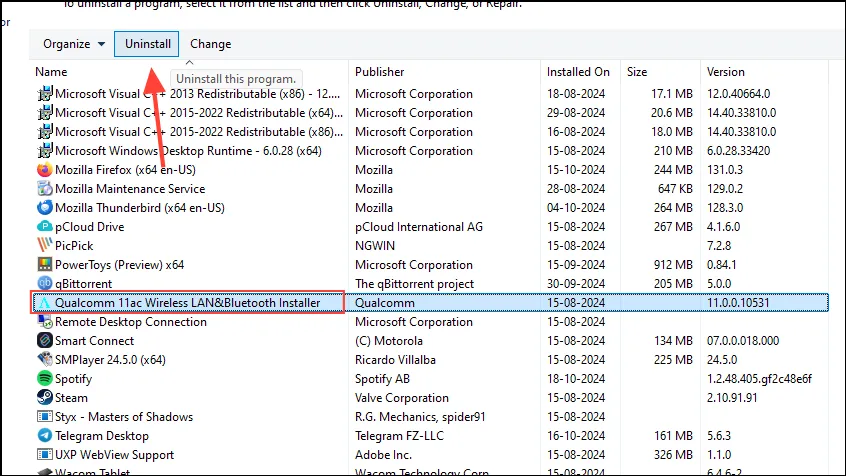
- Atidarykite Valdymo skydą per meniu Pradėti ir eikite į „Programos ir funkcijos“.
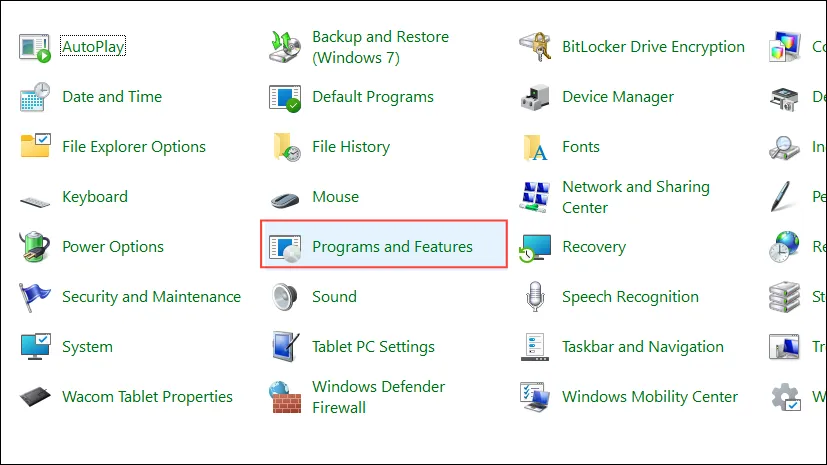
- Čia rasite išsamų įdiegtų programų sąrašą. Slinkite, kol rasite norimą tvarkyklę, spustelėkite ją ir pasirinkite viršuje esantį mygtuką „Pašalinti“.
4 būdas: komandų eilutės metodas
Kita tvarkyklių pašalinimo parinktis yra „Windows“ kompiuterio komandų eilutė.
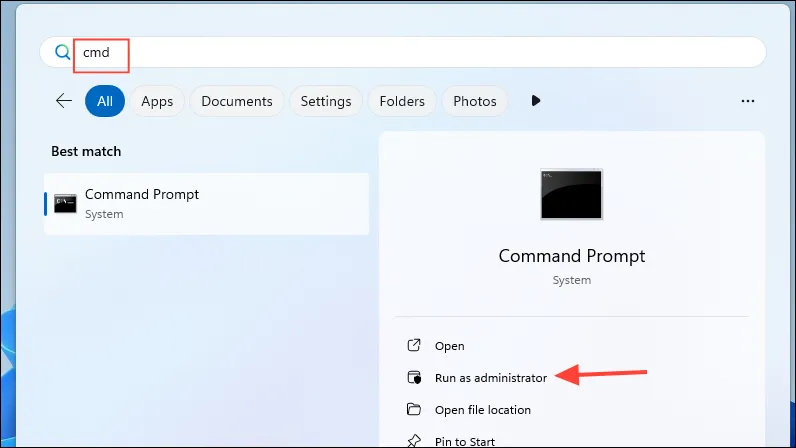
- Atidarykite meniu Pradėti, įveskite
cmdir pasirinkite „Vykdyti kaip administratorių“.
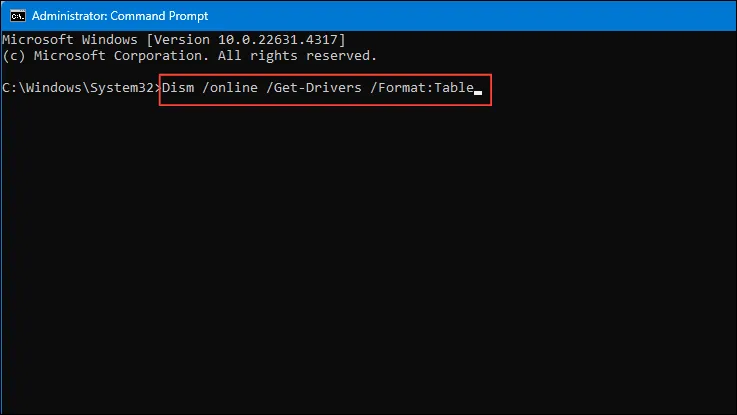
- Komandinės eilutės lange įveskite šią komandą:
Dism /online /Get-Drivers /Format:Table. Paspauskite Enter, kad paleistumėte, parodydami visas šiuo metu kompiuteryje įdiegtas tvarkykles.
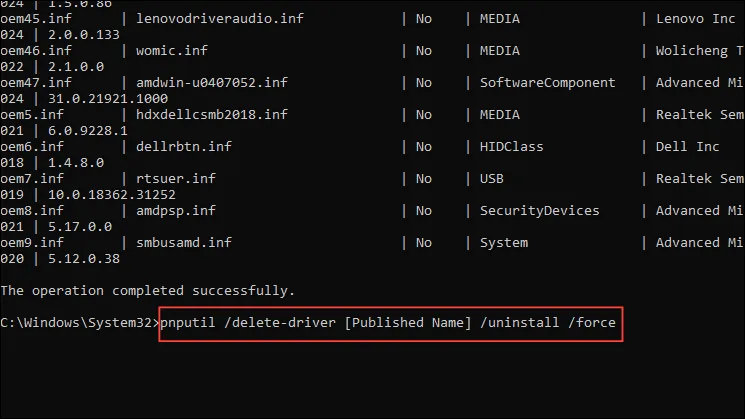
- Nurodykite tvarkyklės, kurią norite pašalinti, paskelbtą pavadinimą. Tada įveskite
pnputil /delete-driver [Published Name] /uninstall /force, pakeisdami [Paskelbtas pavadinimas] tikruoju tvarkyklės pavadinimu.
5 būdas. Autoruns naudojimas
„Windows“ įrankį „Autoruns“ taip pat galima naudoti paslaugoms valdyti, foninėms programoms išjungti ir tvarkykles pašalinti. Pirmiausia turėsite jį atsisiųsti ir įdiegti savo sistemoje.
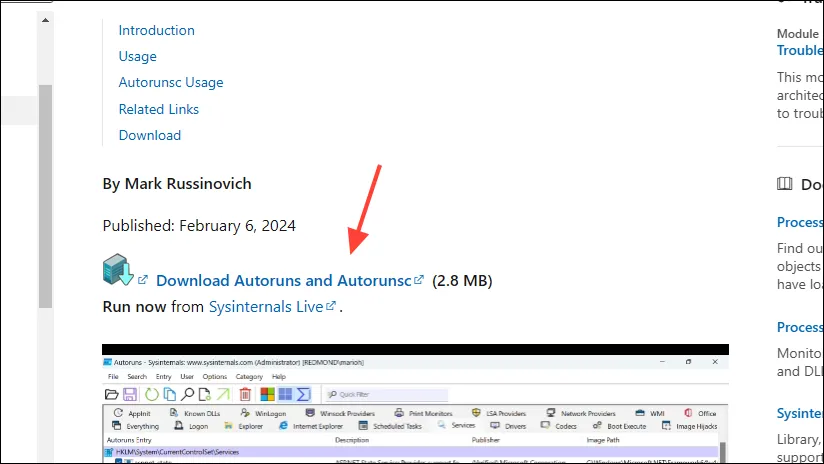
- Pradėkite apsilankę Autoruns tinklalapyje, tada spustelėkite „Atsisiųsti Autoruns ir Autorunsc“, kad pradėtumėte atsisiuntimą.
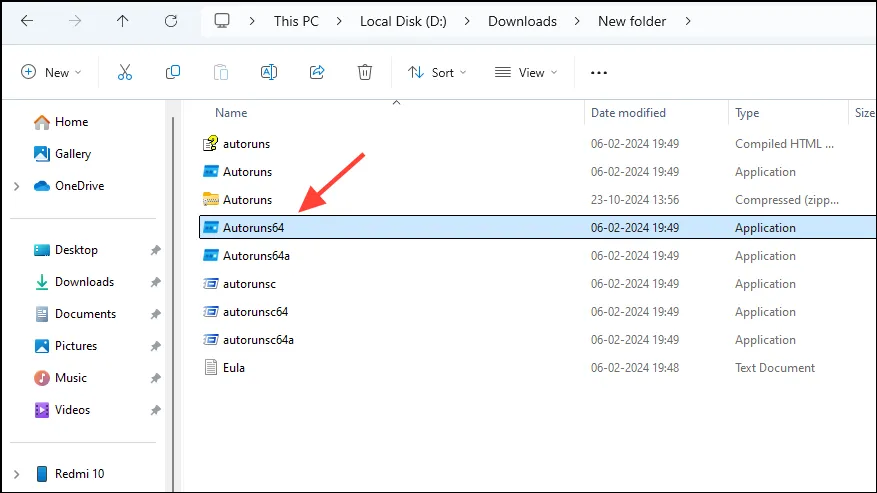
- A. zip failas bus atsisiųstas į jūsų įrenginį. Išskleiskite turinį ir dukart spustelėkite „Autoruns64.exe“, kad jį paleistumėte.
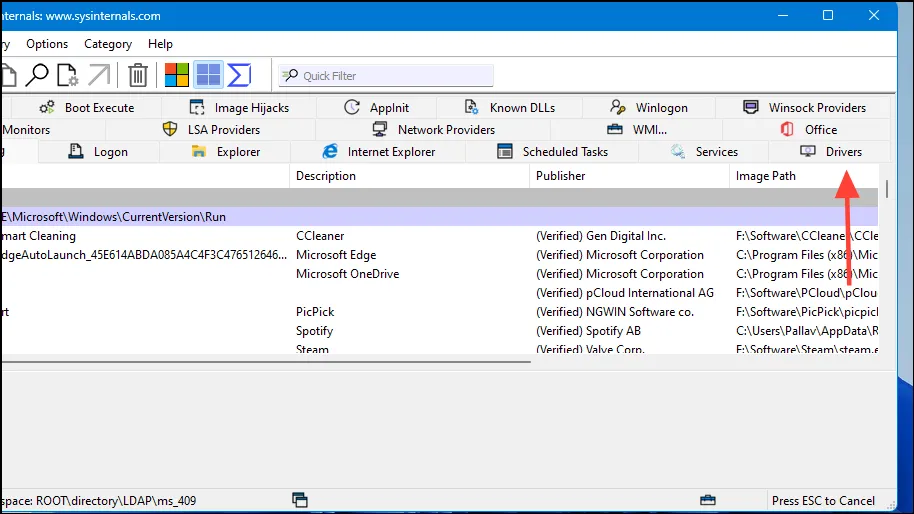
- Atidarę Autoruns, pasirinkite skirtuką Tvarkyklės, esantį dešinėje.
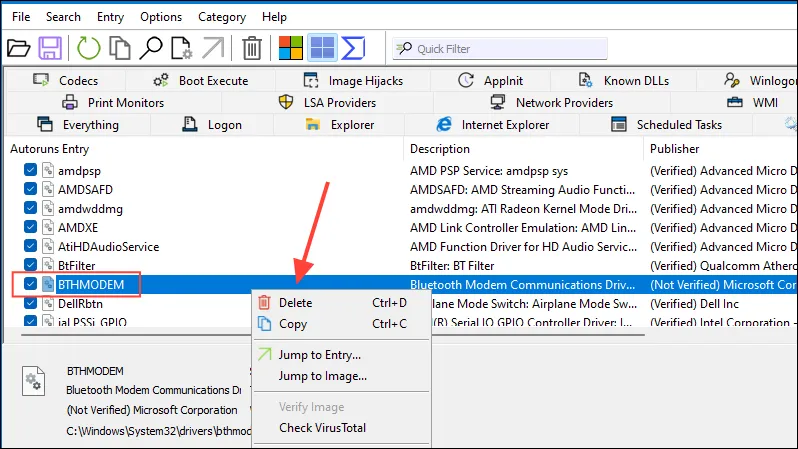
- Dešiniuoju pelės mygtuku spustelėkite norimą pašalinti tvarkyklę, pasirinkite „Ištrinti“ ir patvirtinkite veiksmą spustelėdami „Taip“.
Svarbūs svarstymai
- Įrenginių tvarkytuvė ne tik leidžia pašalinti tvarkykles, bet ir suteikia galimybę atnaujinti arba grąžinti tvarkykles.
- Jei šalinate tvarkyklę, susietą su aparatūros įrenginiu, prieš tęsiant pašalinimą, patartina jį atjungti.
- Būkite atsargūs, kai ištrinate esmines tvarkykles, pvz., tinklo ar grafikos tvarkykles, nes dėl to jūsų kompiuteris gali neveikti; įsitikinkite, kad turite tinkamą tvarkyklę, kad galėtumėte ją įdiegti iš naujo.