
Nors „Windows 11“ yra integruotas įrankis failams suspausti į ZIP formatą ir juos išskleisti, deja, joje trūksta apsaugos slaptažodžiu. Laimei, daugelis „Windows“ skirtų trečiųjų šalių programų gali užšifruoti ZIP failus nemokamai.
Jei norite sužinoti, kaip apsaugoti ZIP failus naudojant slaptažodį sistemoje „Windows 11“, atėjote į reikiamą vietą. Šiame vadove apžvelgsime efektyviausius būdus, kaip sukurti slaptažodžiu apsaugotus ZIP failus sistemoje Windows 11. Pasinerkime.
1. Sukurkite slaptažodžiu apsaugotą ZIP failą su 7-Zip
7-Zip yra nemokama failų archyvavimo programa, leidžianti vartotojams lengvai kurti ZIP failus su slaptažodžiu. Tiesiog atlikite toliau nurodytus paprastus veiksmus:
1. Pradėkite atsisiųsdami ir įdiegdami „7-Zip“ savo „Windows 11“ sistemoje.
2. Įdiegę dešiniuoju pelės mygtuku spustelėkite failą arba aplanką, kurį norite archyvuoti, ir pasirinkite parinktį 7-Zip > Pridėti prie archyvo .
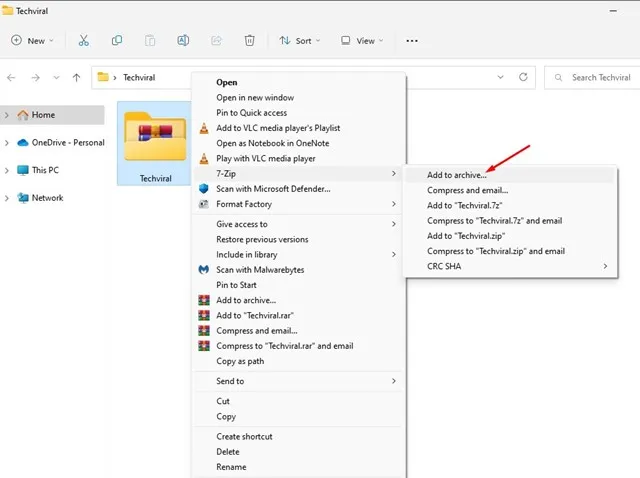
3. Meniu Pridėti prie archyvo dešinėje pusėje ieškokite skilties Šifravimas .
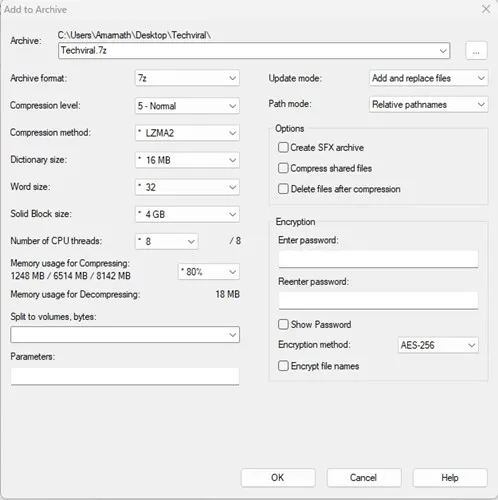
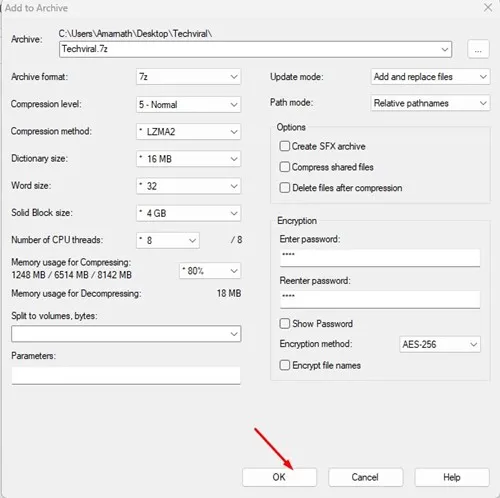
4. Įveskite norimą slaptažodį ir patvirtinkite jį įvesdami iš naujo. Prieš spustelėdami mygtuką Gerai , būtinai pažymėkite parinktį „Šifruoti failų pavadinimus“ .
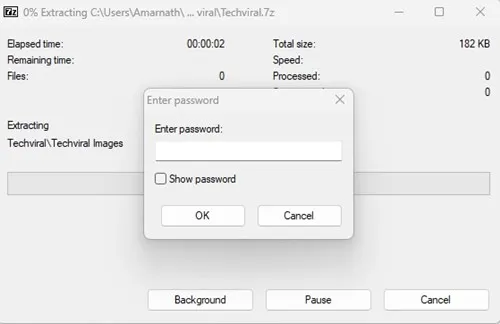
5. Bus sukurtas naujas ZIP failas, apsaugotas ką tik nustatytu slaptažodžiu. Bandydami pasiekti failą būsite paraginti įvesti šį slaptažodį .
Taigi galite lengvai apsaugoti ZIP failus slaptažodžiu sistemoje „Windows 11“, naudodamiesi „7-Zip“ programa.
2. Slaptažodžiu apsaugoto ZIP failo sukūrimas naudojant WinRAR
„WinRAR“ yra žinoma kaip viena iš galingiausių „Windows“ platformai skirtų failų glaudinimo programinės įrangos. Naujausia versija yra visiškai suderinama su Windows 11, todėl galite kurti slaptažodžiu apsaugotus ZIP failus.
1. Pirmiausia atsisiųskite ir įdiekite WinRAR savo Windows 11 įrenginyje.
2. Įdiegę dešiniuoju pelės mygtuku spustelėkite aplanką arba failą, kurį norite suspausti, ir kontekstiniame meniu pasirinkite „ Pridėti prie archyvo “.
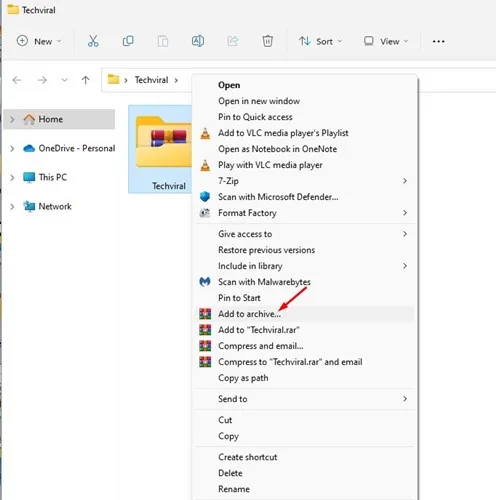
3. Archyvo pavadinimo ir parametrų lange pasirinkite „ ZIP “ kaip archyvo formatą.
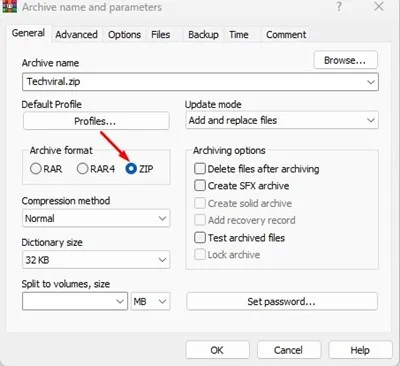
4. Tada spustelėkite mygtuką Nustatyti slaptažodį , esantį skyriuje Archyvavimo parinktys.
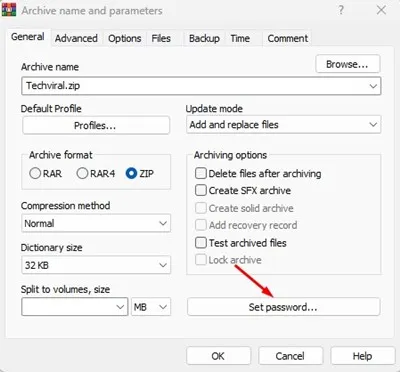
5. Dialogo lange Įvesti slaptažodį įveskite norimą slaptažodį ir patvirtinkite . Po to spustelėkite mygtuką Gerai .
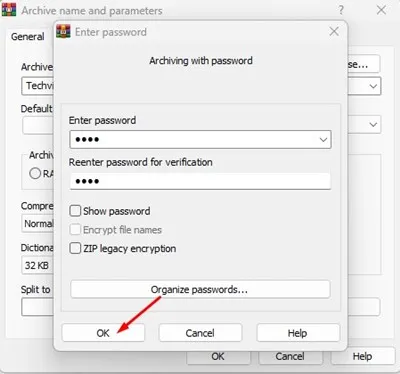
6. Galiausiai lange Archyvo pavadinimas ir parametrai spustelėkite Gerai .
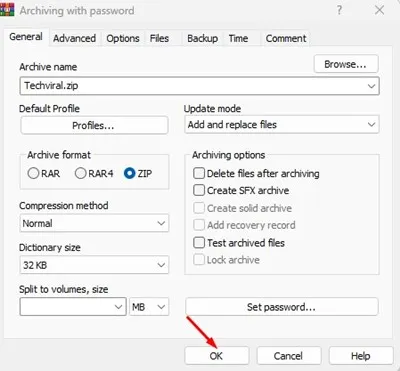
Dėl to jūsų „Windows 11“ kompiuteryje bus sukurtas apsaugotas ZIP failas. Kiekvieną kartą bandydami atidaryti šį ZIP failą turėsite įvesti slaptažodį.
Kada turėtumėte apsaugoti ZIP failus slaptažodžiu?
Atsižvelgiant į šiuos scenarijus, ZIP failo apsauga slaptažodžiu gali būti protingas sprendimas:
- Kai internete dalijasi plačia informacija su kitais.
- Norėdami apsaugoti neskelbtiną informaciją.
- Kad būtų išvengta netinkamo ZIP failo naudojimo.
- Jei siekiate, kad failai būtų saugūs ir privatūs.
Kadangi „Windows 11“ nesiūlo integruoto failų ir aplankų apsaugos slaptažodžiu palaikymo, slaptažodžiu apsaugoto ZIP failo generavimas tampa labai efektyvia alternatyva. Jei turite alternatyvių būdų, kaip bendrinti slaptažodžiu apsaugotus ZIP failus sistemoje „Windows 11“, nedvejodami pasakykite mums toliau pateiktame komentarų skyriuje.
Parašykite komentarą