
Skaitmeniniame amžiuje privatumas yra svarbiausias dalykas, ypač naudojant žiniatinklio naršykles, tokias kaip „Microsoft Edge“, kurios paprastai saugo esminius duomenis, kad pagerintų naršymo patirtį. Tai apima slapukus, istoriją, išsaugotus slaptažodžius ir kt. Tačiau jei dažnai naudojate viešuosius ar bendrai naudojamus kompiuterius arba tiesiog teikiate pirmenybę privatumui, šie išsaugoti duomenys gali kelti susirūpinimą.
Nors „Microsoft Edge“ neleidžia jums neleisti saugoti duomenų, nebent naudojate „InPrivate“ režimą, galite sukonfigūruoti jį taip, kad uždarius naršyklę būtų automatiškai išvalyti naršymo duomenys. Norėdami lengvai nustatyti šią funkciją, atlikite šiuos veiksmus.
Konfigūruokite „Microsoft Edge“, kad automatiškai išvalytų naršymo duomenis
Pakoreguodami kelis nustatymus galite užtikrinti, kad „Microsoft Edge“ išvalytų slapukus ir kitus saugomus duomenis kiekvieną kartą uždarius naršyklę. Atlikime būtinus veiksmus:
- Paleiskite „Microsoft Edge“: kompiuteryje atidarykite „Microsoft Edge“ naršyklę.
- Pasiekite nustatymus: spustelėkite tris taškus, esančius viršutiniame dešiniajame lango kampe, ir pasirinkite Nustatymai.
- Eikite į Privatumo nustatymus: meniu Nustatymai pasirinkite Privatumas, paieška ir paslaugos.
- Raskite skyrių „Ištrinti naršymo duomenis“: slinkite žemyn, kol rasite skyrių „Ištrinti naršymo duomenis“.
- Pasirinkite, ką išvalyti: spustelėkite Pasirinkti, ką išvalyti kiekvieną kartą, kai uždarote naršyklę.
- Įgalinti automatinį duomenų išvalymą: perjunkite duomenų tipų, kuriuos norite išvalyti, parinktis kiekvieną kartą uždarius „Microsoft Edge“.
- Išskirkite konkrečias svetaines (pasirenkama): jei norite, kad konkrečių svetainių duomenys būtų nepažeisti, spustelėkite Pridėti ir įveskite svetainės URL.
Kai atliksite šiuos veiksmus, pasirinkti naršymo duomenys bus automatiškai išvalyti, kai kitą kartą uždarysite naršyklę. Tai paprastas, bet efektyvus būdas padidinti privatumą.
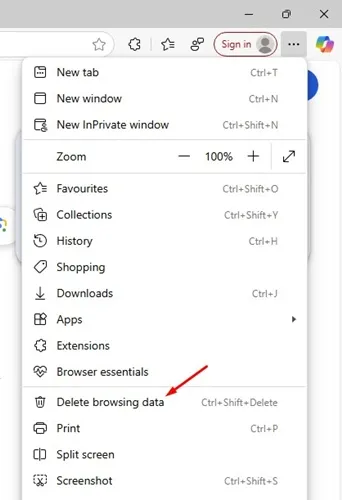
Nepamirškite reguliariai tikrinti ir koreguoti savo privatumo nustatymus, kad atitiktumėte asmeninius poreikius. Net jei kartais nemėgstate automatinio išvalymo, visada galite rankiniu būdu tvarkyti duomenis naudodami tris taškus (krašto meniu) > Ištrinti naršymo duomenis.
Šiame vadove aprašyta, kaip nustatyti automatinį „Microsoft Edge“ naršymo duomenų išvalymą. Jei turite daugiau klausimų ar įžvalgų, nedvejodami palikite savo mintis komentarų skiltyje. Nepamirškite pasidalinti šiuo vertingu vadovu su kitais, kuriems tai gali būti naudinga!
Dažnai užduodami klausimai
1. Kaip patikrinti, ar „Microsoft Edge“ automatiškai išvalo mano duomenis?
Tai galite patikrinti iš naujo atidarę „Edge“ ir patikrinę, ar jūsų naršymo istorija, slapukai ir kiti pasirinkti duomenų tipai nebepasiekiami. Jei jie išvalomi, jūsų nustatymai veikia taip, kaip numatyta.
2. Ar prarasiu slaptažodžius, jei nustatysiu „Edge“ automatiškai išvalyti naršymo duomenis?
Taip, jei nustatymuose pasirinksite išvalyti slaptažodžius, visi išsaugoti slaptažodžiai bus ištrinti. Būkite atsargūs, kuriuos duomenų tipus pasirinksite ištrinti; Apsvarstykite galimybę išsaugoti slaptažodžius išjungti, kad būtų patogiau.
3. Ką daryti, jei noriu tik išvalyti slapukus, bet išsaugoti naršyklės istoriją?
Galite tinkinti duomenų tipus, kurie išvalomi uždarius naršyklę. Tiesiog įjunkite tik slapukų parinktį, o nustatymuose palikite naršymo istorijos parinktį išjungtą.
Parašykite komentarą