
Jei naudojate kompiuterį ar nešiojamąjį kompiuterį su USB 2.0 įrenginiu, gali būti, kad perdavimo greitis neviršija 35 Mbps, o ne žymiai spartesnis USB 3.0, kuris gali pasiekti iki 625 Mbps – darant prielaidą, kad jūsų įrenginys yra naujesnis nei du arba trejus metus. Šis apribojimas gali sukelti nusivylimą, ypač kai perkeliate didelius failus ar vaizdo įrašus, net jei naudojate rašiklio įrenginį, kuris, kaip teigiama, siūlo optimalų perdavimo greitį.
Nors drastiškai padidinti perdavimo greičio neįmanoma, USB 2.0 jungties greitį galite padidinti dvigubai naudodami keletą veiksmingų metodų. Vadovaukitės toliau pateiktomis gairėmis, kad supaprastintumėte didelių failų perkėlimą ir pagerintumėte savo patirtį.
Padidinkite „pendrive“ duomenų perdavimo greitį
Daugelis vartotojų praneša apie lėtą USB perdavimo greitį, kuris kartais gali sumažėti iki vos kilobaitų per sekundę. Šiame straipsnyje mes siūlome strategijas, kaip padidinti jūsų „Pendrive“ duomenų perdavimo greitį, kuris gali svyruoti nuo 50 iki 100 Mbps, atsižvelgiant į jūsų kompiuterio apdorojimo galimybes.
Keletas elementų gali turėti įtakos jūsų „Pendrive“ duomenų perdavimo našumui, ir mes aptarsime kiekvieną iš jų. Štai keletas veiksnių, galinčių turėti įtakos jūsų perdavimo greičiui:
- Pendriuko failų paskirstymo lentelė
- Įrenginio nustatymai
- Perkeliamų failų tipai
- Operacinės sistemos ir aparatinės įrangos efektyvumas
- Keletas papildomų veiksnių
Šie elementai atlieka esminį vaidmenį nustatant jūsų „Pendrive“ perdavimo greitį. Dabar panagrinėkime efektyvius metodus, kaip juos optimizuoti.
1. Jūsų laikmenos failų paskirstymo lentelė
Failų paskirstymo lentelė (FAT) yra sistema, kuri organizuoja atminties paskirstymą jūsų Pendrive. Norint padidinti našumą, prieš pradedant duomenų perdavimą patartina šias lenteles ištrinti.
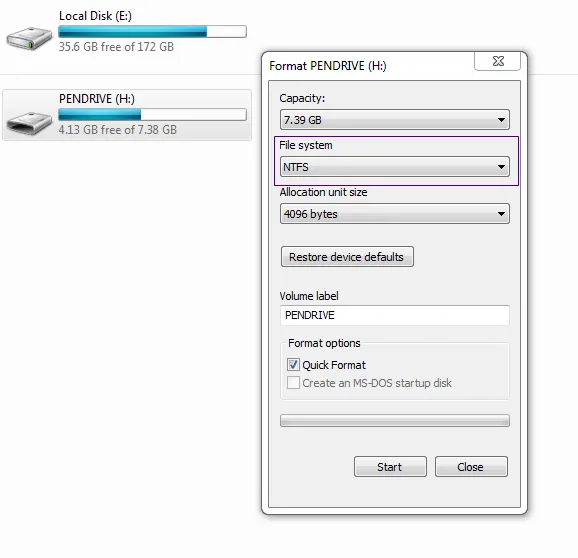
- Prijunkite Pendrive prie kompiuterio USB prievado.
- Dešiniuoju pelės mygtuku spustelėkite disko piktogramą Mano kompiuteris.
- Pasirinkite Ypatybės ir eikite į parinktį Formatas.
- Išskleidžiamajame meniu Failų sistema pasirinkite NTFS.
- Spustelėkite Formatas, kad optimizuotumėte „Pendrive“ našumą.
- Prieš tęsdami šį metodą, visada sukurkite atsarginę duomenų kopiją.
2. Įrenginio taisyklės
Šie veiksmai padės koreguoti įrenginio politiką, kad būtų užtikrintas optimalus veikimas. Būtinai atidžiai laikykitės jų, kad padidintumėte „Pendrive“ greitį.
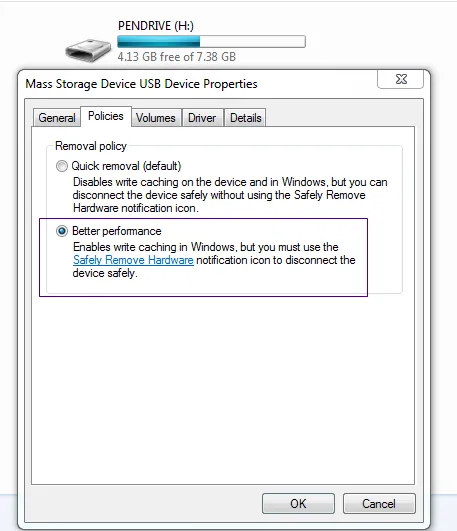
- Įdėkite savo Pendrive į USB prievadą ir dešiniuoju pelės mygtuku spustelėkite disko piktogramą, kad pasiektumėte ypatybes.
- Eikite į skirtuką Politika ir įgalinkite parinktį Geresnis našumas . Baigę spustelėkite Gerai.
Šis koregavimas turėtų padėti pagerinti jūsų Pendrive našumą.
3. Įvertinkite savo kompiuterio našumą
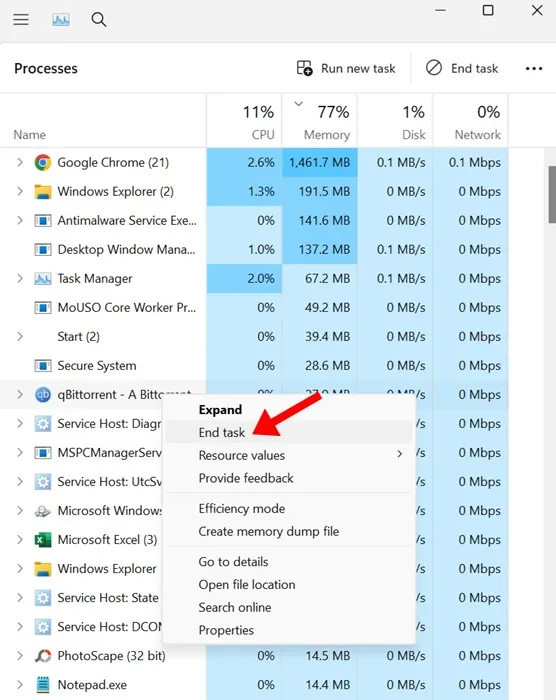
Jūsų kompiuterio našumas gali labai paveikti USB duomenų perdavimo spartą. Užtikrinant, kad jūsų sistema veiktų efektyviai, jūsų „Pendrive“ perdavimai greičiausiai atspindės panašų greitį.
Jei kyla našumo problemų, susijusių su mažu RAM, procesoriaus arba HDD / SSD naudojimu, apsvarstykite galimybę uždaryti fonines programas.
4. Patikrinkite, ar nėra disko klaidų
Jei įtariate, kad lėtas perdavimo greitis yra susijęs su klaidomis, atlikite šiuos veiksmus, kad pašalintumėte ir išspręstumėte su duomenų perdavimu susijusias problemas:
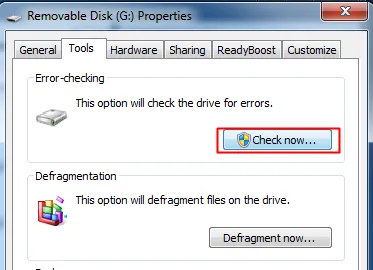
1. Prijunkite Pendrive, dešiniuoju pelės mygtuku spustelėkite jį ir pasirinkite Ypatybės .
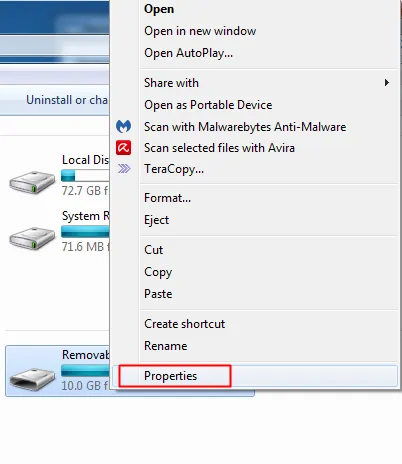
2. Eikite į skirtuką Įrankiai ir skiltyje Error-Checking spustelėkite Tikrinti dabar .
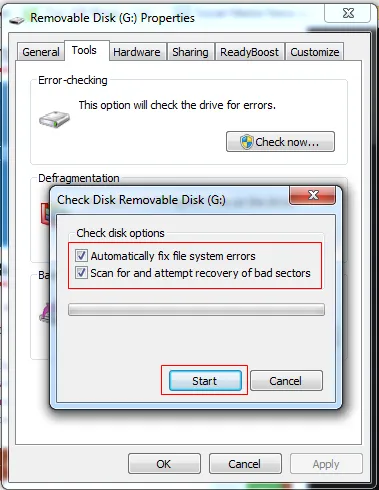
3. Pasirinkite abi parinktis: „Automatiškai taisyti failų sistemos klaidas“ ir „Nuskaityti ir bandyti atkurti blogus sektorius“, tada spustelėkite Pradėti.
5. Terakopijos naudojimas
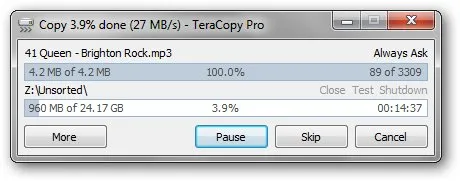
„Teracopy“ yra programinė įranga, skirta padidinti failų perdavimo greitį ir užtikrinti maksimalų efektyvumą. Čia yra svarbios jo savybės:
- Naudoja dinamiškai sureguliuotus buferius, kad sumažintų perdavimo laiką. Jo asinchroninio kopijavimo funkcija pagreitina failų perdavimą tarp skirtingų fizinių diskų.
- Leidžia bet kada pristabdyti kopijavimo procesą, atlaisvinant sistemos išteklius ir tęsti vienu spustelėjimu.
- Klaidų atveju „Teracopy“ bando dar kartą kelis kartus ir praleidžia probleminius failus, užuot atšaukusi visą procesą.
- Rodo nesėkmingus perkėlimus, leidžiančius ištaisyti problemas ir iš naujo nukopijuoti tik paveiktus failus.
- Pakeičia Explorer kopijavimo ir perkėlimo funkcijas, kad būtų lengviau tvarkyti failus kaip įprasta.
6. FastCopy naudojimas
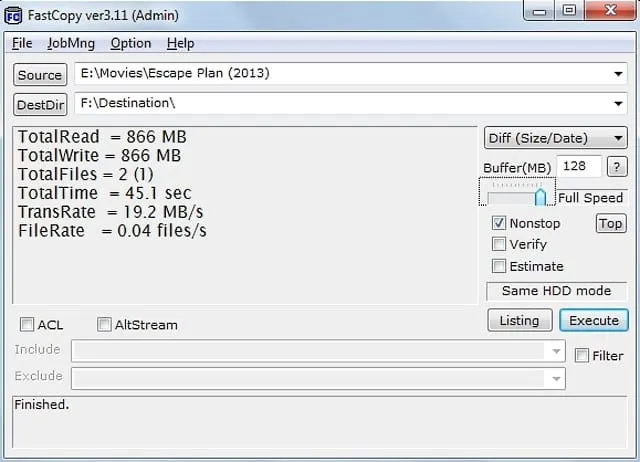
„FastCopy“ yra dar viena puiki priemonė, siūlanti daugybę funkcijų, panašių į „Teracopy“, ir galinti žymiai padidinti failų perdavimo greitį.
7. Ultra Copier naudojimas
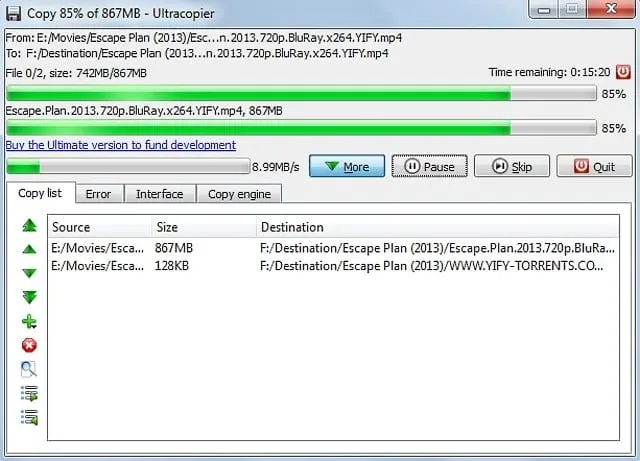
„Ultra Copier“ išsiskiria kaip dar vienas geriausias failų perkėlimo įrankis sistemoje „Windows“. Ši mini programa yra sistemos dėkle, leidžianti lengvai atlikti kopijavimo / perkėlimo operacijas vienu ar dviem paspaudimais.
Naudodami Ultra Copier galite vienu metu perkelti kelis failus ir patirti pagirtiną perdavimo greitį.
8. USB disko formatavimas
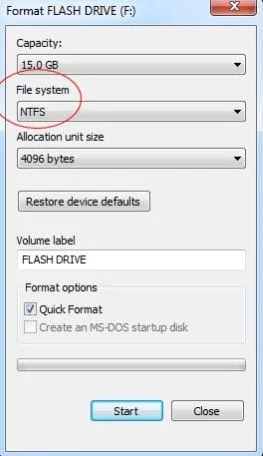
Jei ankstesni metodai nepadeda didesnio greičio, apsvarstykite galimybę formatuoti USB diską. Formatavimas dažnai gali išspręsti daugumą su USB susijusių problemų.
Atminkite, kad formatuojant bus ištrinti visi disko duomenys, todėl pirmiausia sukurkite atsarginę kopiją. Patartina formatuoti naudojant NTFS ir iš naujo paleisti kompiuterį, kad pamatytumėte pakeitimus.
9. USB 3.0 pasirinkimas
Perdavimo greitis gali skirtis priklausomai nuo siunčiamų failų tipo. Pavyzdžiui, kelių 4 GB vaizdo įrašų failų perkėlimas paprastai vyksta daug greičiau nei 4 GB vertės kelių šimtų vaizdų perkėlimas.
Kad padidintumėte efektyvumą, apsvarstykite galimybę naudoti USB 3.0 įrenginius kartu su kompiuteriais, kuriuose yra USB 3.0 prievadai, kad žymiai padidintumėte perdavimo greitį.
10. Atnaujinkite savo kompiuterį
Jūsų kompiuterio našumas labai paveikia duomenų perdavimo greitį. Atnaujinimas į geresnes RAM ir procesoriaus galimybes gali nuolat padidinti USB duomenų perdavimo greitį.
Jei ketinate pridėti daugiau RAM, patikrinkite, ar ji suderinama su jūsų sistema. Be to, naudojant kompiuterio optimizavimo įrankius, tokius kaip „PC TuneUp“ arba „CCleaner“, galima pašalinti nepageidaujamus failus ir dar labiau padidinti perdavimo greitį.
Taikydami šiuos metodus galite efektyviai padidinti „Pendrive“ duomenų perdavimo greitį ir mėgautis žymiai patobulinta perdavimo sparta. Nedvejodami pasidalykite savo patirtimi toliau pateiktuose komentaruose ir nepamirškite pasidalinti šiuo įrašu su draugais!
Parašykite komentarą