
Išskleisti ZIP failus sistemoje „Windows 11“ yra labai paprasta, nes ji palaiko suspaustų failų formatus. Nereikia trečiosios šalies programinės įrangos, nes „Windows 11“ sklandžiai integruoja failų išpakavimo tiesiai iš operacinės sistemos funkciją. Nesvarbu, ar ką tik atsisiuntėte failą, ar dirbate su esamais archyvais, toliau rasite kelis veiksmingus metodus. Pasinerkime į įvairius būdus, kaip galite išgauti ZIP failus savo „Windows 11“ kompiuteryje!
1. Failų naršyklės naudojimas ZIP failams išskleisti
Pirmoji failų išpakavimo stotelė gali būti „Windows 11 File Explorer“.Norėdami lengvai išpakuoti failus, atlikite šiuos paprastus veiksmus:
- Raskite ZIP failą: „Windows 11“ įrenginyje atidarykite „File Explorer“ ir eikite į katalogą, kuriame yra ZIP failas, kurį norite išskleisti.
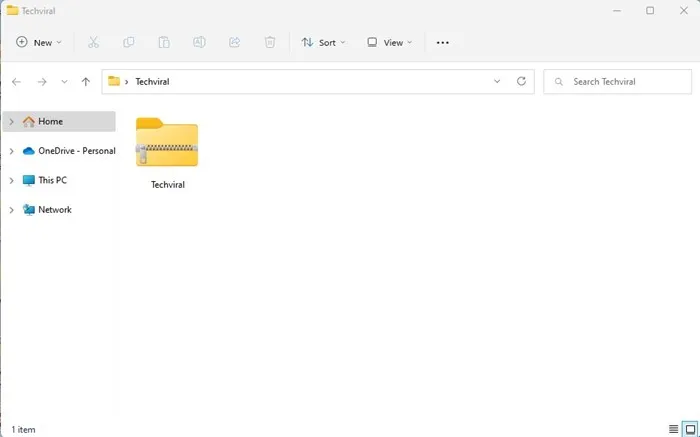
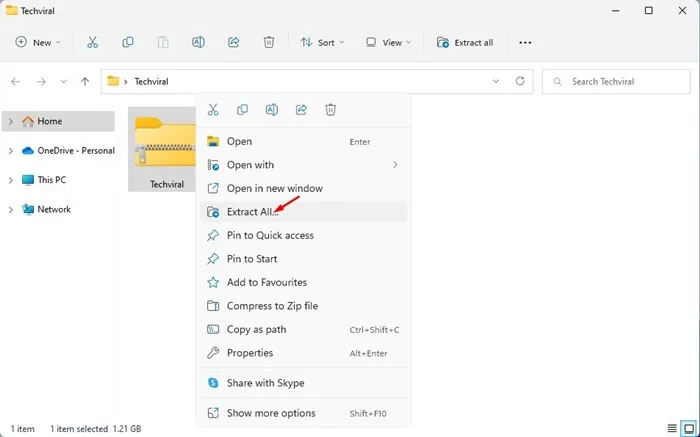
- Pasiekite kontekstinį meniu: dešiniuoju pelės mygtuku spustelėkite ZIP failą ir kontekstiniame meniu pasirinkite parinktį Išskleisti viską.
- Patvirtinkite ištraukimą: lange „Ištraukti suspaustą (supakuotą) aplanką“ pasirinkite, kur norite perkelti failus, ir spustelėkite mygtuką Išskleisti.
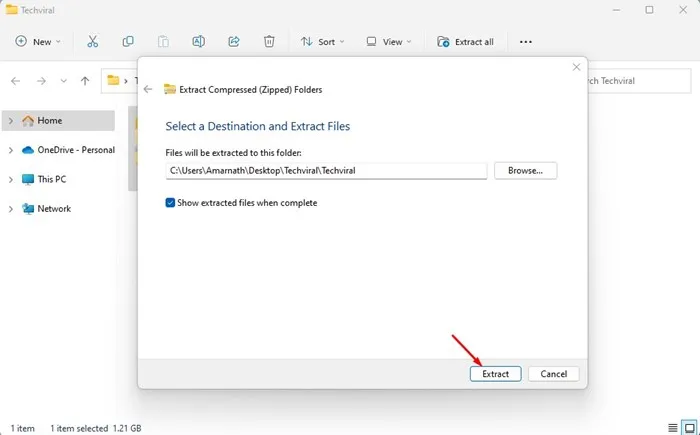
Šis metodas yra paprastas ir užtikrina, kad jūsų failai būtų išpakuoti be jokių rūpesčių, todėl jis puikiai tinka kasdieniams naudotojams.
2. Failų išpakavimas naudojant PowerShell
Tiems, kurie nori komandinės eilutės metodo, „PowerShell“ siūlo patikimą ZIP failų išskleidimo alternatyvą.Štai kaip tai padaryti:
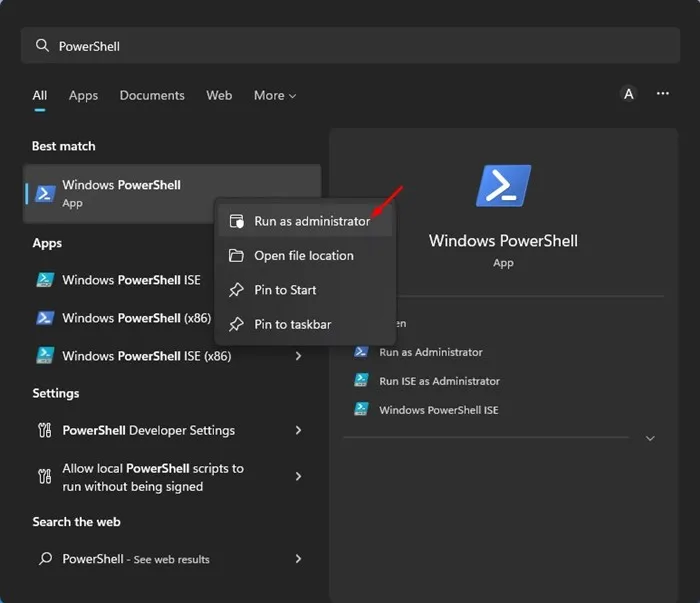
- Paleiskite „PowerShell“: spustelėkite „Windows“ piktogramą, įveskite „PowerShell“, dešiniuoju pelės mygtuku spustelėkite ją ir pasirinkite Vykdyti kaip administratorių.
- Kopijuoti failo kelią: eikite į savo ZIP failą, dešiniuoju pelės mygtuku spustelėkite jį ir meniu pasirinkite Kopijuoti kaip kelią.
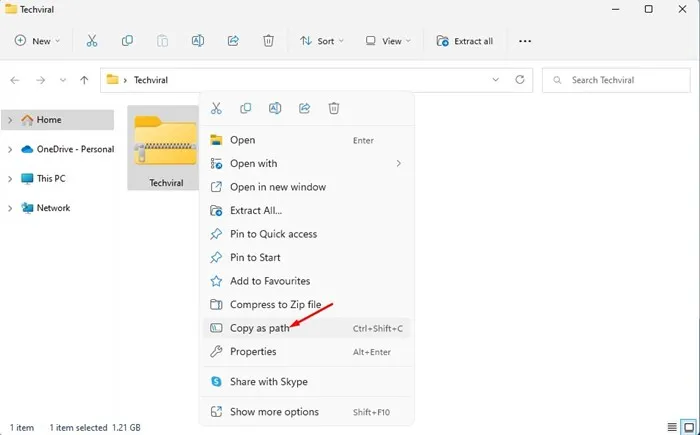
- Vykdykite išskleidimo komandą: „PowerShell“ įveskite šią komandą ir pakeiskite vietos rezervavimo ženklus konkrečiais keliais:
Expand-Archive -Path "path_of_ZIP_file"-DestinationPath "C:\YourDestinationPath"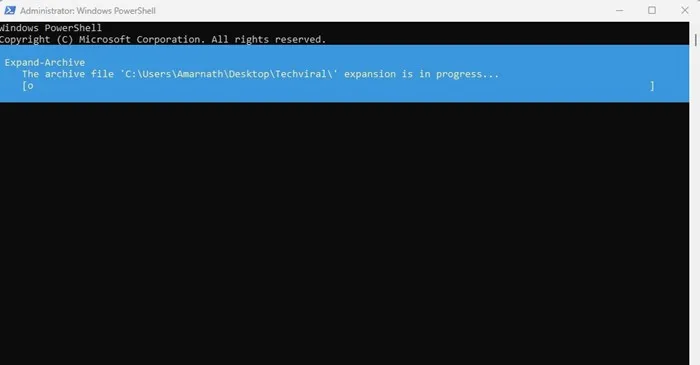
Šis metodas suteikia lankstumo ir gali būti ypač patogus vartotojams, kurie valdo kelis ZIP failus arba integruoja savo darbo eigas su scenarijais.
3. Failų ištraukimas naudojant komandų eilutę
Kita galimybė yra naudoti komandų eilutę, kuri leidžia išpakuoti failus naudojant paprastą komandą.Štai kaip tai padaryti:
- Atidarykite komandų eilutę: eikite į aplanką, kuriame yra ZIP failas, adreso juostoje įveskite CMD ir paspauskite Enter.
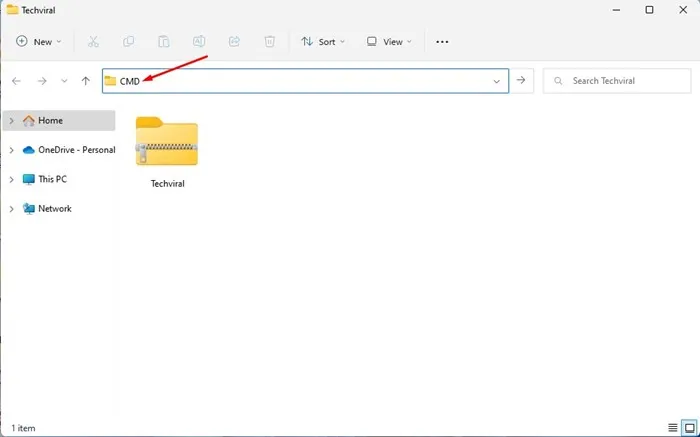
- Vykdykite ištraukimo komandą: įveskite toliau pateiktą komandą ir pakeiskite filename.zip tikruoju ZIP failo pavadinimu:
tar -xf filename.zip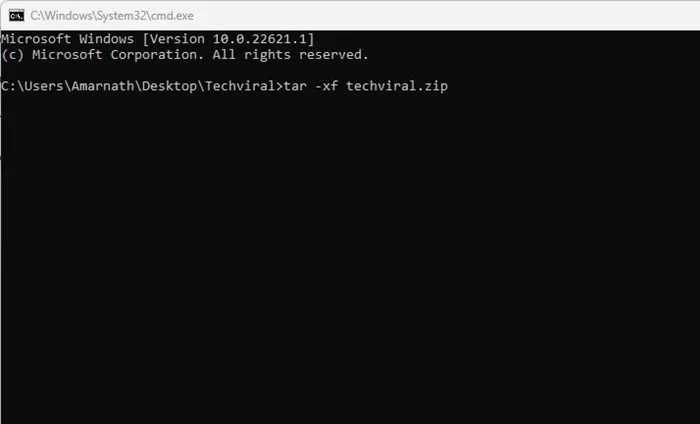
Šis metodas labiau tinka vartotojams, kurie patogiai dirba terminalo aplinkoje.
4. WinRAR naudojimas failams išpakuoti
„WinRAR“ yra populiari archyvavimo programinė įranga, todėl ZIP failų ištraukimas yra paprastas procesas:
- Įdiekite „WinRAR“: atsisiųskite ir įdiekite „WinRAR“ savo „Windows 11“ įrenginyje. Atidarykite aplanką, kuriame yra ZIP failas, kurį norite išskleisti.
- Pasirinkite ištraukimo parinktis: Dešiniuoju pelės mygtuku spustelėkite ZIP failą, pasirinkite Rodyti daugiau parinkčių, tada pasirinkite Išskleisti failus.
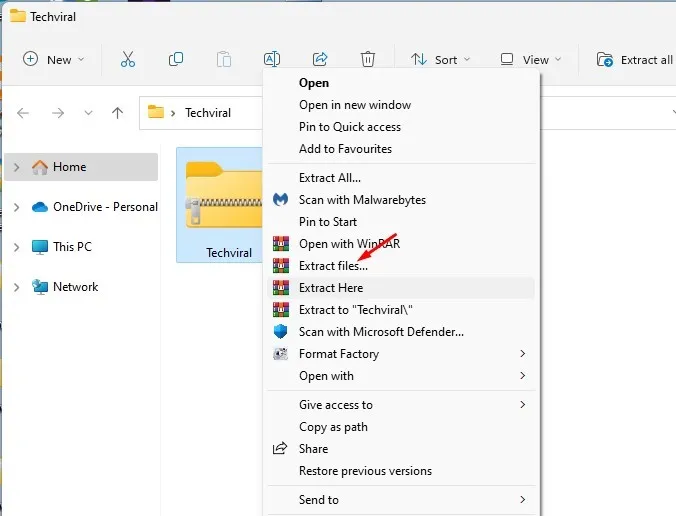
- Nustatyti ištraukimo vietą: pasirinkite norimą ištrauktų failų kelią ir paspauskite Gerai.
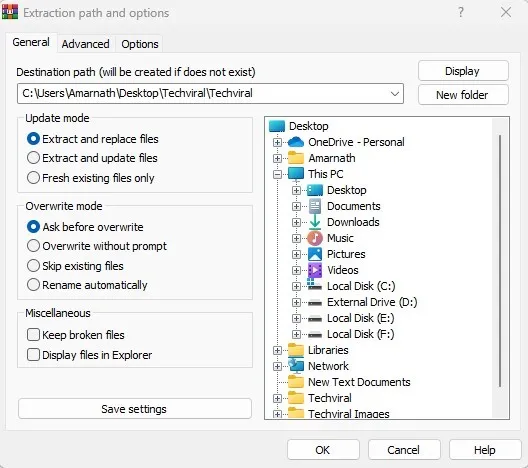
Šis metodas yra idealus, jei dažnai dirbate su įvairiais archyvo formatais, nes WinRAR tvarko daugybę glaudinimo tipų.
5. Failų ištraukimas naudojant 7-Zip
7-Zip yra lengvas ir atviro kodo failų archyvavimo įrankis. Norėdami išskleisti failus naudodami 7-Zip, atlikite šiuos veiksmus:
- Įdiekite 7-Zip: atsisiųskite ir įdiekite 7-Zip iš oficialios svetainės. Eikite į ZIP failą, kurį norite išskleisti.
- Dešiniuoju pelės mygtuku spustelėkite, kad ištrauktumėte: Dešiniuoju pelės mygtuku spustelėkite ZIP failą, eikite į Rodyti daugiau parinkčių ir pasirinkite 7-Zip > Išskleisti failus.
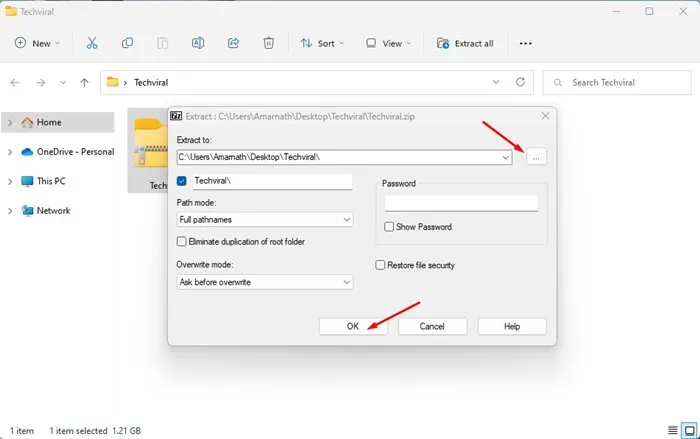
7-Zip yra ypač naudingas tiems, kurie naudojasi ne standartinio ZIP formato failais, nes palaiko daugybę glaudinimo metodų.
6. Kitų archyvavimo įrankių tyrinėjimas
Jei ieškote alternatyvų, yra įvairių kitų archyvavimo įrankių, kurie gali padėti išgauti ZIP failus. Apsvarstykite nemokamas parinktis, pvz., Zipware, WinZip arba JZip. Kiekvienas įrankis turi savo unikalių savybių, todėl ištirkite jas, kad rastumėte tą, kuris geriausiai atitinka jūsų failų glaudinimo ir išskleidimo poreikius.
Apibendrinant, šie metodai parodo, kaip lengva išpakuoti failus sistemoje „Windows 11“, nesvarbu, ar naudojate sistemos įrankius, ar trečiųjų šalių programas. Jei turite daugiau metodų ar įrankių, kuriais galite bendrinti failams išgauti, palikite komentarą žemiau!
Dažnai užduodami klausimai
1. Ar galiu išgauti ZIP failus be jokios programinės įrangos sistemoje „Windows 11“?
Taip, „Windows 11“ leidžia vartotojams išgauti ZIP failus tiesiogiai naudojant integruotą „File Explorer“, nereikalaujant trečiosios šalies programinės įrangos.
2. Kokią komandą naudoti PowerShell failams išpakuoti?
„PowerShell“ galite naudoti komandą Expand-Archive -Path "path_to_zip_file"-DestinationPath "destination_folder"failams išpakuoti.
3. Ar 7-Zip galima nemokamai naudotis?
Taip, 7-Zip yra nemokama atvirojo kodo failų glaudinimo programa, kuri palaiko įvairius archyvo formatus, įskaitant ZIP ir RAR.
Parašykite komentarą