
Išleisdama „Windows 11“, „Microsoft“ pakėlė sistemos reikalavimų kartelę, o TPM (Trusted Platform Module) aparatinės įrangos lusto paklausa sukėlė painiavą ir nusivylimą daugeliui vartotojų, trokštančių išbandyti naujausią operacinę sistemą. Deja, net kai pagrindinėje plokštėje yra TPM lustas, vartotojai dažnai susiduria su varginančia klaida „TPM įrenginys neaptiktas“.
Jei ši klaida neleidžia išbandyti „Windows 11“, esate tinkamoje vietoje. Panagrinėkime veiksmingus šios problemos sprendimo būdus.
Kas yra TPM?
Norint išspręsti šią klaidą, labai svarbu suprasti, kas yra TPM ir jo funkcionalumas.
TPM arba patikimos platformos modulis reiškia specialų aparatinės įrangos komponentą, integruotą į jūsų kompiuterio pagrindinę plokštę ir tarnaujantį kaip saugaus kriptoprocesoriaus standartas.Šis lustas yra būtinas įvairioms saugos funkcijoms, įskaitant disko šifravimą naudojant „BitLocker“ ir saugų prisijungimą naudojant „Windows Hello“.
Diegiant „Windows 11“ TPM 1.2 arba 2.0 negalima derėtis. Jei jūsų įrenginyje nėra šio modulio, negalėsite tęsti diegimo.
1. Patikrinkite, ar pagrindinėje plokštėje yra TPM lustas
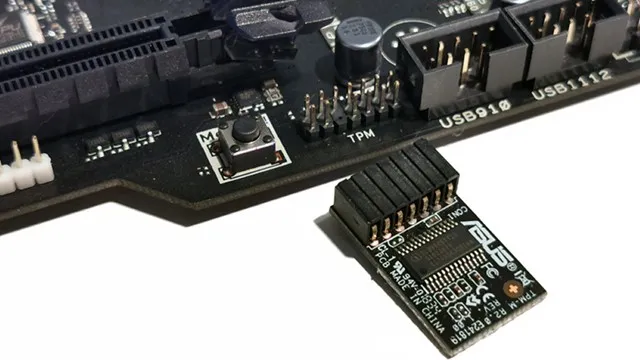
Prieš gilindamiesi į trikčių šalinimą, nustatykite, ar jūsų pagrindinėje plokštėje tikrai yra įdiegtas TPM lustas. Pranešimas „TPM įrenginys neaptiktas“ rodo, kad modulio gali nebūti arba tai gali būti rimtesnės problemos požymis.
Internete ieškokite pagrindinės plokštės specifikacijų, kad patikrintumėte, ar ji aiškiai palaiko TPM 2.0. Jei nėra jokių požymių, kad taip yra, turėsite apsvarstyti galimybę atnaujinti aparatinę įrangą.
2.Įsitikinkite, kad BIOS įjungtas TPM
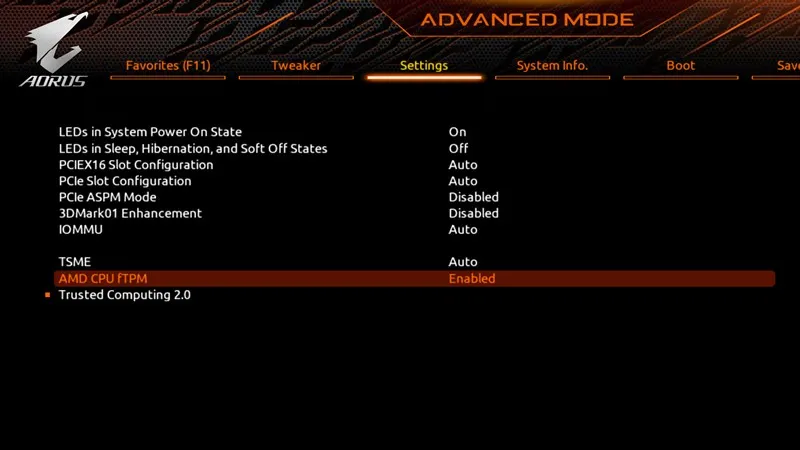
Tais atvejais, kai jūsų pagrindinėje plokštėje yra TPM lustas, vėliau norėsite patikrinti, ar jis suaktyvintas BIOS nustatymuose. Jei jis išjungtas, jį įjungus galima išspręsti klaidą.
Kadangi BIOS sąsajos skiriasi priklausomai nuo gamintojo, gali tekti peržiūrėti pagrindinės plokštės vadovą arba internete ieškoti vaizdo įrašų vadovėlių, kurie padės žingsnis po žingsnio atlikti aktyvinimo procesą.
3. Atnaujinkite BIOS arba UEFI Firmware
Jei TPM įjungtas ir vis tiek susiduriate su klaida, apsvarstykite galimybę atnaujinti BIOS arba UEFI programinę-aparatinę įrangą.Šis žingsnis gali atrodyti bauginantis, ypač tiems, kurie nėra susipažinę su BIOS nustatymais, nes klaidos gali sukelti didelių veikimo problemų.
Saugiausias būdas yra išjungti visus esamus disko šifravimo metodus, pvz., BitLocker, eiti į pagrindinės plokštės gamintojo svetainę ir atsisiųsti naujausią programinę-aparatinę įrangą. Atsisiuntę vadovaukitės pateiktomis instrukcijomis, kad sėkmingai atnaujintumėte BIOS. Jei nesate tikri, patartina kreiptis profesionalios pagalbos į aptarnavimo centrą, o ne rizikuoti patys padaryti klaidų.
4. Iš naujo įdiekite TPM tvarkyklę
Jei įrenginių tvarkytuvė atpažįsta TPM 2.0, pašalinus ir iš naujo įdiegus TPM tvarkyklę gali būti išspręstos išliekančios problemos.Štai kaip tai padaryti:
- Atidarykite įrenginių tvarkytuvę įvesdami ją į „Windows“ paieškos juostą.
- Įrenginių tvarkytuvėje išplėskite skyrių Saugos įrenginiai.
- Dešiniuoju pelės mygtuku spustelėkite patikimos platformos modulį ir pasirinkite Pašalinti įrenginį.
- Patvirtinkite pašalinimą spustelėdami Pašalinti raginime.
- Pašalinę iš naujo paleiskite kompiuterį, kad pakeitimai įsigaliotų.
5. Iš naujo nustatykite BIOS išimdami bateriją / CMOS
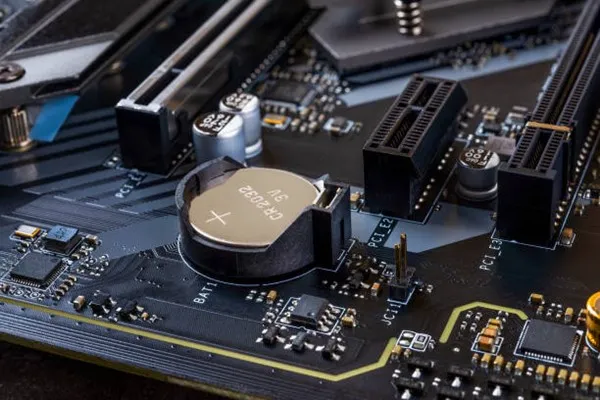
Įprasta su BIOS susijusių problemų sprendimo technika yra BIOS nustatymų nustatymas iš naujo. Nešiojamiesiems kompiuteriams išjunkite įrenginį ir išimkite bateriją. Staliniams kompiuteriams atidarykite dėklą ir suraskite CMOS bateriją.
Išėmus CMOS bateriją iš naujo nustatomi BIOS nustatymai, todėl gali būti pašalintos bet kokios netinkamos konfigūracijos, turinčios įtakos TPM aptikimui.Įsitikinkite, kad jums patogu atlikti šią užduotį, nes tam reikia pagrindinių techninių įgūdžių.
6. Apeiti Windows 11 TPM reikalavimus
Jei esate pasiryžę apeiti TPM reikalavimą įdiegti „Windows 11“, gali padėti keli būdai. Vienas iš praktinių sprendimų apima trečiųjų šalių programų naudojimą kartu su įkrovos USB atmintinės su „Rufus“ kūrimu.
„Rufus“ siūlo parinktis, leidžiančias apeiti saugaus įkrovos ir TPM 2.0 patikrinimus, kad galėtumėte tęsti diegimą nesilaikant šių reikalavimų.
7. Susisiekite su technine pagalba
Jei jūsų pastangos neišsprendė problemos ir patvirtinote, kad yra TPM lustas ir teisingi BIOS nustatymai, patartina susisiekti su technine pagalba.
Geriausia susisiekti su techniku arba įrenginio gamintoju, kad gautumėte pritaikytos pagalbos. Nedvejodami kreipkitės pagalbos, nes šie specialistai dažnai gali greitai diagnozuoti ir pašalinti problemas.
Šiame vadove paaiškinama, kaip ištaisyti klaidą „TPM įrenginys neaptiktas“.Jei jūsų kompiuteryje yra TPM lustas, o aukščiau aprašyti veiksmai buvo atlikti be sprendimo, pasidalykite savo patirtimi ir praneškite mums, kurie metodai jums buvo sėkmingi.
Dažnai užduodami klausimai
1. Kokių veiksmų turėčiau imtis, jei mano pagrindinėje plokštėje nėra TPM lusto?
Jei jūsų pagrindinėje plokštėje nėra TPM lusto, vienintelis sprendimas yra atnaujinti aparatinę įrangą. Apsvarstykite galimybę įsigyti suderinamą pagrindinę plokštę, kuri palaiko TPM 2.0, arba, jei įmanoma, įdiekite specialų TPM modulį, jei jūsų pagrindinė plokštė jį palaiko.
2. Ar saugu atnaujinti BIOS?
Netinkamai atliktas BIOS atnaujinimas gali būti rizikingas, nes neteisingi nustatymai gali sukelti gedimą. Norint užtikrinti sklandų atnaujinimo procesą, patartina atidžiai laikytis gamintojo nurodymų ir pasikonsultuoti su profesionalu.
3. Ką daryti, jei iš naujo įdiegus TPM tvarkyklę nepavyksta?
Jei iš naujo įdiegus TPM tvarkyklę problema neišsprendžiama, dar kartą peržiūrėkite BIOS nustatymus ir įsitikinkite, kad TPM įjungtas, patikrinkite, ar nėra BIOS naujinimų, arba apsvarstykite galimybę iš naujo nustatyti CMOS bateriją. Jei problemos išlieka, kreipkitės į profesionalią techninę pagalbą.
Parašykite komentarą