„Logitech MX Master Mouse“ ryšio problemų, susijusių su „Windows 11“, trikčių šalinimas
Šiame vadove aprašomi „Logitech MX Master“ pelių serijos su „Windows 11“ susiejimo veiksmai. Atminkite, kad kitų pelių modelių arba ankstesnių „Windows“ versijų procedūra gali skirtis.
1 veiksmas: atsiekite pelę nuo „Bluetooth“ nustatymų
Norėdami ištaisyti galimas ryšio problemas, pirmiausia pašalinkite esamą „Bluetooth“ ryšį tarp „Logitech MX Master“ pelės ir kompiuterio.
- Paleiskite „Windows“ nustatymų programą paspausdami
Windows key+I. - Eikite į skyrių „Bluetooth ir įrenginiai“.
- Suraskite „Logitech MX Master“ pelę susietų įrenginių sąraše.
- Spustelėkite tris taškus šalia pelės pavadinimo.
- Pasirinkite „Pašalinti įrenginį“.
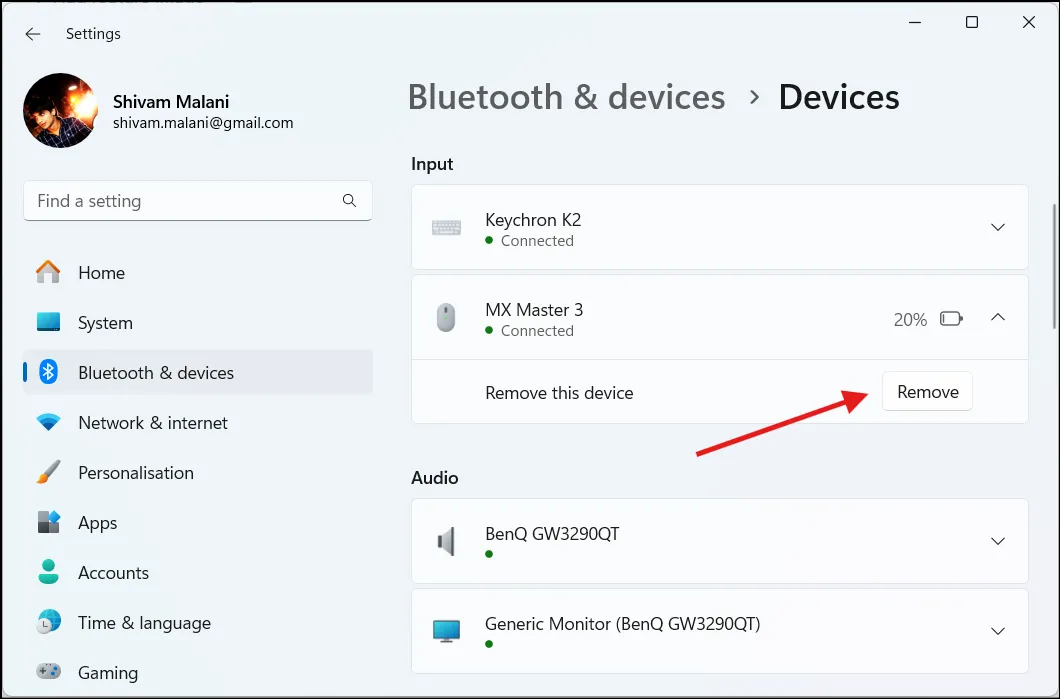
- Kai būsite paraginti, patvirtinkite veiksmą.
2 veiksmas: išjunkite pelę
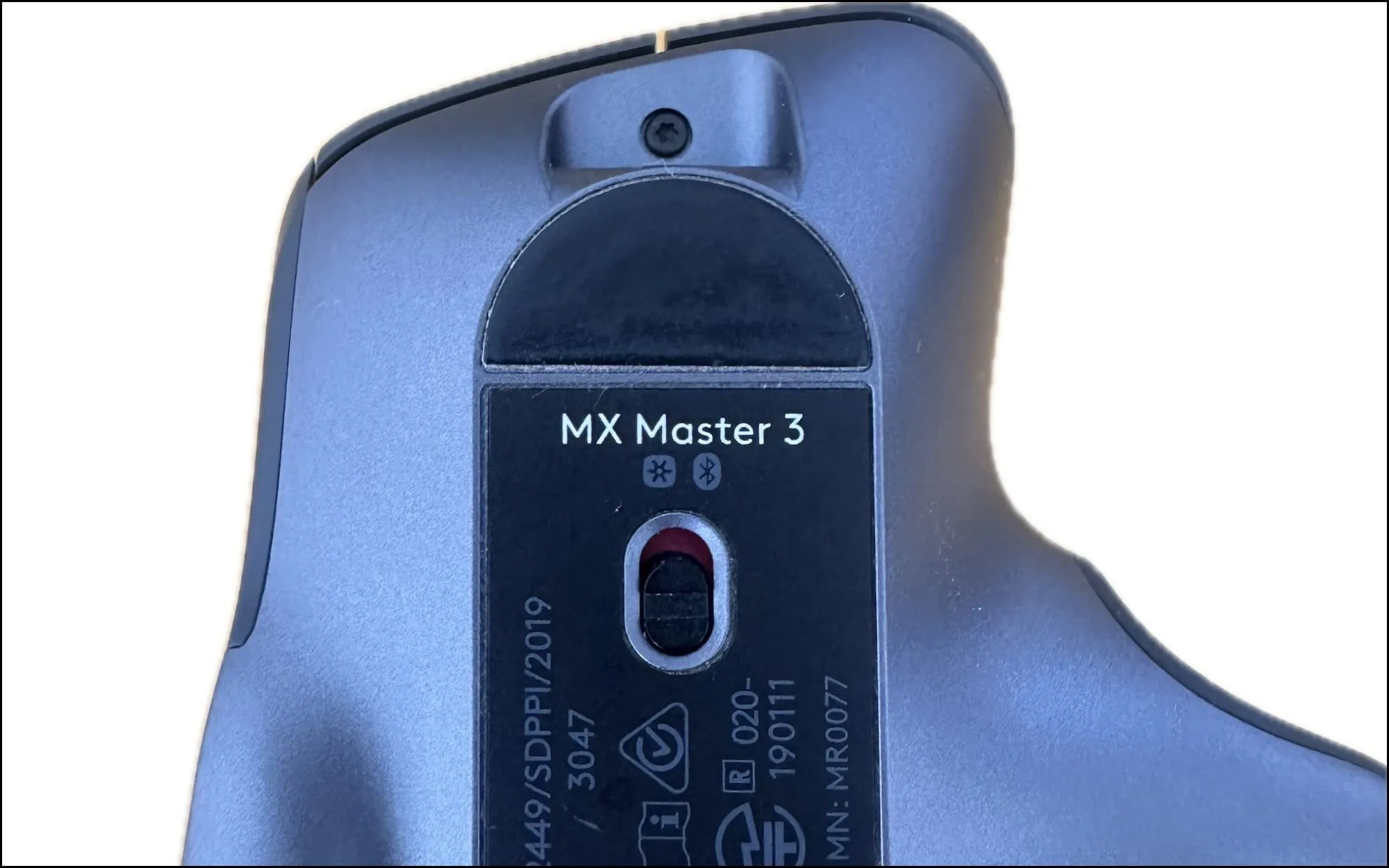
- Raskite maitinimo jungiklį „Logitech MX Master“ pelės apačioje.
- Pastumkite jungiklį į padėtį „Išjungta“.
3 veiksmas: iš naujo paleiskite kompiuterį
Sistemos paleidimas iš naujo gali padėti išvalyti laikinuosius failus ir atnaujinti procesus, dažnai išsprendžiant ryšio problemas.
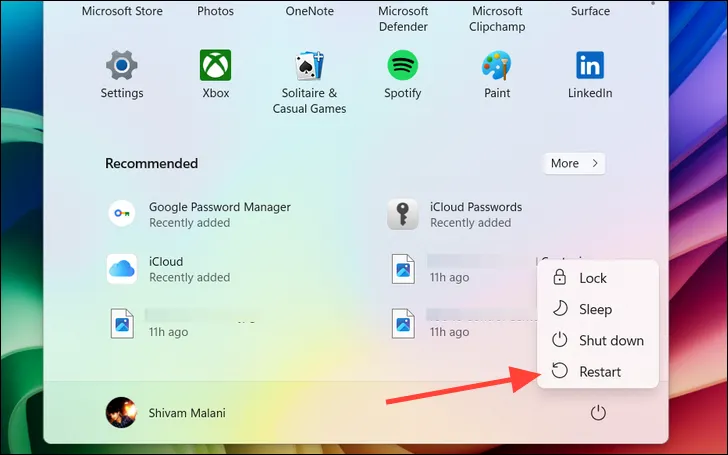
- Spustelėkite meniu Pradėti.
- Pasirinkite maitinimo piktogramą.
- Pasirinkite „Paleisti iš naujo“.
- Prieš pereidami prie kito veiksmo, leiskite kompiuteriui visiškai paleisti iš naujo.
4 veiksmas: savo pelėje įjunkite poravimo režimą
Kai kompiuteris bus paleistas iš naujo, paruoškite „Logitech MX Master“ pelę naujam ryšiui suaktyvindami poravimo režimą.
- Įjunkite „Logitech MX Master“ pelę naudodami maitinimo jungiklį jos apačioje.
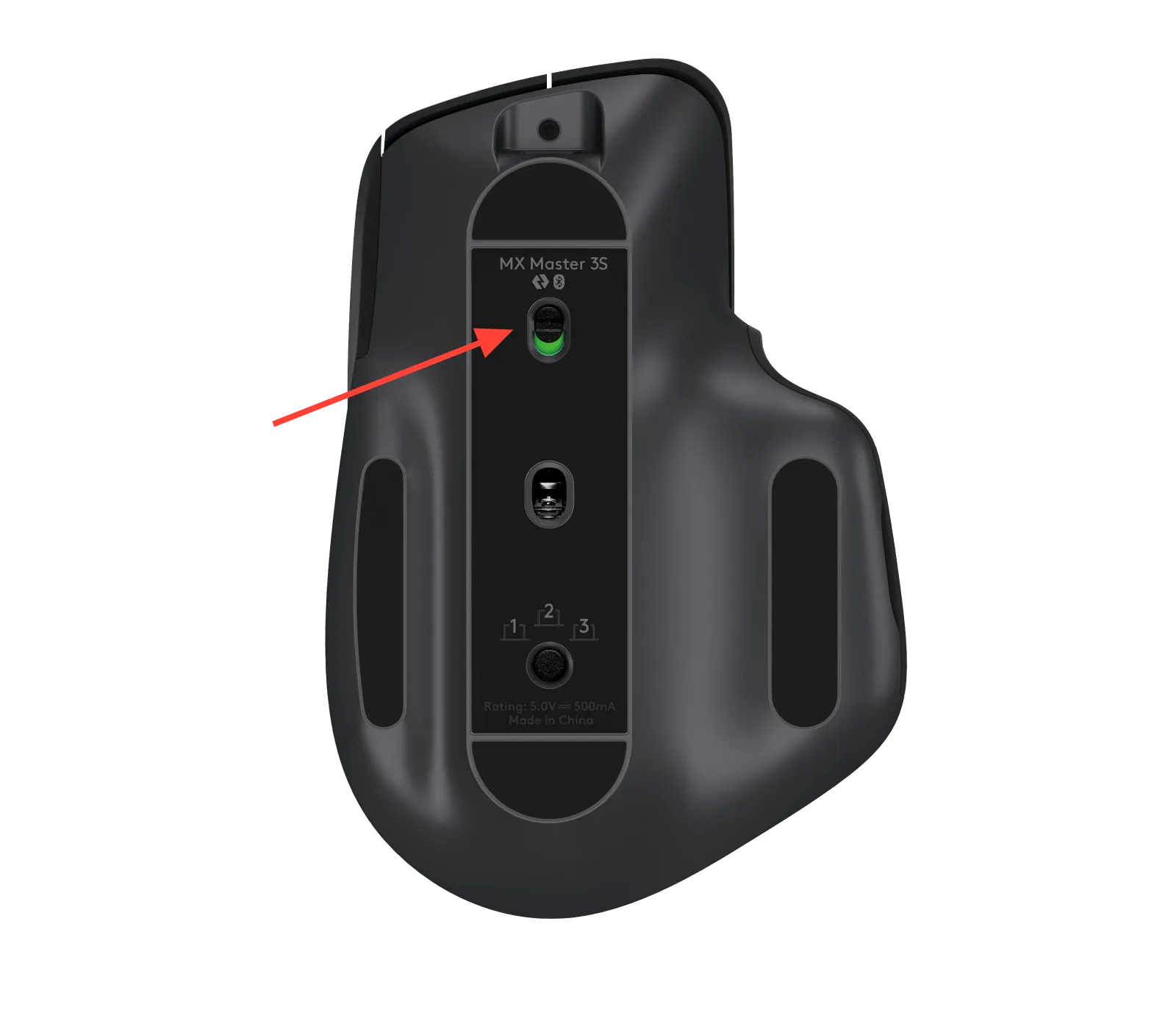
- Paspauskite mygtuką „Easy-Switch“, kad pereitumėte per ryšio lizdus, kol rasite savo „Windows 11“ kompiuteriui skirtą.
- Laikykite nuspaudę mygtuką „Easy-Switch“ 3 sekundes arba tol, kol pasirinkto lizdo LED lemputė greitai mirksės.
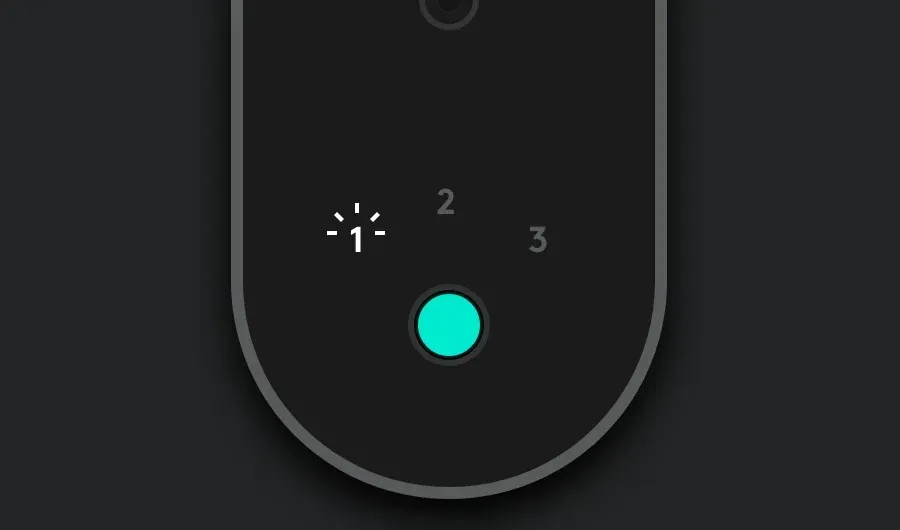
- Šis greitas mirksėjimas reiškia, kad jūsų pelė yra susiejimo režimu ir paruošta prisijungti.
5 veiksmas: suporuokite pelę naudodami „Windows 11“ „Bluetooth“ nustatymus
Kai „Logitech MX Master“ pele veikia susiejimo režimu, užmegzkite naują ryšį naudodami kompiuterio „Bluetooth“ nustatymus.
- Dar kartą atidarykite „Windows“ nustatymus paspausdami
Windows key+I. - Eikite į „Bluetooth ir įrenginiai“.
- Spustelėkite „Pridėti įrenginį“.
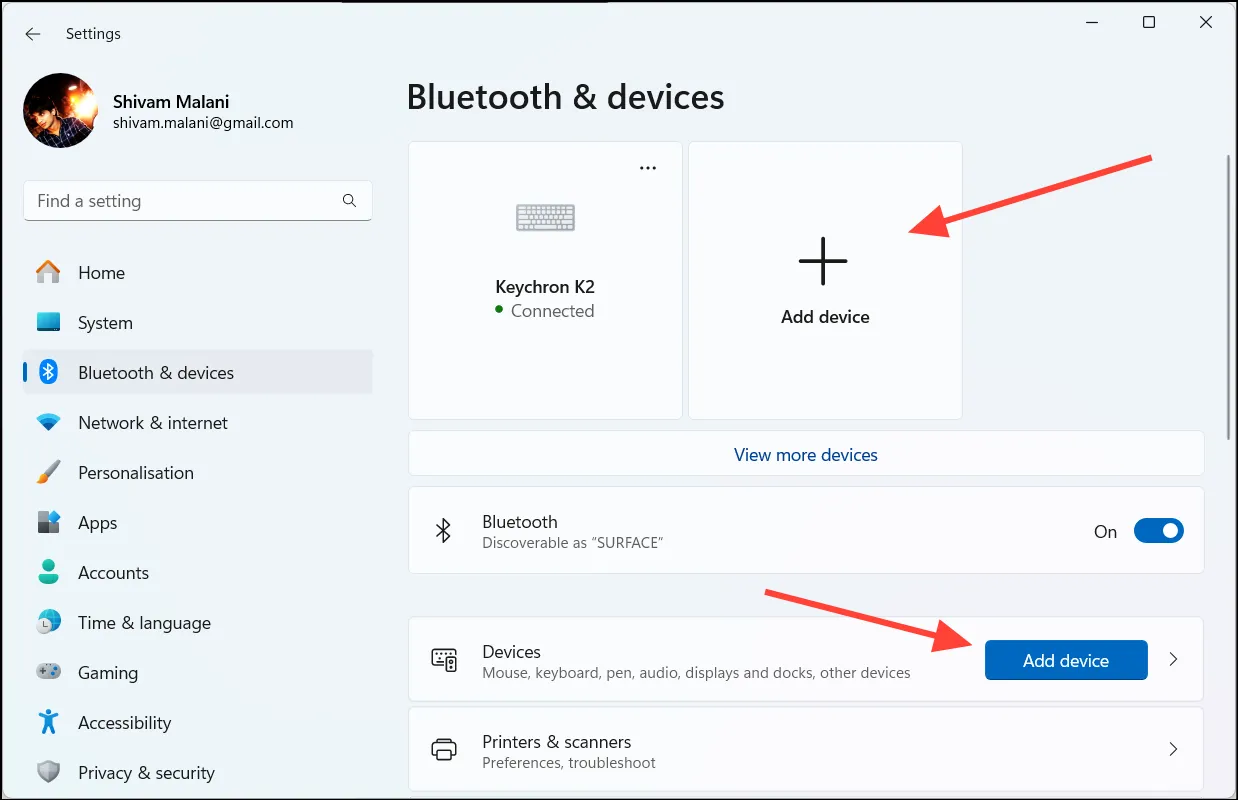
- Iš galimų parinkčių pasirinkite „Bluetooth“.
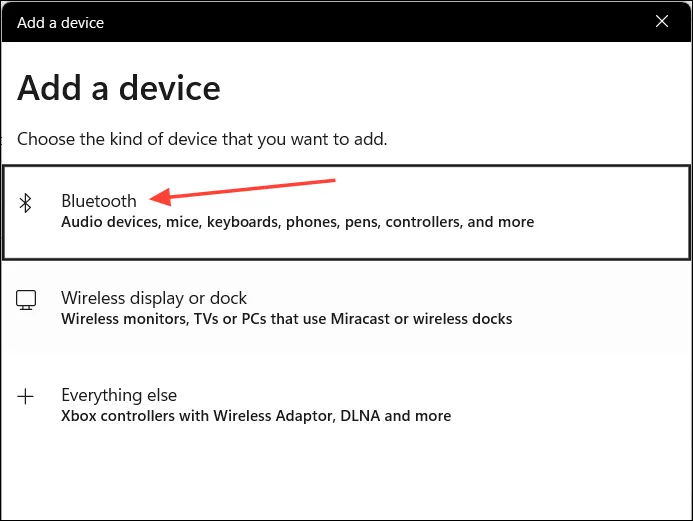
- Palaukite, kol jūsų kompiuteris nuskaitys galimus įrenginius.
- Kai sąraše pasirodys „Logitech MX Master“ pelė, spustelėkite ją, kad pradėtumėte susiejimo procesą.
- Vykdykite visas ekrane pateikiamas instrukcijas, kad užbaigtumėte susiejimą.
Atlikus šiuos veiksmus, jūsų „Logitech MX Master“ pelė turėtų būti sėkmingai prijungta prie „Windows 11“ kompiuterio ir paruošta naudoti.