
Pastaruoju metu daugelis „Windows 11“ vartotojų išreiškė susirūpinimą dėl sunkumų, su kuriais susiduriama naudojant „Snipping Tool“, ypač dėl jo nesugebėjimo efektyviai veikti viso ekrano režimu.
Vartotojai praneša, kad paspaudus Windows + Shift + Sžaidimo ar naršymo metu jie grąžinami į darbalaukį, o ne fiksuoja vaizdą viso ekrano režimu. Pastebėta, kad triktis atsirado po naujausių „Windows 11“ atnaujinimų.
Jei susiduriate su šia varginančia problema, nebijokite! Pateikiame išsamų vadovą, kuriame pateikiami veiksmingi veiksmai, padėsiantys pašalinti triktis ir pašalinti „Snipping Tool“ funkcijų trūkumą.
1. Iš naujo paleiskite „Windows 11“ kompiuterį
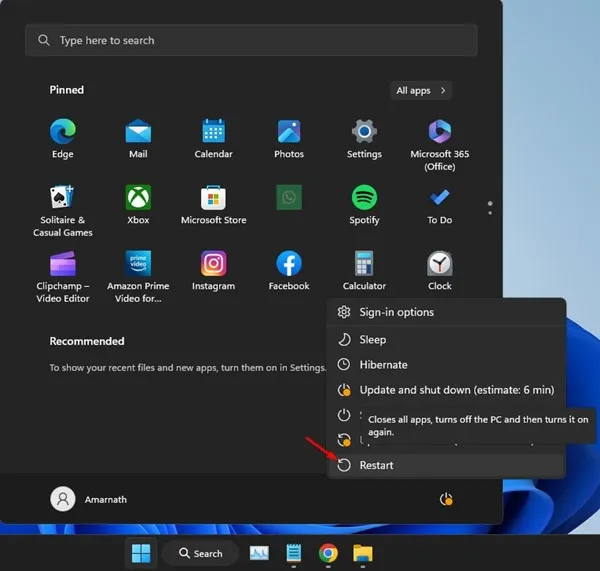
Sprendžiant su „Snipping Tool“ susijusias problemas, pirmasis žingsnis, kurio daugelis nepastebi, yra kompiuterio paleidimas iš naujo. Paleidimas iš naujo dažnai gali būti daugelio sistemos trikdžių priešnuodis, galintis pašalinti klaidas, trukdančias Snipping Tool fiksuoti ekrano kopijas.
- Spustelėkite mygtuką Pradėti.
- Pasirinkite maitinimo parinktį.
- Pasirinkite Paleisti iš naujo.
2. Iš naujo paleiskite „Windows File Explorer“.
Jei žaidžiate žaidimo viduryje, o visiškas paleidimas iš naujo atrodo didžiulis, apsvarstykite galimybę iš naujo paleisti „Windows File Explorer“, nes „Snipping Tool“ priklauso nuo šios paslaugos.
Norėdami iš naujo paleisti „Windows Explorer“, atlikite šiuos veiksmus:
- Atidarykite „Task Manager“ naudodami „Windows“ paiešką.
- Perjunkite į skirtuką Procesai.
- Sąraše raskite „Windows Explorer“, dešiniuoju pelės mygtuku spustelėkite ją ir pasirinkite Paleisti iš naujo.
Tai atnaujins „Explorer“ seansą ir galbūt išspręs „Snipping Tool“ problemas.
3. Sureguliuokite mastelio lygius
Neteisingi mastelio nustatymai gali būti paslėptas „Snipping Tool“ nesugebėjimo veikti kaltininkas. Norėdami tai sureguliuoti:
- Paspauskite,
Windows key + Ikad pasiektumėte nustatymus. - Eikite į Sistema > Ekranas.
- Skiltyje Scale & Layout pasirinkite 100% arba rekomenduojamą mastelio keitimo parinktį.
Sureguliavę nustatymus, iš naujo paleiskite kompiuterį ir dar kartą išbandykite Snipping Tool.
4. Priverstinai uždarykite nukirpimo įrankį
Jei „Snipping Tool“ nereaguoja arba sugenda, priverstinis uždarymas gali išspręsti problemą.Štai kaip pradėti iš naujo:
- Paieškos juostoje atidarykite užduočių tvarkyklę.
- Eikite į skirtuką Procesai.
- Pasirinkite nukirpimo įrankį ir spustelėkite Baigti užduotį.
- Iš naujo atidarykite „Snipping Tool“ iš paieškos juostos.
Šis metodas dažnai išsprendžia visas užsitęsusias sesijas, kurios trukdo veiksmingai veikti.
5. Iš naujo nustatykite nukirpimo įrankį
Jei pirmiau minėti metodai nepadėjo, iš naujo nustatę „Snipping Tool“ gali atkurti jo funkcionalumą:
- Atidarykite programą „Nustatymai“ ir eikite į skyrių „Programos“.
- Eikite į Įdiegtos programos.
- Suraskite nukirpimo įrankį, spustelėkite tris taškus ir pasirinkite Išplėstinės parinktys.
- Spustelėkite mygtuką Reset ir patvirtinkite veiksmą.
Atlikę atstatymą, iš naujo paleiskite kompiuterį, kad galėtumėte tinkamai įvertinti, ir dar kartą bandykite naudoti „Snipping Tool“.
6. Atnaujinkite „Windows 11“.
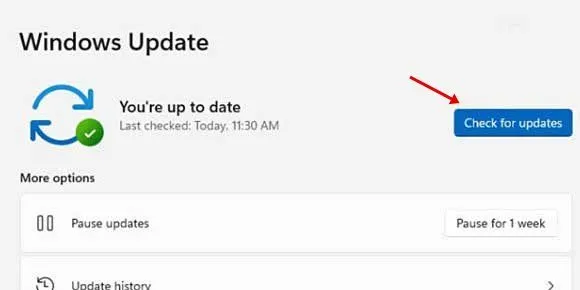
Operacinės sistemos atnaujinimas gali padėti išspręsti daugelį problemų. Atlikite šiuos veiksmus, kad įsitikintumėte, jog naudojate naujausią „Windows 11“ versiją:
- Eikite į Nustatymai > „Windows“ naujinimas.
- Spustelėkite Tikrinti, ar nėra naujinimų. Visi laukiantys naujinimai bus atsisiųsti ir įdiegti automatiškai.
7. Iš naujo įdiekite „Snipping Tool“.
Jei „Snipping Tool“ ir toliau veikia netinkamai, apsvarstykite galimybę jį įdiegti iš naujo:
- Ieškokite „Snipping Tool“ sistemoje „Windows“.
- Dešiniuoju pelės mygtuku spustelėkite jį ir pasirinkite Programos nustatymai.
- Nustatymų meniu spustelėkite Pašalinti.
- Apsilankykite „Microsoft Store“, ieškokite „Snipping Tool“ ir spustelėkite Gauti, kad įdiegtumėte iš naujo.
Įdiegę iš naujo, naudokite „Snipping Tool“, kad dar kartą užfiksuotumėte viso ekrano kadrą.
8. Naudokite Greenshot kaip alternatyvą
Jei jums reikia patikimesnio įrankio ekrano kopijoms fiksuoti, apsvarstykite galimybę naudoti Greenshot. Jis siūlo papildomų funkcijų, kurios gali geriau atitikti jūsų poreikius.Štai kaip jį nustatyti:
- Atsisiųskite Greenshot iš oficialios svetainės.
- Paleiskite diegimo programą, kad užbaigtumėte sąranką.
- Sistemos dėkle raskite Greenshot piktogramą ir pasirinkite Užfiksuoti visą ekraną.
- Taip pat galite naudoti
CTRL + Prnt Scrnnorėdami greitai užfiksuoti viso ekrano nuotraukas.
Tokios alternatyvos gali nedelsiant palengvinti „Snipping Tool“ problemas ir praturtinti ekrano kopijų įrankių rinkinį.
Šios strategijos turėtų suteikti jums žinių, reikalingų norint išspręsti „Snipping Tool“ ekrano fiksavimo nesėkmes. Kiekvienas metodas gali pakeisti žaidimą vartotojams, kurie pasitiki efektyviais ekrano kopijų procesais. Jei reikia daugiau pagalbos, nedvejodami susisiekite su papildomomis ekrano kopijų technikomis sistemoje „Windows 11“.
Dažnai užduodami klausimai
1. Kodėl „Snipping Tool“ nefiksuoja viso ekrano ekrano kopijų?
Ši problema gali kilti dėl įvairių veiksnių, įskaitant mastelio keitimo parametrus, naujausius naujinimus arba konfliktus su Windows Explorer. Pabandykite iš naujo paleisti kompiuterį arba koreguoti ekrano nustatymus kaip pradinius trikčių šalinimo veiksmus.
2. Kaip iš naujo nustatyti „Snipping Tool“ sistemoje „Windows 11“?
Galite iš naujo nustatyti „Snipping“ įrankį eidami į „Nustatymai“ > „Programos“ > „Įdiegtos programos“. Raskite Snipping Tool, spustelėkite tris taškus, pasirinkite Išplėstinės parinktys ir paspauskite mygtuką Reset.
3. Ar yra „Snipping Tool“ alternatyvų?
Taip! Greenshot yra populiari nemokama alternatyva, siūlanti papildomų funkcijų, leidžiančių greitai ir efektyviai užfiksuoti ir redaguoti ekrano kopijas.
Parašykite komentarą