
Ar jūsų „PowerShell“ elgiasi vangiai, grąžina klaidas, o gal visiškai atsisako paleisti? Jei įtariate, kad jūsų PowerShell versija pasenusi, tai puiki galimybė atnaujinti į naujausią versiją ir užtikrinti sklandesnį funkcionalumą.
Prieš pasinerdami į naujinimą, labai svarbu patikrinti esamą „PowerShell“ versiją.Žemiau rasite paprastą vadovą, kuriame pateikiami įvairūs „PowerShell“ atnaujinimo „Windows“ sistemoje būdai. Pradėkime!
1.„PowerShell“ atnaujinimas naudojant „Winget“ komandą
Veiksmingiausias būdas įdiegti arba atnaujinti „PowerShell“ sistemoje „Windows“ yra „Winget Command“ – galinga „Windows“ paketų tvarkytuvė, kuri supaprastina programų diegimą ir naujinimą.Štai kaip tai padaryti:
- Atidarykite komandų eilutę: „ Windows 11“ paieškos juostoje ieškokite „Command Prompt“.Dešiniuoju pelės mygtuku spustelėkite jį ir pasirinkite Vykdyti kaip administratorių.
- Vykdykite paieškos komandą: Komandinėje eilutėje įveskite komandą
winget search PowerShellir paspauskite Enter. - Atkreipkite dėmesį į programos ID: stebėkite ID, susietą su PowerShell programa, kad atliktumėte tolesnius veiksmus.
- Įdiegti / atnaujinti „PowerShell“: naudokite komandą ir įsitikinkite, kad „AppID“
winget install AppIDpakeisite anksčiau nurodytu ID.
2.„PowerShell“ diegimas arba atnaujinimas iš „GitHub“.
Jei nenorite naudoti komandinės eilutės, „PowerShell“ atnaujinimas taip pat gali būti atliktas atsisiunčiant jį tiesiai iš „GitHub“.Štai kaip:
- Apsilankykite „GitHub“ puslapyje: atidarykite žiniatinklio naršyklę ir eikite į „PowerShell GitHub“ puslapį.
- Pasirinkite Atsisiuntimo parinktys: puslapyje matysite skirtingas atsisiuntimo parinktis.msi failus (LTS, stabilus, peržiūra).Pasirinkite stabilią versiją.
- Įdiekite MSI failą: atsisiuntę dukart spustelėkite MSI failą, kad pradėtumėte diegimą.
- Vykdykite diegimo raginimus: diegimo metu tęskite numatytuosius pasirinkimus ir spustelėkite Pirmyn.
- Užbaikite diegimą: palaukite, kol baigsis diegimo procesas.
3.„PowerShell“ atnaujinimas naudojant „Microsoft Store“.
Jei naudojate „Windows 11“, kitas paprastas būdas įdiegti arba atnaujinti „PowerShell“ yra „Microsoft Store“.Atlikite šiuos veiksmus:
- Atidarykite „Microsoft Store“: „Windows 11“ paieškos juostoje ieškokite „Microsoft Store“ ir paleiskite programą.
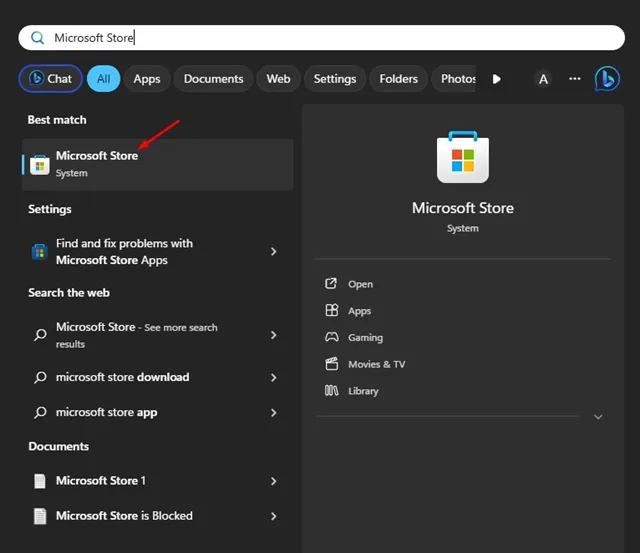
- Ieškoti PowerShell: naudokite paieškos funkciją parduotuvėje, kad rastumėte PowerShell.
- Atnaujinkite arba įdiekite „PowerShell“: jei yra naujinimas, spustelėkite mygtuką Atnaujinti. Jei jis dar neįdiegtas, spustelėkite Įdiegti.
„PowerShell 5“ ir „PowerShell 7“ naudojimas
Atlikę aukščiau nurodytus diegimo veiksmus, dabar savo sistemoje galite turėti ir PowerShell 5, ir PowerShell 7.„PowerShell 7.x“ yra kitame kataloge, tačiau abi versijos gali veikti vienu metu. Jei esate terminalo vartotojas, tikėkitės papildomo „PowerShell“ profilio, kad galėtumėte efektyviai valdyti abi aplinkas.
Šis išsamus vadovas skirtas padėti atnaujinti arba įdiegti „PowerShell“ „Windows“ sistemoje. Jei reikia papildomos pagalbos, nedvejodami susisiekite. Ir jei šis vadovas jums pasirodė naudingas, pasidalykite juo su draugais, kad padėtumėte jiems pagerinti savo „PowerShell“ patirtį!
Dažnai užduodami klausimai
1. Kaip sužinoti, kurią PowerShell versiją šiuo metu turiu?
Dabartinę PowerShell versiją galite rasti atidarę pačią PowerShell ir įvedę komandą $PSVersionTable. PSVersion. Bus rodomas jūsų versijos numeris.
2. Ar galiu vienu metu paleisti ir PowerShell 5, ir PowerShell 7?
Taip, „Windows“ įrenginyje galite paleisti ir „PowerShell 5“, ir „PowerShell 7“.Jie veikia nepriklausomai ir gali būti naudojami vienu metu.
3. Ką daryti, jei komanda Winget neveikia?
Jei Winget komanda nepavyksta, įsitikinkite, kad ji įdiegta ir jūsų Windows sistema atnaujinta į naujausią versiją. Arba galite atnaujinti „PowerShell“ naudodami „GitHub“ atsisiuntimo metodą arba „Microsoft Store“.
Parašykite komentarą