
Lēna startēšana operētājsistēmā Windows 11 var būt neticami nomākta. Par laimi, varat ieviest vairākas stratēģijas, lai palielinātu datora sāknēšanas ātrumu. Tāpat kā tā priekšgājējs Windows 10, arī Windows 11 piedāvā vairākus iestatījumu pielāgojumus, kuru mērķis ir ievērojami uzlabot startēšanas veiktspēju.
Biežākie lēnas palaišanas iemesli operētājsistēmā Windows 11
Izpratne par lēnas palaišanas iemesliem var palīdzēt efektīvāk risināt problēmu.Šeit ir daži tipiski vainīgie:
- Nepietiekama krātuve: ierobežota vieta cietajā diskā var kavēt veiktspēju.
- Bojāti sistēmas faili: bojāti faili Windows instalācijā var aizkavēt sāknēšanu.
- Novecojusi programmatūra: darbojoties ar vecāku Windows versiju, var rasties veiktspējas problēmas.
- Pārāk daudz palaišanas lietojumprogrammu: pārāk daudz lietotņu, kas tiek palaistas vienlaikus, var kavēt startēšanas procesu.
- Cietā diska problēmas: Bojāti vai sadrumstaloti cietie diski var palēnināt ielādes laiku.
1. Atspējojiet nevajadzīgās startēšanas lietojumprogrammas
Startēšanas lietojumprogrammas bieži ir galvenais iemesls lēnam sāknēšanas laikam. Atspējojot lietotnes, kuras neizmantojat bieži, jūs ļaujat datoram ātrāk sāknēties. Veiciet šīs darbības, lai pārvaldītu startēšanas lietojumprogrammas:
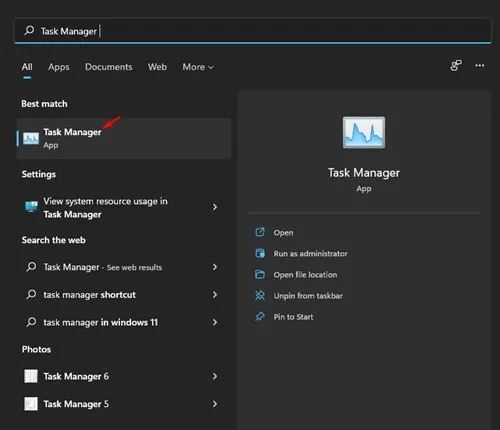
1. Izvēlnē Sākt sāciet uzdevumu pārvaldnieka meklēšanu.
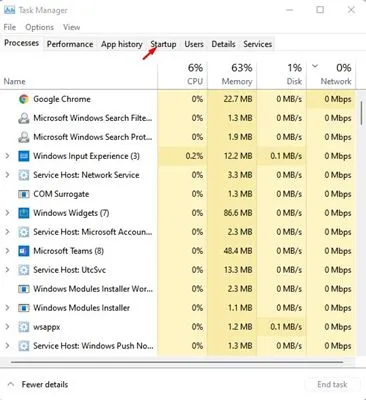
2. Uzdevumu pārvaldniekā noklikšķiniet uz cilnes Startup.
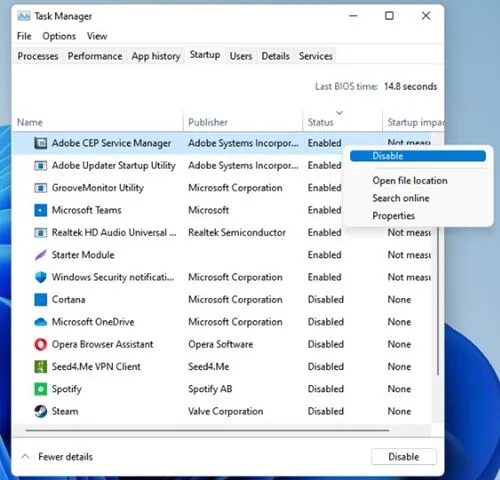
3. Pārskatiet katru lietojumprogrammu un ar peles labo pogu noklikšķiniet uz tām, kuru palaišanu nevēlaties palaist, pēc tam izvēlieties Atspējot.
2. Iespējojiet ātrās palaišanas funkciju
Ātrās palaišanas līdzeklis var ievērojami samazināt sāknēšanas laiku, ļaujot Windows saglabāt sesijas datus pirms izslēgšanas. Lai aktivizētu šo funkciju:
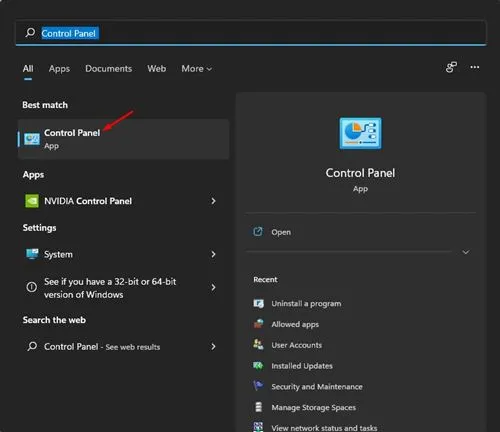
1. Windows meklēšanā atrodiet un atveriet vadības paneli.
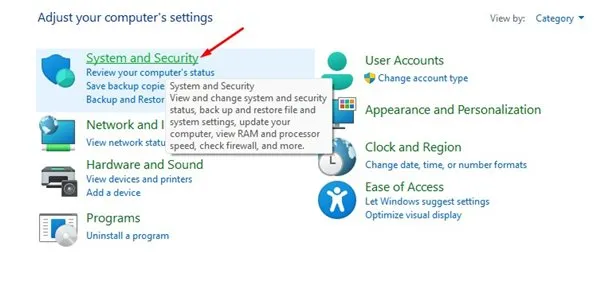
2. Dodieties uz Sistēma un drošība.
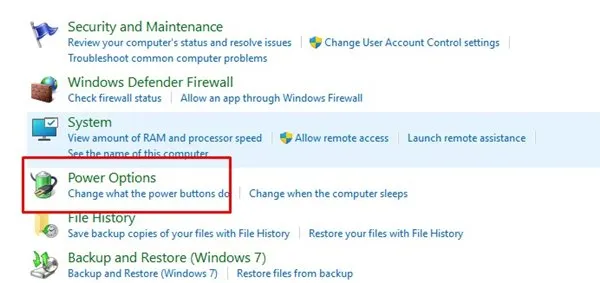
3. Noklikšķiniet uz Enerģijas opcijas.
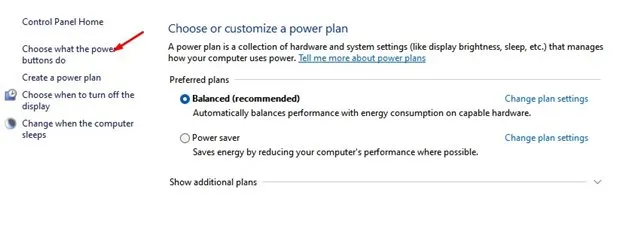
4. Atlasiet Izvēlēties barošanas pogu darbības.
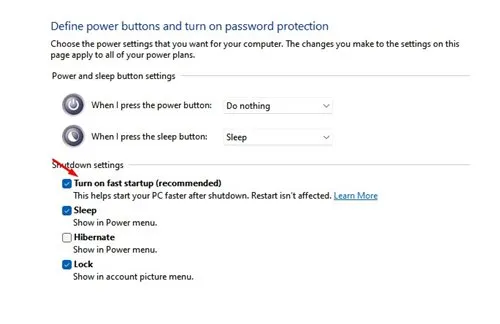
5. Iespējojiet opciju Ieslēgt ātro startēšanu, pēc tam noklikšķiniet uz Saglabāt izmaiņas.
3. Sistēmā Windows 11 veiciet tīru sāknēšanu
Veicot tīru sāknēšanu, sistēma Windows tiek startēta ar minimālu pakalpojumu un lietojumprogrammu skaitu, ļaujot pārbaudīt, vai fona programmas neizraisa startēšanas aizkavi.
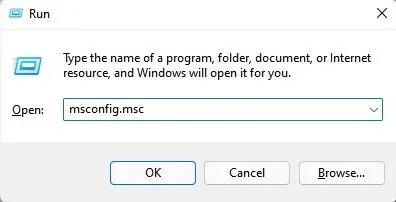
1. Nospiediet Windows taustiņu + R, lai atvērtu dialoglodziņu Palaist, un ierakstiet msconfig.msc, pēc tam nospiediet taustiņu Enter.
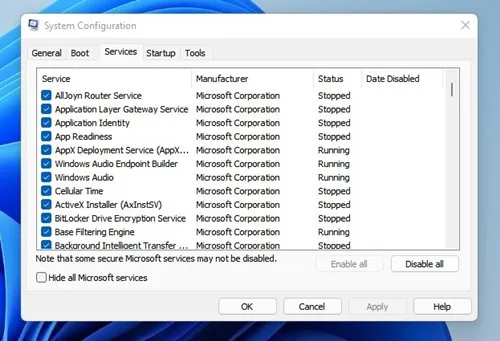
2. Piekļūstiet cilnei Pakalpojumi, atzīmējiet izvēles rūtiņu Slēpt visus Microsoft pakalpojumus un pēc tam noklikšķiniet uz Atspējot visu.
3. Atkal atveriet uzdevumu pārvaldnieku, pārejiet uz cilni Startup un atspējojiet nevajadzīgās programmas.
Ja sāknēšanas laiks uzlabojas, iemesls var būt trešās puses lietojumprogramma. Izvēlies, kuras programmas drīkst startēt kopā ar Windows.
4. Atspējojiet vizuālos efektus, lai uzlabotu veiktspēju
Daudzi vizuālie efekti operētājsistēmā Windows 11 var patērēt vērtīgus resursus startēšanas laikā.Šo funkciju atspējošana var ievērojami uzlabot sāknēšanas laiku, īpaši vecākiem datoriem ar ierobežotu apstrādes jaudu:
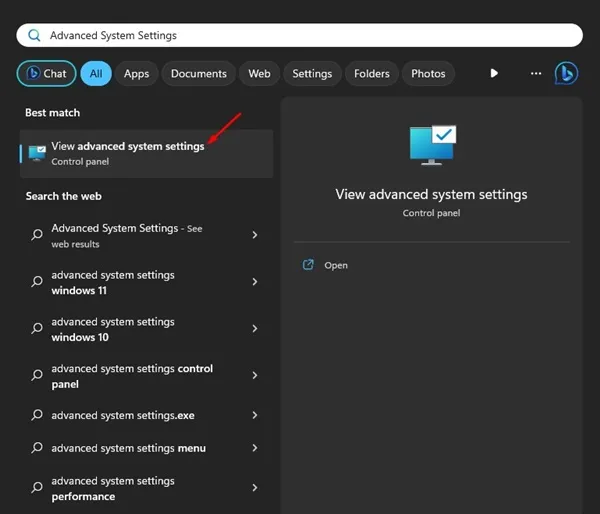
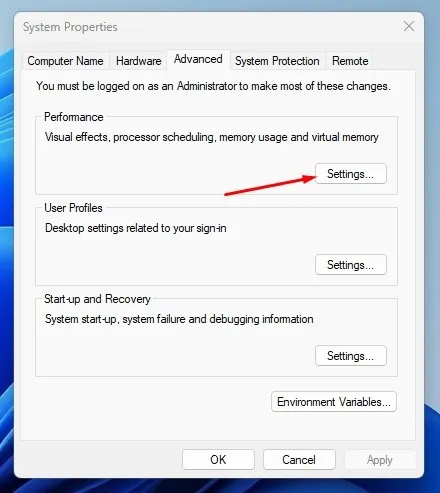
1. Atrodiet Advanced System Settings un atveriet to.
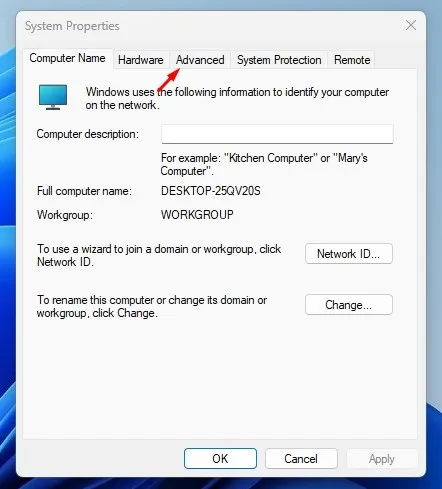
2. Sadaļā Sistēmas rekvizīti pārslēdzieties uz cilni Advanced.
3. Sadaļā Veiktspēja noklikšķiniet uz Iestatījumi.
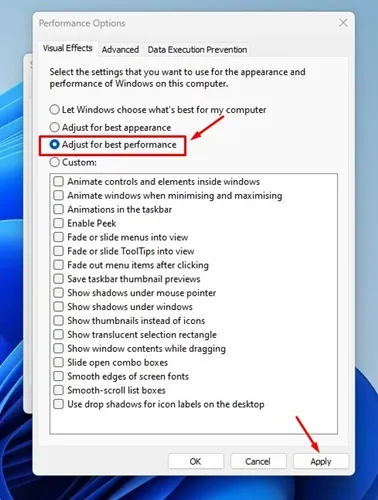
4. Atlasiet Pielāgot, lai nodrošinātu vislabāko veiktspēju, un noklikšķiniet uz Apply, lai pabeigtu iestatījumus.
5. Iespējojiet Storage Sense automātiskajai tīrīšanai
Sistēmā Windows 11 ir pakalpojums Storage Sense, kas automātiski attīra pagaidu failus un kešatmiņu, palīdzot uzturēt optimālu veiktspēju:
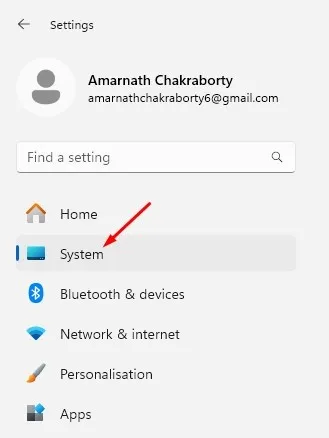
1. Atveriet lietotni Iestatījumi un dodieties uz Sistēma.
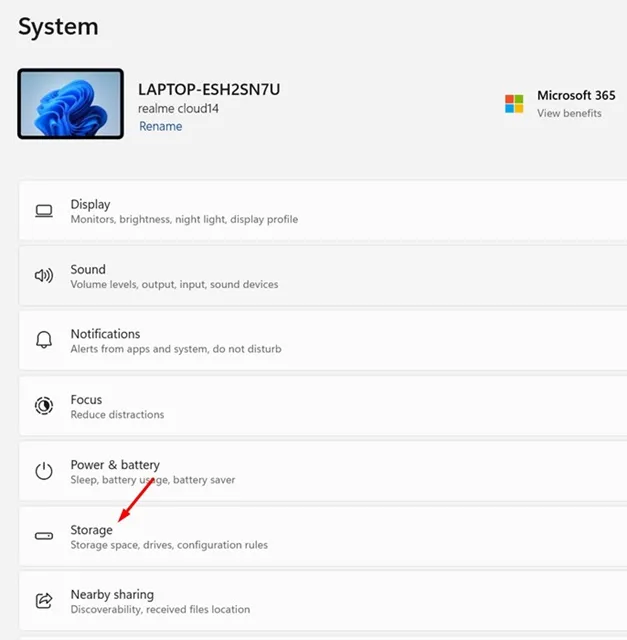
2. Pārejiet uz sadaļu Krātuve.
3. Ieslēdziet Storage Sense.
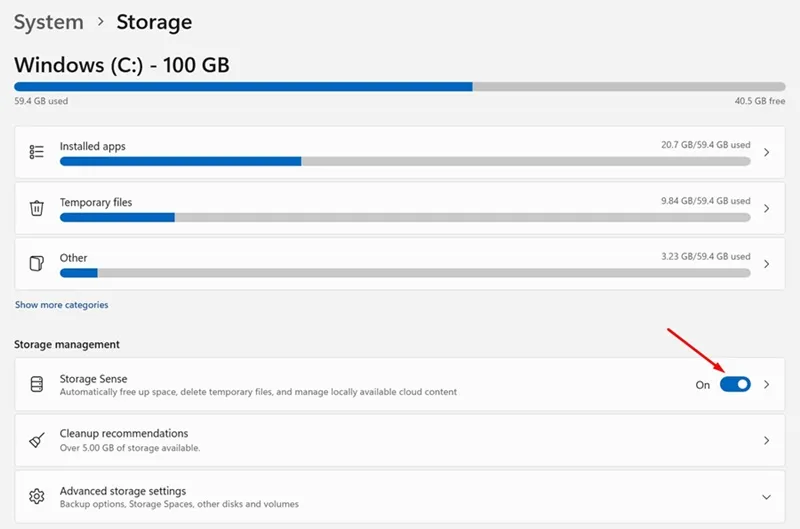
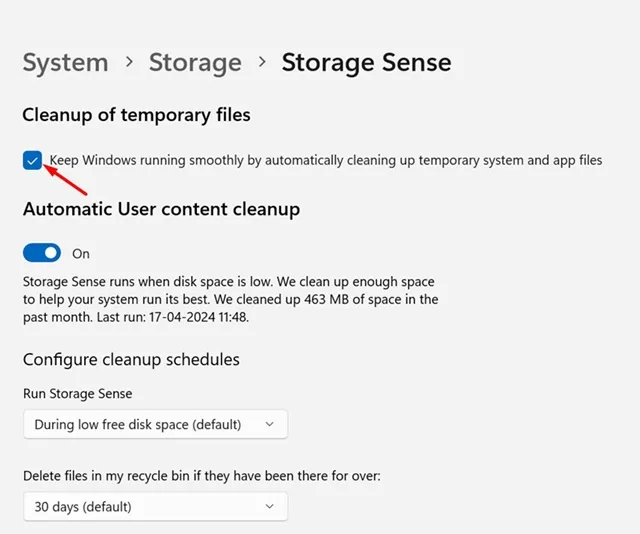
4. Pārliecinieties, vai ir iespējota automātiskā nevajadzīgo failu tīrīšana, lai nodrošinātu optimālu sistēmas veiktspēju.
6. Regulāri atjauniniet Windows uz jaunāko versiju
Ir svarīgi regulāri atjaunināt operētājsistēmu. Jaunajos atjauninājumos bieži ir iekļauti kļūdu labojumi un veiktspējas uzlabojumi, kas var novērst lēnas palaišanas problēmas.
Lai pārbaudītu, vai nav atjauninājumu, nospiediet Windows + I, lai atvērtu iestatījumus, pēc tam dodieties uz Windows Update > Pārbaudīt atjauninājumus > Lejupielādēt un instalēt.
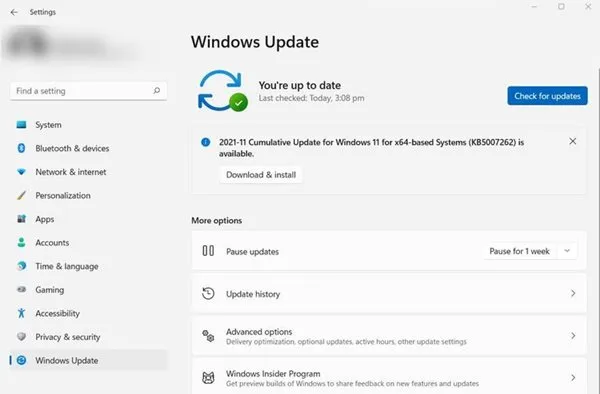
Pēc atjauninājumu instalēšanas restartējiet datoru, lai redzētu, vai tas novērš startēšanas aizkaves.
7. Pārbaudiet un optimizējiet cieto disku
Ja jūsu sistēma Windows 11 ir instalēta tradicionālajā HDD, ir svarīgi regulāri pārbaudīt, vai tajā nav kļūdu. Lai to paveiktu, operētājsistēmā Windows ir iekļauta diska utilīta. Regulāra apkope šeit var nodrošināt atsaucīgāku palaišanas pieredzi.
8. Pārslēdzieties uz SSD, lai iegūtu ievērojamu ātruma pieaugumu
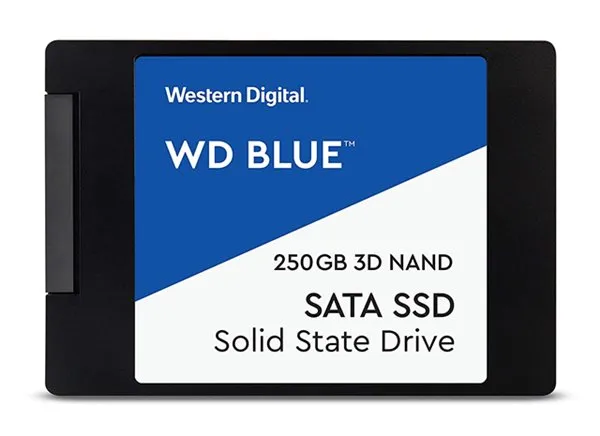
Mūsdienu klēpjdatori bieži ir aprīkoti ar NVMe SSD, kas nodrošina lielāku ātrumu salīdzinājumā ar cietajiem diskdziņiem (HDD).Lai gan SSD var būt dārgāki, tie ievērojami samazina sāknēšanas laiku:
Jaunināšana uz SSD ne tikai palielinās startēšanas ātrumu, bet arī palielinās lietojumprogrammu ielādi un failu pārsūtīšanas ātrumu, tādējādi uzlabojot vispārējo pieredzi.
Lēna startēšana var būt nopietns šķērslis, taču, izmantojot šīs stratēģijas, jūs varat ātri nodrošināt Windows 11 datora darbību pilnā ātrumā! Mēs ceram, ka šie padomi jums bija noderīgi. Nevilcinieties dalīties ar šo informāciju ar citiem, un, ja jums ir kādi jautājumi, droši sazinieties ar komentāriem.
Bieži uzdotie jautājumi
1. Kādas ir pirmās darbības, ko varu veikt, lai paātrinātu Windows 11 startēšanu?
Ātrākie labojumi ietver nevajadzīgu startēšanas lietojumprogrammu atspējošanu un ātrās palaišanas iespējošanu, izmantojot vadības paneļa iestatījumus.
2. Kā es varu pārbaudīt, vai cietais disks izraisa palaišanas aizkavi?
Varat izmantot iebūvēto diska kļūdu pārbaudes rīku, piekļūstot tam, izmantojot failu pārlūku vai komandu uzvedni, lai identificētu un atrisinātu visas iespējamās kļūdas, kas atrodas jūsu cietajā diskā.
3. Vai ir vērts pārslēgties no HDD uz SSD?
Pilnīgi noteikti! Jaunināšana no tradicionālā cietā diska uz SSD var ievērojami paātrināt sāknēšanas laiku un panākt kopējo sistēmas veiktspēju, padarot to par vienu no labākajiem jauninājumiem Windows 11 lietotājam.
Atbildēt