
Chrome paplašinājumu pārvaldība ir kļuvusi intuitīvāka, izmantojot Google novatorisko funkciju “Vietnes atļaujas”.Pašlaik testēšanas fāzē šī funkcionalitāte ļauj lietotājiem bez piepūles bloķēt visu paplašinājumu darbību noteiktās vietnēs, tādējādi novēršot apgrūtinošo uzdevumu atsevišķi pielāgot katra paplašinājuma iestatījumus.
Iepriekš, ja vēlējāties ierobežot paplašinājuma piekļuvi noteiktai vietnei, jums bija jāiet katra paplašinājuma iestatījumos, jāatrod atļauja “Piekļuve vietnei” un laukā “Noteiktās vietnēs” manuāli jāievada URL.Šis process izrādījās diezgan milzīgs, īpaši lietotājiem, kuri žonglēja ar vairākiem paplašinājumiem.
Jaunā sadaļa Vietnes atļaujas tiek parādīta lapā chrome://extensions, lai ievērojami vienkāršotu šo uzdevumu.
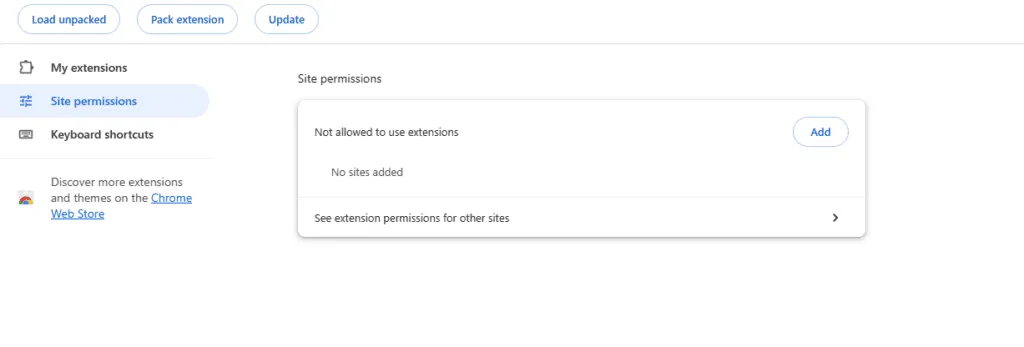
Šeit ir sniegta detalizēta rokasgrāmata visu paplašinājumu bloķēšanai noteiktā vietnē pārlūkā Chrome
Veicot šīs vienkāršās darbības, jūs varēsit uzņemties atbildību par tīmekļa pārlūkošanas drošību, bloķējot visus Chrome paplašinājumus noteiktās vietnēs.
- Palaidiet pārlūkprogrammu Chrome un dodieties uz
chrome://extensions. - Lapā atrodiet sadaļu Vietnes atļaujas.
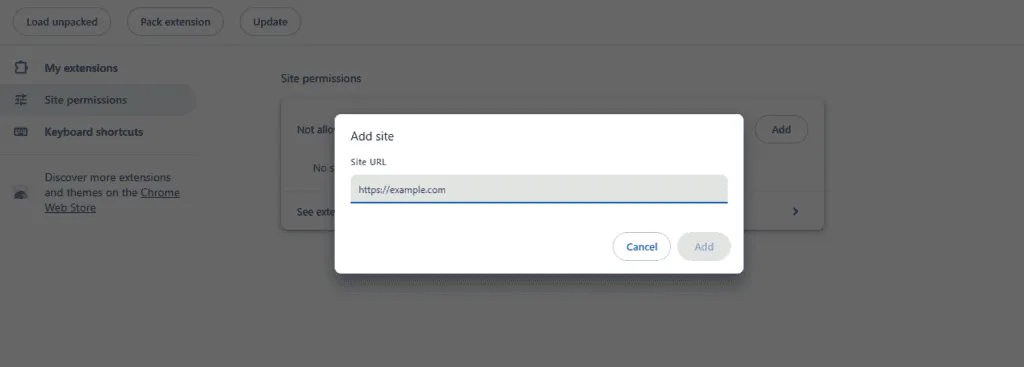
- Noklikšķiniet uz pogas “Pievienot” un ievadiet konkrētās vietnes URL, kurā vēlaties bloķēt paplašinājumu izmantošanu.
- Vēlreiz nospiediet “Pievienot”, un process ir veiksmīgi pabeigts!
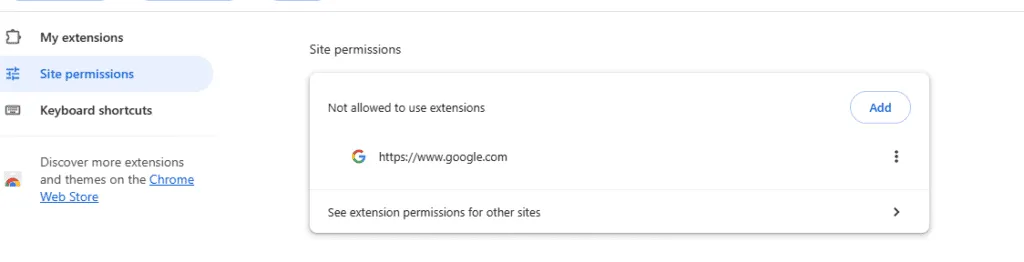
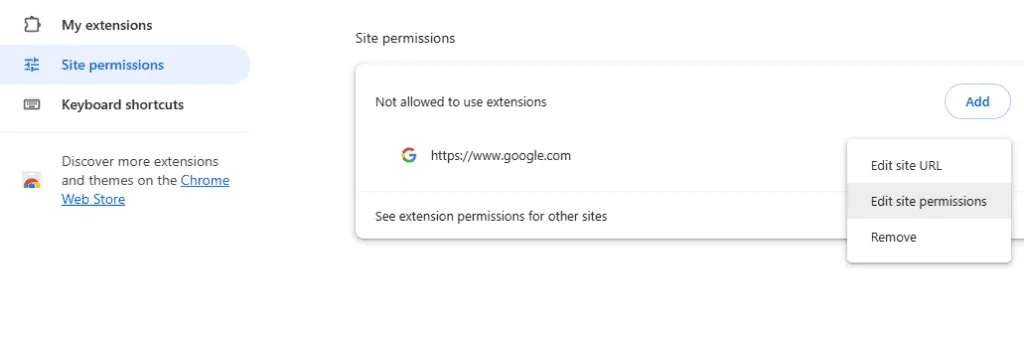
Kad esat pievienojis konkrēto URL, sadaļā “Vietnes atļaujas” noklikšķinot uz trīs punktu ikonas blakus vietnei, tiek atvērtas papildu pārvaldības opcijas.Šeit varat rediģēt URL vai pielāgot atļaujas šai vietnei. Funkcija “Rediģēt vietnes atļaujas” ļauj bloķēt visus paplašinājumus vai arī iestatīt atsevišķus darbības veidus, piemēram, “Vienmēr visās vietnēs”, “Vienmēr šajā vietnē” vai “Jautāt katrā apmeklējumā”.Ja pārdomājat, jebkurā laikā varat viegli noņemt URL no bloķēšanas saraksta.
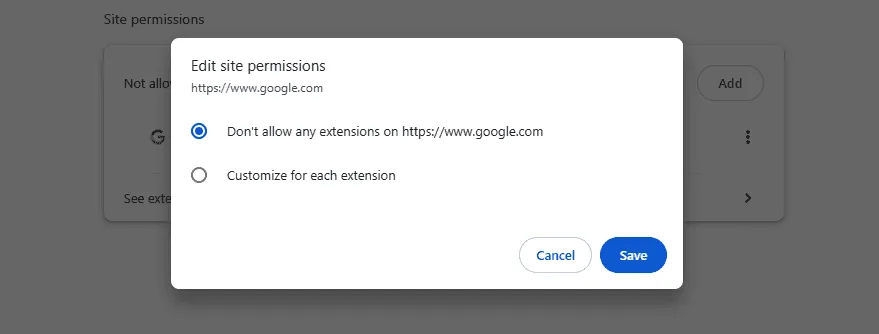
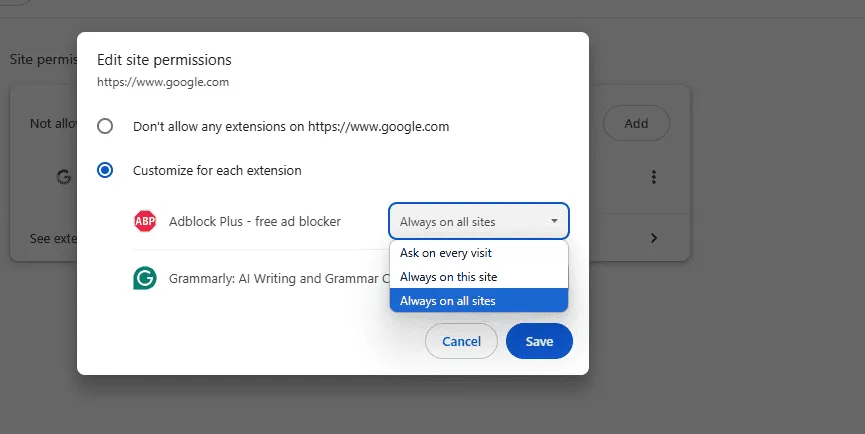
Virzot kursoru virs paplašinājumu izvēlnes ikonas Chrome rīkjoslā, tiks parādīta uzvedne, kas informēs, ka “Paplašinājumi šajā vietnē nav atļauti”.Atlasot pogu, tiek parādīta pārslēgšanas opcija ar nosaukumu “Atļaut paplašinājumus vietnē [example.com]”.Aktivizējot šo slēdzi, varat atļaut paplašinājumus, taču neaizmirstiet atsvaidzināt lapu, lai piemērotu visas veiktās izmaiņas — jūsu ērtībai ir ērta pārlādēšanas poga!
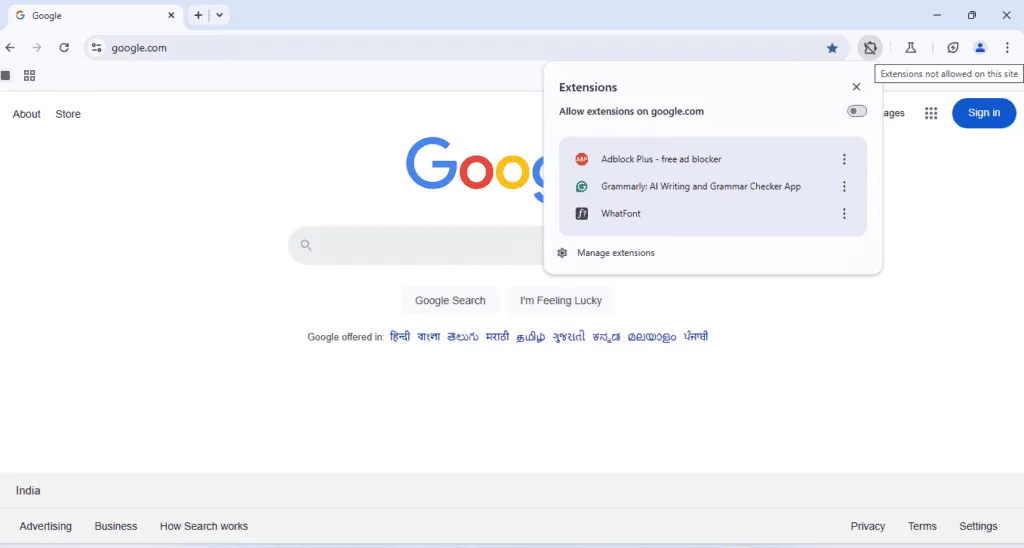
Turklāt katram paplašinājumam, kas norādīts rīkjoslas izvēlnē, pārlūkā Chrome ir pieejama saite “Pārvaldīt vietnes atļaujas”, kas novirza lietotājus uz chrome://extensions/permissionslapu, kuru pašlaik izstrādā Google. Paredzams, ka šī funkcija ievērojami uzlabos lietotāja kontroli pār viņu pārlūkošanas pieredzi.
Papildus vietņu atļaujām pārlūkā Chrome tiek ieviesti arī citi uzlabojumi, piemēram, tiek atjaunots grāmatzīmju koka skats sānu panelī, sniedzot lietotājiem iespēju iespējot vai atspējot lietotāja skriptus katram paplašinājumam. Turklāt Google testē audio atslābināšanu un cenšas izmantot AI, lai nodrošinātu neuzbāzīgus paziņojumus par pārlūkprogrammas atļaujām.
Bieži uzdotie jautājumi
1. Kā es varu bloķēt paplašinājumu darbību noteiktā vietnē?
Lai bloķētu paplašinājumus noteiktā vietnē, dodieties uz chrome://extensions, atrodiet sadaļu Vietnes atļaujas un pievienojiet tās vietnes URL, kuru vēlaties ierobežot. Tas neļaus visiem paplašinājumiem darboties šajā vietnē.
2. Ko darīt, ja pēc paplašinājumu bloķēšanas vēlos atļaut atgriezties vietnē?
Varat viegli atsaukt izmaiņas, pārejot uz sadaļu Vietnes atļaujas savos Chrome paplašinājumos, noklikšķinot uz trīs punktu ikonas blakus attiecīgajai vietnei un pārslēdzot atļauju iestatījumus, lai atkal atļautu paplašinājumus.
3. Vai vietņu atļauju funkcijai ir kādi ierobežojumi?
Lai gan vietņu atļaujas ievērojami vienkāršo Chrome paplašinājumu pārvaldību, tā joprojām ir beta funkcija un, iespējams, netiek atbalstīta visās paplašinājumu versijās. Lietotājiem ir jāatjaunina pārlūks Chrome un jāpārbauda uzlabojumi, jo Google uzlabo šo funkcionalitāti.
Atbildēt