
Akumulatora procentuālā daudzuma parādīšana tieši uzdevumjoslā operētājsistēmā Windows 11 sākotnēji nebija pieejama sākotnēji. Lai pārbaudītu akumulatora uzlādes līmeni, lietotājiem bija jānovieto kursors virs akumulatora ikonas. Tomēr Microsoft izlaiž atjauninājumus, kas ietver šo noderīgo funkciju uzdevumjoslā, uzlabojot tās dizainu un funkcionalitāti, lai tā atbilstu vispārējai Windows 11 estētikai.
Ja vēlaties piekļūt šai funkcijai, tā pašlaik ir pieejama izstrādātāja kanāla lietotājiem, sākot no būvējuma 26120.2992 (KB5050083).Varat iespējot šo opciju, izmantojot lietotni Iestatījumi, ja esat Windows Insider, vai izmantot trešās puses rīkus, lai sasniegtu tādu pašu rezultātu.
Kā iespējot akumulatora uzlādes līmeni, izmantojot lietotni Iestatījumi
- Palaidiet lietotni Iestatījumi, noklikšķinot uz izvēlnes Sākt vai izmantojot saīsni
Win + I, pēc tam kreisajā sānjoslā atlasiet Sistēma.
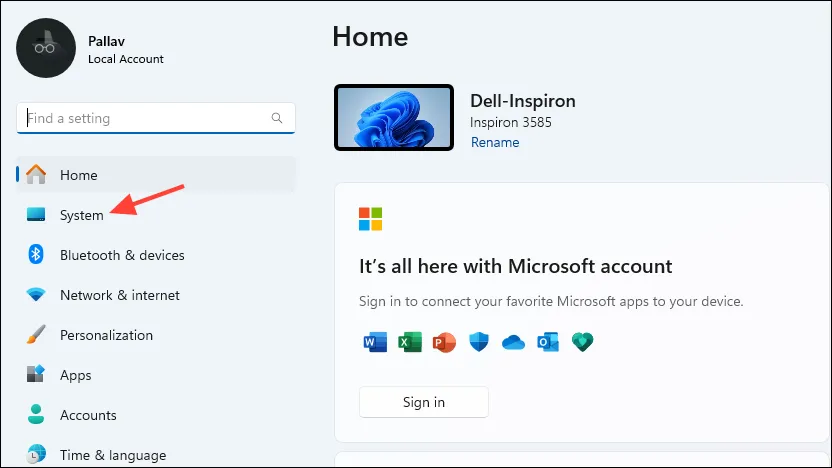
- Lapā Sistēma dodieties uz sadaļu “Strāva un akumulators”.
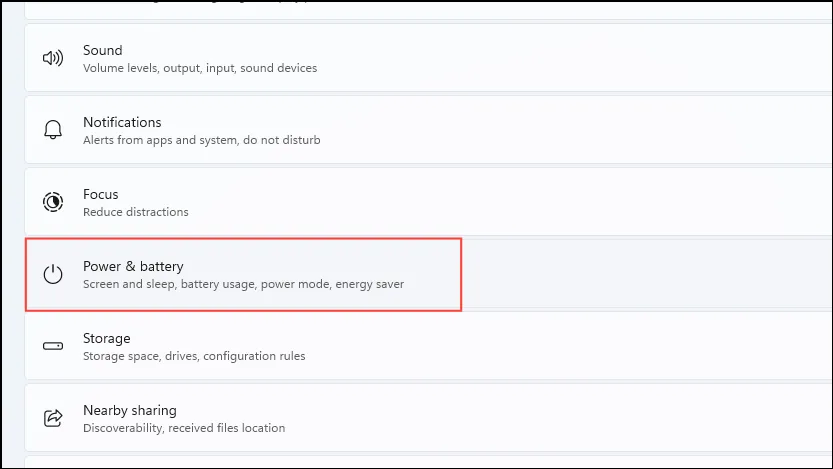
- Paplašiniet ‘Akumulatora’ iestatījumus, noklikšķinot uz tā. Lai to iespējotu, pārslēdziet opciju Rādīt akumulatora procentuālo daudzumu.
Akumulatora uzlādes līmeņa aktivizēšana, izmantojot ViveTool
Ja vēl neesat saņēmis akumulatora procentuālās vērtības opciju, neuztraucieties! Varat to iespējot, izmantojot ViveTool, kas ir saderīgs tikai ar Insider būvēm. Ja vēl neesat pievienojies programmai Windows Insider, jums būs jāreģistrējas, lai turpinātu.
- Atveriet vēlamo tīmekļa pārlūkprogrammu un dodieties uz ViveTool GitHub lapu.
- Atrodiet failu un noklikšķiniet uz
ViVeTool-v0.3.3-ARM64CLR.ziptā, lai to lejupielādētu datorā.
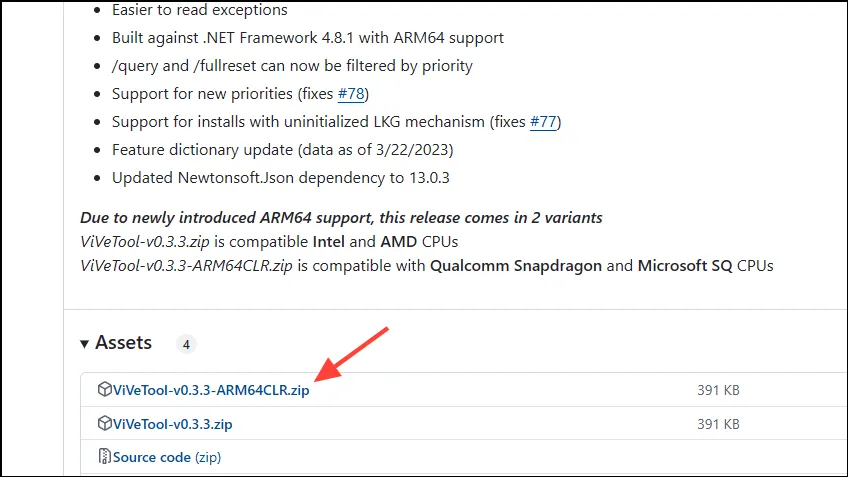
- Kad lejupielāde ir pabeigta, izņemiet ZIP faila saturu un piekļūstiet izvilktajai mapei.
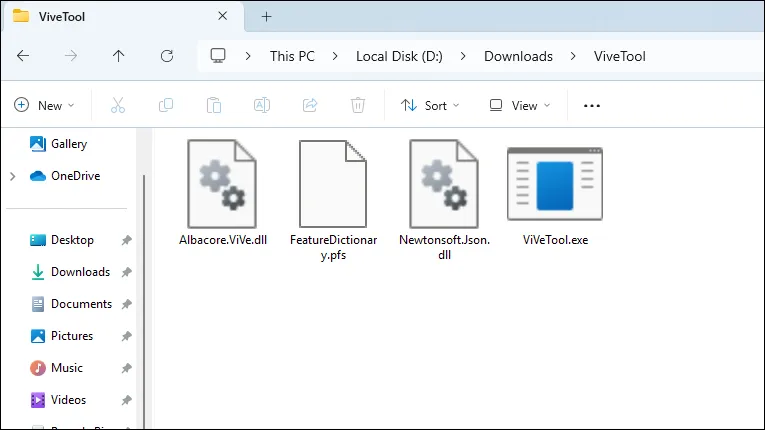
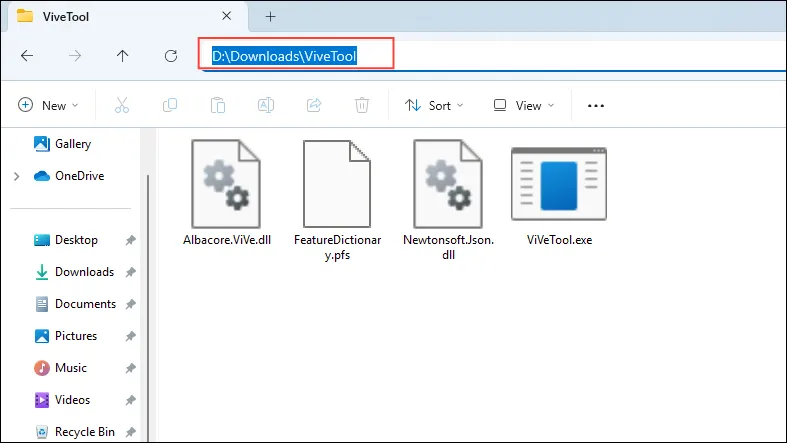
- Programmā File Explorer noklikšķiniet uz adreses joslas, lai kopētu ceļu uz izvilkto mapi.
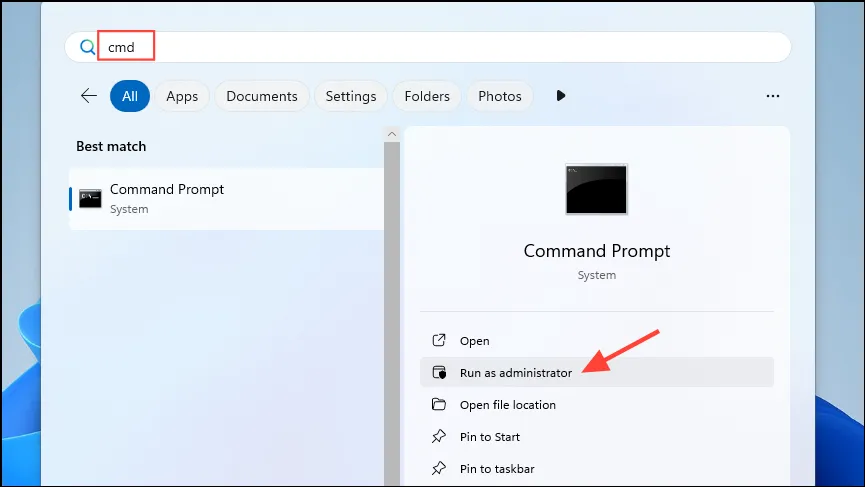
- Atveriet izvēlni Sākt, ierakstiet
cmdun atlasiet Palaist kā administratoram.
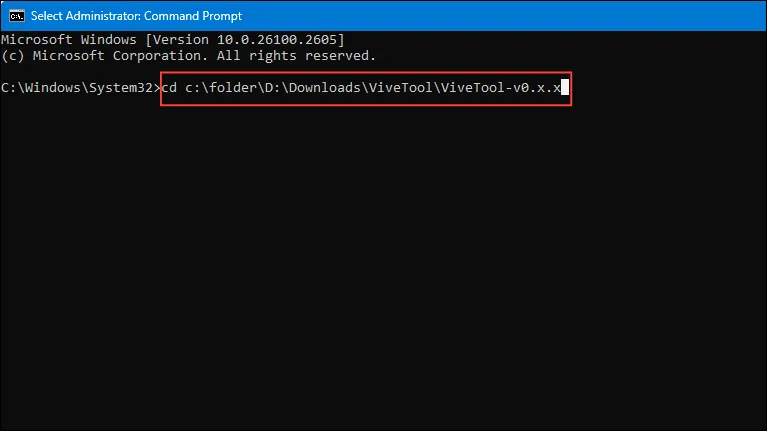
- Komandu uzvednes logā ievadiet šādu komandu, aizstājot “ceļš” ar ceļu, kuru iepriekš nokopējāt:
cd c:\folder\path\ViveTool-v0.x.x. Nospiediet Enter.
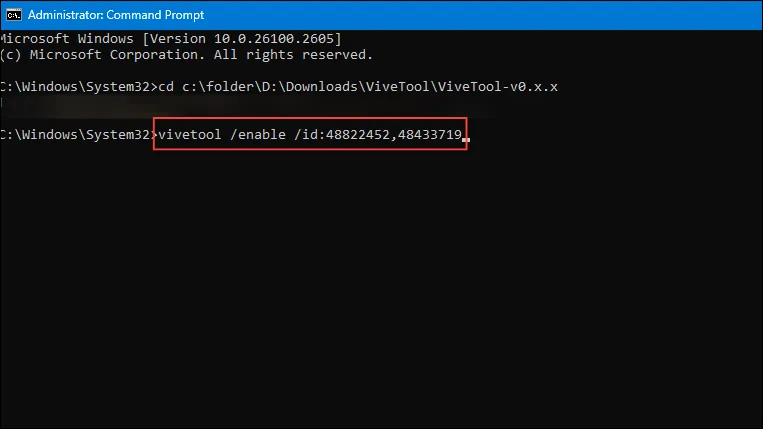
- Pēc tam izpildiet šo komandu, lai iespējotu akumulatora procentuālo opciju:
vivetool /enable /id:48822452, 48433719, un nospiediet taustiņu Enter.
- Restartējiet datoru. Kad tas ir restartēts, atgriezieties lietotnē Iestatījumi, lai apstiprinātu, vai tagad ir redzama akumulatora procentuālā funkcija.
Akumulatora uzlādes līmeņa rādīšana procentos ar akumulatora joslu
Ja meklējat alternatīvu, Battery Bar ir slavējama trešās puses lietojumprogramma, kas īpaši izstrādāta, lai uzdevumjoslā parādītu akumulatora procentuālo daudzumu.
- Apmeklējiet BatteryBar vietni un lejupielādējiet lietojumprogrammu savā ierīcē.
- Palaidiet BatteryBar iestatīšanas failu. Lapā Atlasīt komponentus noteikti izvēlieties BatteryBar rīkjoslu (ieteicams) un BatteryBar peldošās rīkjoslas opcijas.
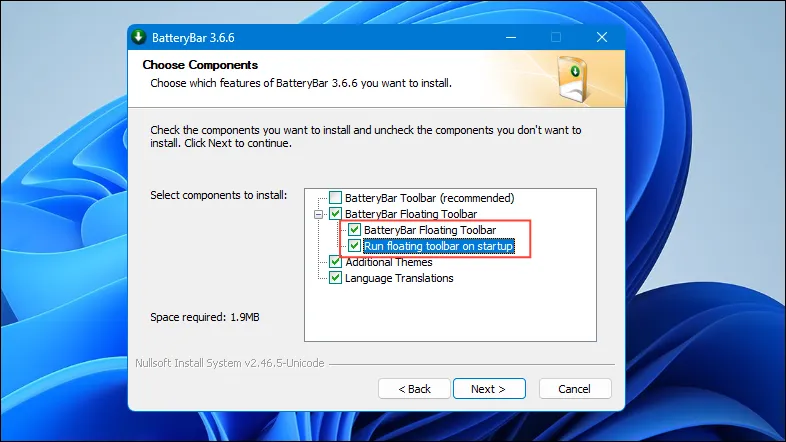
- Pabeidziet instalēšanu un restartējiet datoru. Ekrānā tiks parādīts BatteryBar indikators. Noklikšķiniet uz indikatora, lai pārslēgtu displeju no “atlicis laiks” uz akumulatora procentuālo vērtību. Ja nepieciešams, varat pielāgot tā izmēru un novietojumu ekrānā.
Svarīgi apsvērumi
- Akumulatora procentuālā displeja opcija, iespējams, vēl nav pieejama visās saderīgās ierīcēs, kas nozīmē, ka dažiem lietotājiem būs jāgaida turpmāks atjauninājums.
- Varat pielāgot uzdevumjoslas ikonu redzamību, piekļūstot personalizācijas sadaļai lietotnē Iestatījumi, nodrošinot, ka akumulatora uzlādes līmenis ir pamanāms un viegli pieejams.
- Pirms trešās puses lietojumprogrammu instalēšanas akumulatora displejam apsveriet iespēju izveidot sistēmas dublējumu, lai izveidotu atjaunošanas punktu, lai vajadzības gadījumā atsauktu izmaiņas.
- Papildus šeit minētajām metodēm vairāki citi trešo pušu rīki var parādīt akumulatora procentuālo daudzumu jūsu uzdevumjoslā. Eksperimentējiet ar šīm alternatīvām, lai uzzinātu, kura opcija vislabāk atbilst jūsu vēlmēm.
Bieži uzdotie jautājumi
1. Kā es varu pārbaudīt, vai mana Windows 11 versija atbalsta akumulatora procentuālo vērtību uzdevumjoslā?
Varat pārbaudīt savu Windows versiju, dodoties uz Iestatījumi > Sistēma > Par un meklējot sistēmas būvējuma numuru. Akumulatora procentuālā funkcija sākas no versijas 26120.2992 izstrādātāja kanālā.
2. Kā rīkoties, ja iestatījumos nav pieejams akumulatora procentuālais pārslēgs?
Ja slēdža nav, apsveriet iespēju izmantot ViveTool metodi vai trešās puses lietojumprogrammu, piemēram, Battery Bar kā alternatīvu, lai uzdevumjoslā parādītu akumulatora procentuālo daudzumu.
3. Vai ir droši izmantot trešās puses lietojumprogrammas, piemēram, Battery Bar?
Lielākā daļa lietojumprogrammu, tostarp Battery Bar, parasti ir droši lietojamas, taču ir ieteicams lejupielādēt programmatūru no uzticamiem avotiem un pirms instalēšanas izveidot sistēmas dublējumu, lai novērstu iespējamās problēmas.
Atbildēt