
Katrs no mums kādā brīdī ir mijiedarbojies ar Microsoft produktiem. Viņu programmatūra ir kļuvusi par ikdienas dzīves neatņemamu sastāvdaļu visā pasaulē.
Pateicoties Windows operētājsistēmu, īpaši Windows 7 Ultimate un Professional izdevumu, popularitātei, Microsoft ir guvis ievērojamus panākumus tehnoloģiju nozarē, kas tagad tiek novērtēta kā triljonu dolāru uzņēmums.
Neskatoties uz Windows 10 un 11 pieaugumu, Windows 7 joprojām tiek uzskatīta par vienu no labākajām versijām. Diemžēl kopš 2022.gada daudzi lietotāji ir cīnījušies, lai atrastu likumīgu veidu, kā lejupielādēt šo programmatūru bez maksas.
Šī visaptverošā rokasgrāmata ir izstrādāta tiem, kas vēlas atgūt piekļuvi Windows 7 ISO failam, kas pieejams gan 32 bitu, gan 64 bitu formātā. Sāksim!
Windows 7 ISO faila lejupielāde (Ultimate & Professional Editions)
Ir vairākas vienkāršas metodes, kā bez maksas lejupielādēt Windows 7 ISO failus, tostarp gan 32 bitu, gan 64 bitu versijas. Iedziļināsimies šajās opcijās.
1. Tiešās lejupielādes
Ja vēlaties izvairīties no pirkuma maksām, mūsu tiešās saites ļauj vienkārši iegūt jaunākos Windows 7 ISO failus gan Professional, gan Ultimate izdevumam.
| Windows versija | Windows 7 Ultimate ISO |
|---|---|
| Izmērs | 5, 5 GB |
| Servisa pakotne | SP1 |
| Pieejamās versijas | 32 bitu, 64 bitu |
| Windows versija | Windows 7 Professional ISO |
|---|---|
| Izmērs | 5, 5 GB |
| Servisa pakotne | SP1 |
| Pieejamās versijas | 32 bitu, 64 bitu |
| Windows versija | Windows 7 Home Premium ISO |
|---|---|
| Izmērs | 5, 7 GB / 3, 8 GB |
| Servisa pakotne | SP1 |
| Pieejamās versijas | 32 bitu, 64 bitu |
2. Lejupielāde no Microsoft (nepieciešama produkta atslēga)
Šī metode ietver finanšu komponentu, jo jums ir jāiegādājas produkta atslēga, lai aktivizētu sistēmu Windows 7. Tālāk ir norādītas darbības, lai piekļūtu oficiālajiem ISO failiem.
- Apmeklējiet Windows 7 lejupielādes lapu.
- Ievadiet derīgo mazumtirdzniecības atslēgu un noklikšķiniet uz pogas Verificēt.
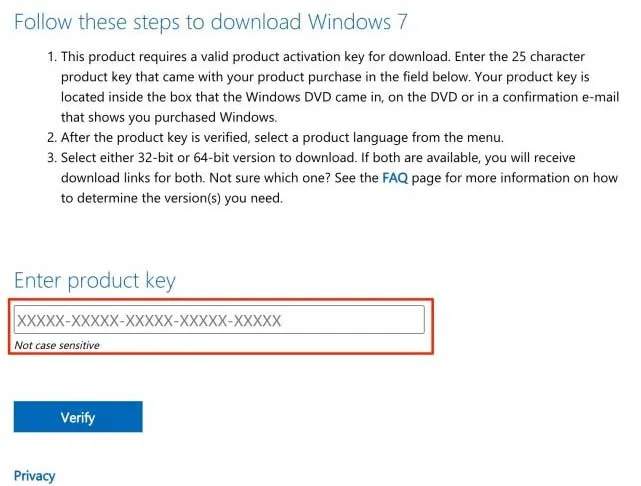
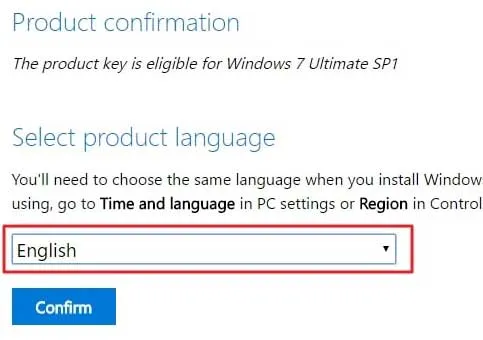
- Pēc pārbaudes jūs redzēsit logu Atlasiet produkta valodu.
- Nolaižamajā izvēlnē atlasiet vajadzīgo valodu un noklikšķiniet uz Apstiprināt.
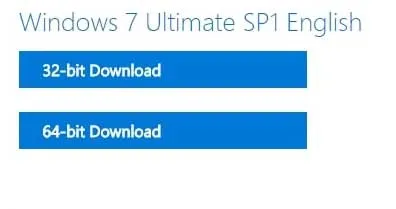
- Jums tiks parādītas lejupielādes saites gan 32 bitu, gan 64 bitu Windows 7 ISO.
Windows 7 sistēmas prasības
Ir svarīgi atzīmēt, ka, lai gan šīs specifikācijas ir piemērotas operētājsistēmai Windows 7, tās var nebūt pietiekamas modernām lietojumprogrammām vai programmatūrai, kas prasa daudz resursu. Apsveriet jaunināšanu, lai nodrošinātu labāku veiktspēju un drošību.
| Sistēmas prasības | Minimālās prasības | Ieteicamās prasības |
|---|---|---|
| Procesors | 1 GHz 32 bitu (x86) vai 64 bitu (x64) | 2 GHz 64 bitu (x64) |
| RAM | 1 GB RAM (32 bitu) vai 2 GB RAM (64 bitu) | 2 GB RAM (32 bitu) vai 4 GB RAM (64 bitu) |
| Vieta cietajā diskā | 16 GB 32 bitiem | 20 GB 64 bitiem |
| Grafikas karte | DirectX 9 grafikas ierīce ar WDDM 1.0 draiveri | DirectX 9 grafikas ierīce ar WDDM 1.0 vai jaunāku draiveri |
| Displejs | 800×600 izšķirtspēja |
Soli pa solim rokasgrāmata Windows 7 instalēšanai datorā
Pēc veiksmīgas Windows 7 ISO faila lejupielādes esat gatavs to instalēt. Ja neesat pārliecināts, kā rīkoties, veiciet šīs detalizētās darbības:
- Ievietojiet USB zibatmiņas disku ar vismaz 16 GB ietilpību.
- Formatējiet zibatmiņas disku uz NTFS un izvelciet tajā ISO failu.
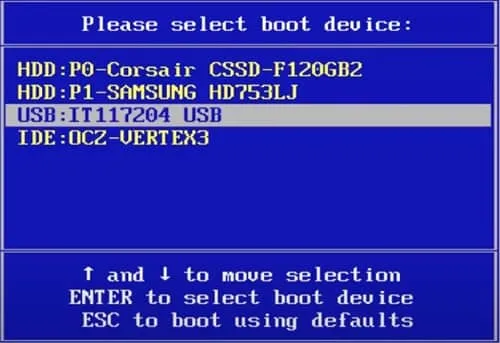
- Restartējiet datoru un sāknēšanas laikā nospiediet sāknēšanas izvēlnes taustiņu (taustiņš atšķiras atkarībā no ražotāja: F12 — Acer, Esc/F9 — HP, F12 — Dell utt.).
- Kad tiek parādīts ierīču saraksts, atlasiet savu USB disku un nospiediet taustiņu Enter.
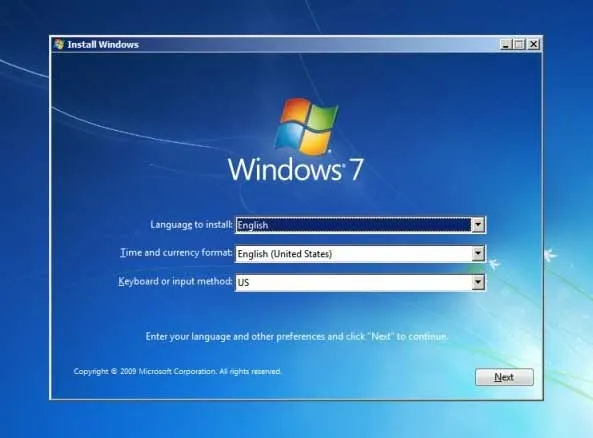
- Pievērsiet uzmanību Windows logotipam; tas norāda, ka process norit normāli.
- Kad tiek prasīts, izvēlieties vēlamos valodas, tastatūras un laika iestatījumus, pēc tam noklikšķiniet uz Tālāk.
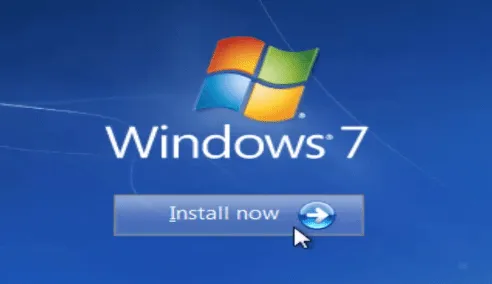
- Nākamajā logā noklikšķiniet uz Instalēt tūlīt.
- Ievadiet produkta atslēgu, ja tā ir pieejama; pretējā gadījumā izvēlieties Man nav atslēgas.
- Turpiniet atlasīt Windows izdevumu, kas atbilst jūsu licences atslēgai.
- Pirms noklikšķināšanas uz Tālāk, izpildiet norādījumus, lai piekristu licences noteikumiem un nosacījumiem.
- Izvēlieties opciju Pielāgots: instalēt tikai Windows (papildu).
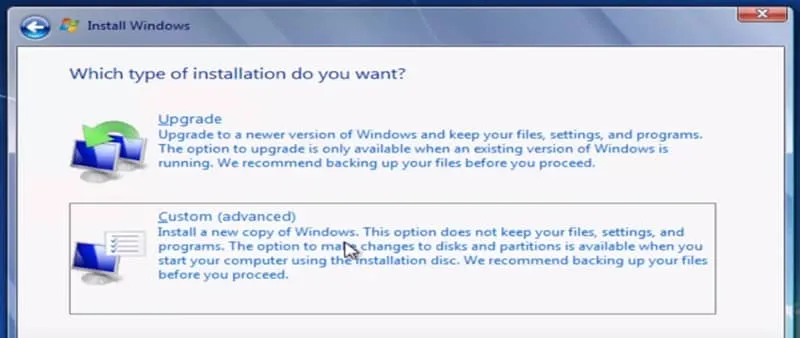
- Norādiet disku, kurā tiks instalēta sistēma Windows 7, un nospiediet Next.
- Pacietīgi pagaidiet, kamēr Windows instalē. Tas var aizņemt kādu laiku.
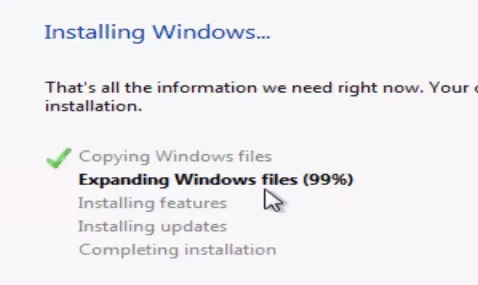
- Instalēšanas laikā sistēma var tikt automātiski atsāknēta vairākas reizes.
- Pēc atsāknēšanas sistēma Windows pārbaudīs jūsu aparatūru un instalēto programmatūru.
- Iestatīšanas pabeigšana prasīs vairākas minūtes; kad tas ir izdarīts, jūsu jaunā Windows 7 instalēšana ir pabeigta!
Bieži uzdotie jautājumi
1. Kā iegūt Windows 7 ISO failu?
Varat tvert 32 bitu vai 64 bitu Windows 7 ISO failus, izmantojot šajā rokasgrāmatā sniegtās tiešās saites.
2. Vai Windows 7 ir pieejama 32 bitu versijā?
Pilnīgi noteikti! Windows 7 tiek piedāvāta gan 32 bitu, gan 64 bitu versijās.
3. Vai es varu jaunināt no Windows 7 32 bitu uz Windows 7 64 bitu?
Nē, tieša jaunināšana no 32 bitu uz 64 bitu Windows 7 netiek atbalstīta; šai pārejai ir nepieciešama tīra instalācija.
4. Kā es varu lejupielādēt Windows 7 ISO bez maksas?
Varat lejupielādēt Windows 7 tieši no oficiālās Microsoft vietnes, taču atcerieties, ka pilnīgai funkcionalitātei ir nepieciešama produkta atslēga.
5. Vai Windows 7 oficiāli var izmantot bez maksas?
Lai gan operētājsistēma Windows 7 nav pilnīgi bezmaksas, varat to lejupielādēt no dažādiem interneta avotiem, tostarp no Microsoft, taču dažām funkcijām ir nepieciešama maksas produkta atslēga.
6. Vai es joprojām varu izmantot Windows 7 2023.gadā?
Jā, Windows 7 joprojām var izmantot līdz 2023.gadam, ja lejupielādējat ISO failu, izveidojat sāknējamu USB un instalējat to savā datorā.
Atbildēt