
AI tehnoloģijas ir iefiltrējušās daudzos mūsu dzīves aspektos — no attēlu apstrādes līdz automatizētai kodēšanai un pat digitālajiem balss palīgiem mūsu viedtālruņos.Šī attīstība attiecas arī uz meklēšanu tīmeklī, kur daudzas meklētājprogrammas tagad lielā mērā paļaujas uz mākslīgo intelektu, lai nodrošinātu rezultātus. Piemēram, Google ir likvidējusi funkcionalitāti, lai savos meklēšanas rezultātos atspējotu AI ģenerētos pārskatus. Neraugoties uz iespēju pārslēgties uz meklēšanu tīmeklī, tā pilnībā neatkārto pieredzi pirms AI.
Neatkarīgi no tā, vai meklējat informāciju, ko apkopojuši cilvēki, vai vēlaties izvairīties no maldinošas informācijas, ko izplata kļūdaini AI modeļi, ir svarīgi atrast veidus, kā meklēt bez AI ģenerēta satura.Šajā rokasgrāmatā ir sniegtas dažādas metodes, kā nodrošināt pārlūkošanas pieredzi bez AI.
Tīmekļa filtra izmantošana Google meklēšanā
Lai gan AI pārskatu atspējošana tieši Google meklēšanā nav iespējama, joprojām varat izvēlēties tradicionālos rezultātus, izmantojot filtru “Tīmeklis”.
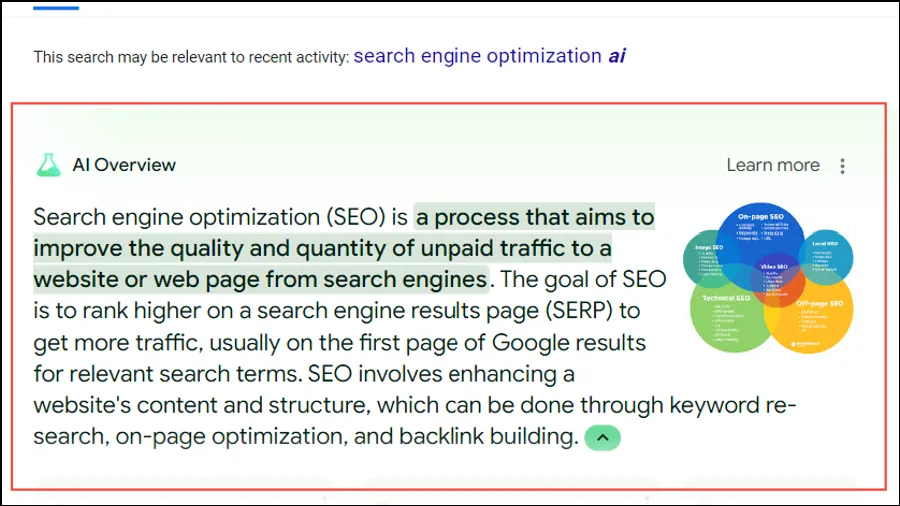
- Palaidiet vēlamo tīmekļa pārlūkprogrammu un veiciet Google meklēšanu. AI pārskati, ja tie ir pieejami, tiks parādīti augšdaļā.
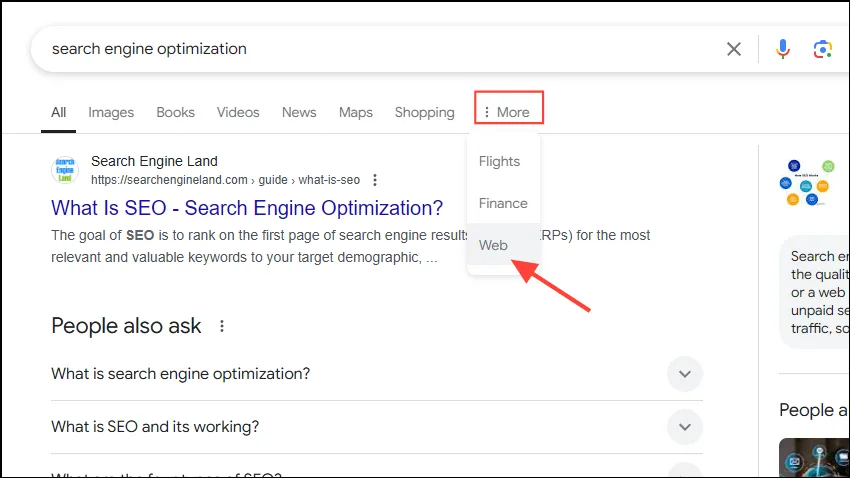
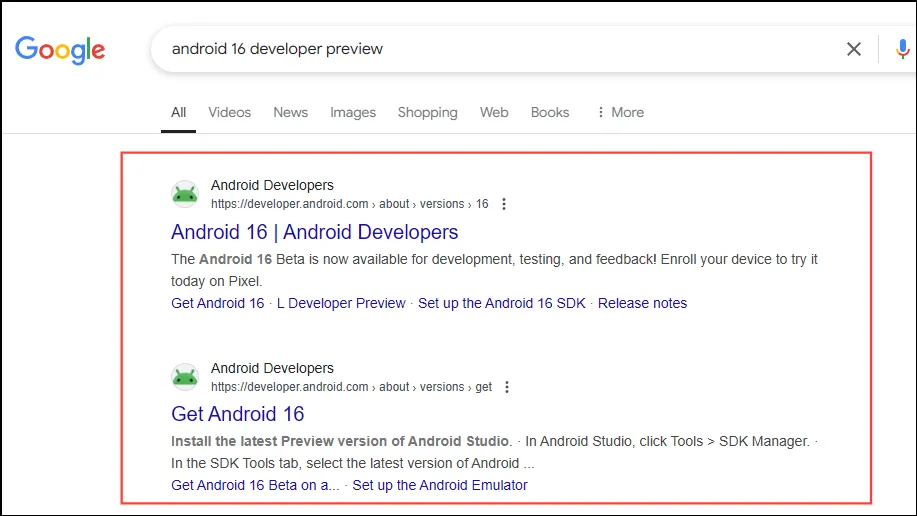
- Lai piekļūtu rezultātiem, kas nav AI, noklikšķiniet uz opcijas “Tīmeklis”, kas atrodas augšpusē. Ja jūs to neredzat uzreiz, to var atrast sadaļā “Vairāk”.
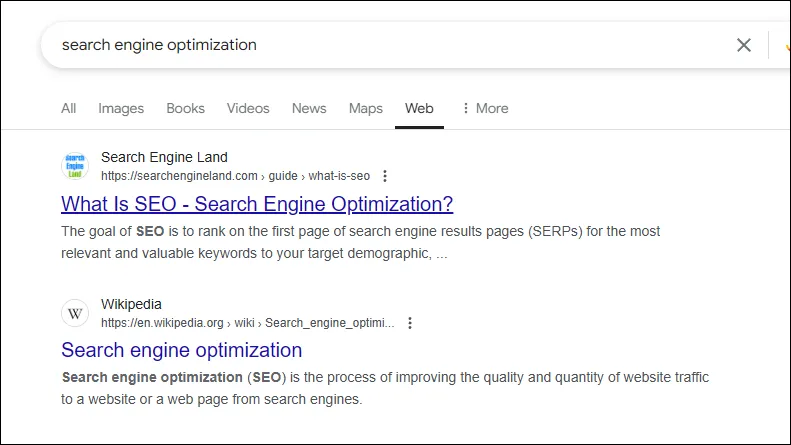
- Kad filtrs “Tīmeklis” ir aktivizēts, AI pārskati vairs netiks rādīti jūsu rezultātos.
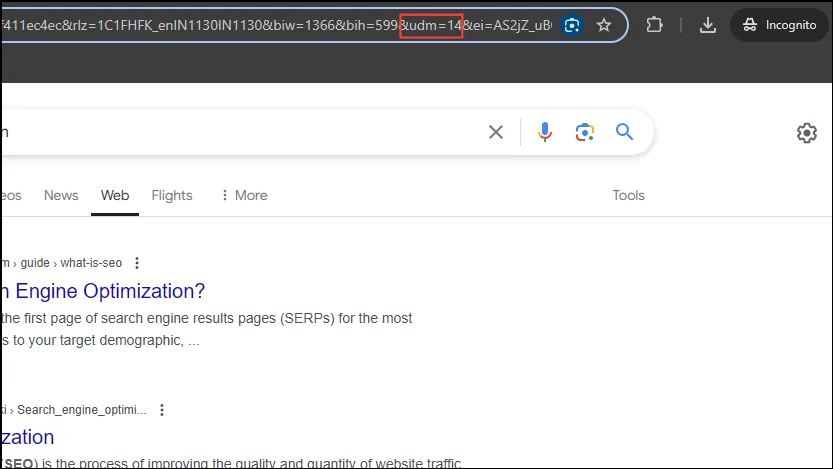
- Filtrētajā meklēšanas rezultātu URL būs iekļauts
&udm=14, kas nodrošina, ka jūsu meklējumos nav AI kopsavilkumu.
- Ja nevēlaties rakstīt vietrāžus URL, apmeklējiet šo īpašo meklēšanas lapu, kur pēc noklusējuma visos rezultātos nebūs AI satura.
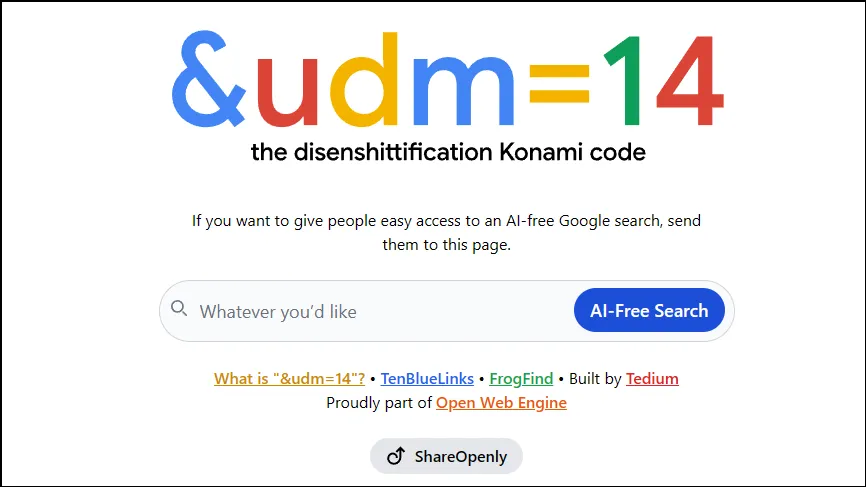
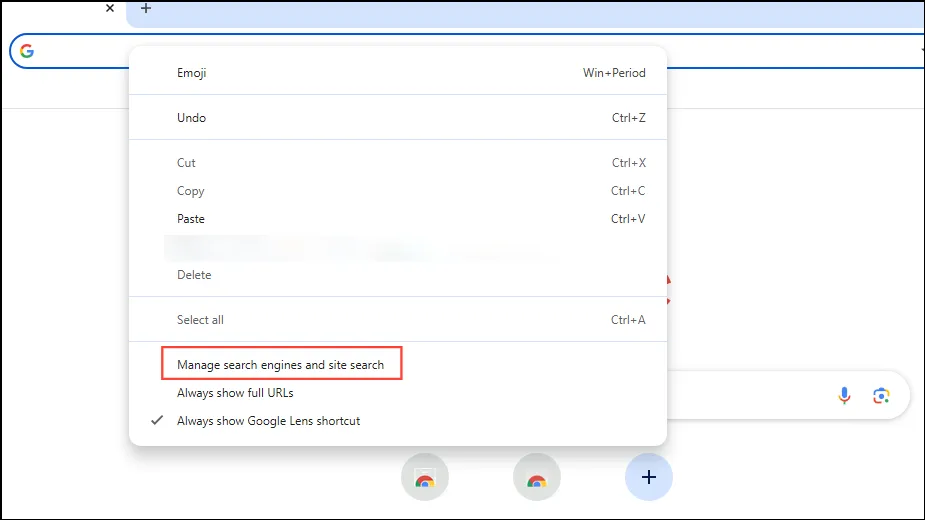
- Apsveriet iespēju iestatīt šo kā noklusējuma meklētājprogrammu. Pārlūkā Chrome ar peles labo pogu noklikšķiniet uz adreses joslas un atlasiet Pārvaldīt meklētājprogrammas un meklēšanu vietnē.
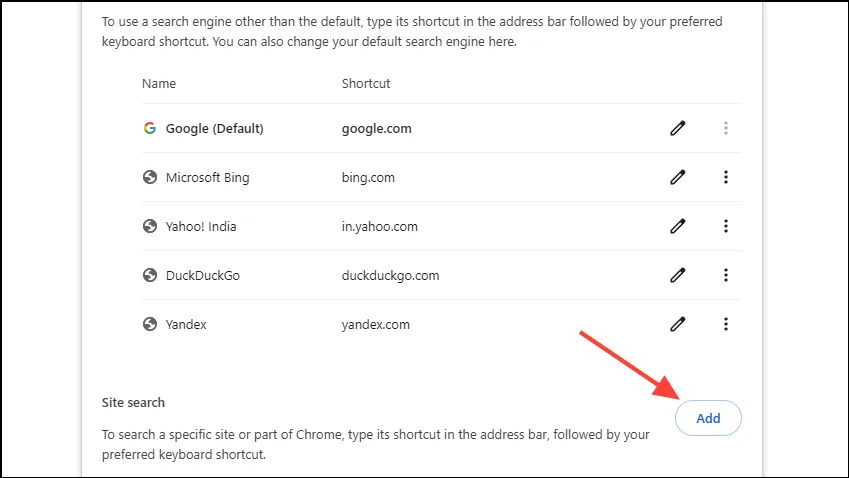
- Tā kā jūs nevarat tieši pārveidot Google, noklikšķiniet uz pogas “Pievienot”, lai izveidotu jaunu meklēšanas saīsni.
Web Search) un ievietojiet https://www.google.com/search?q=%s&udm=14to URL laukā. Izvēlieties vajadzīgo saīsni, lai sāktu meklētājprogrammu, un pēc tam noklikšķiniet uz “Pievienot”.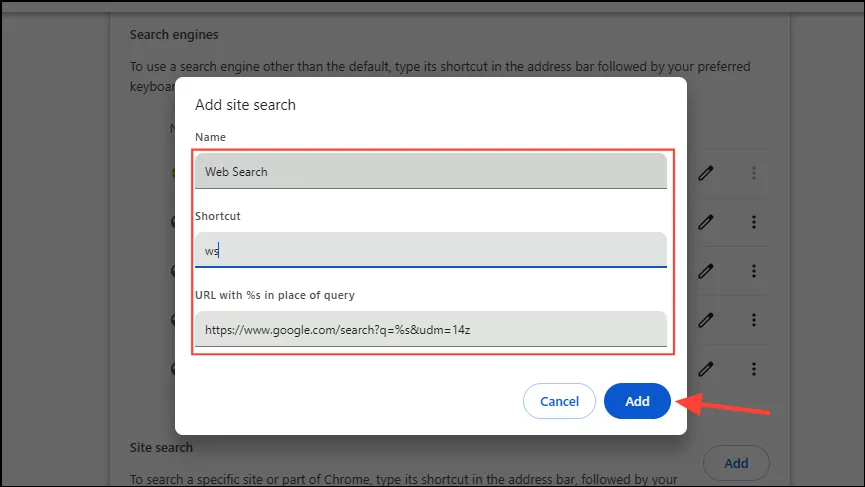
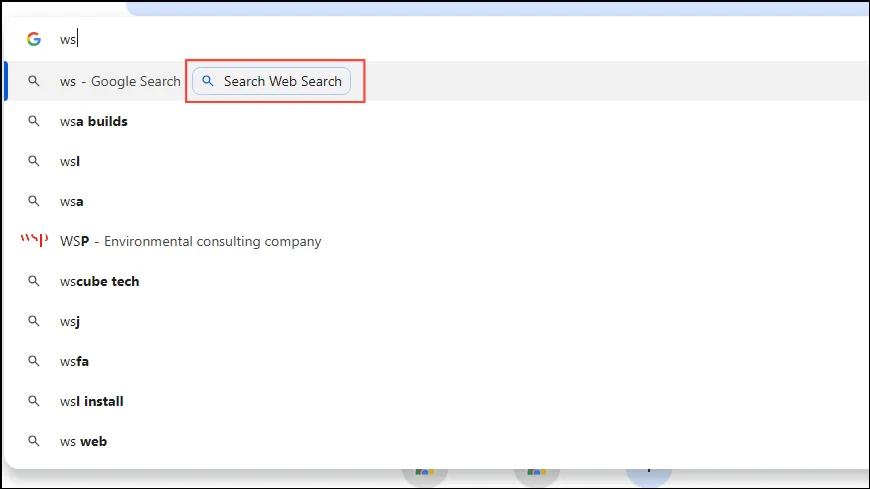
- Tagad jebkurā laikā, kad ierakstāt saīsni (piem.,
ws), ir jāparādās opcijai “Meklēt tīmeklī”, ļaujot jums veikt vaicājumus bez AI kopsavilkumiem.
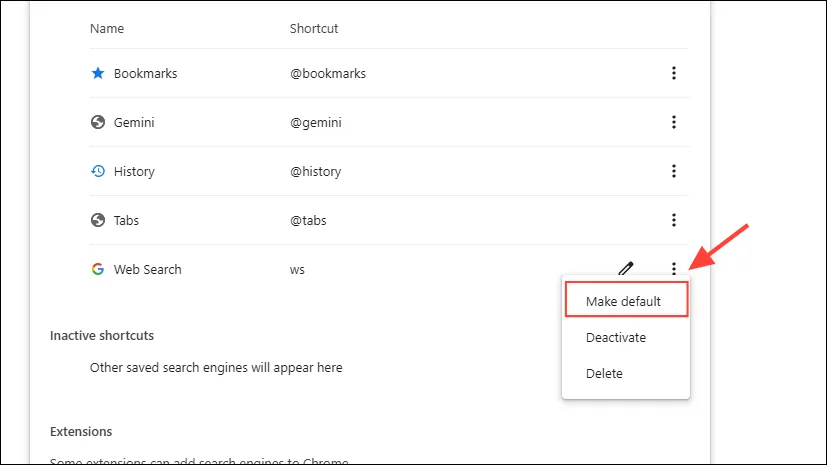
- Varat arī iestatīt jauno meklēšanas lapu kā noklusējumu, noklikšķinot uz trīs punktiem blakus tai un atlasot “Iestatīt noklusējumu”.
Chrome paplašinājuma Slēpt Google AI pārskatus instalēšana
Paplašinājums Slēpt Google AI pārskatus efektīvi filtrē no jūsu meklēšanas rezultātiem jebkādu AI ģenerētu materiālu, nodrošinot, ka saņemat tikai cilvēku radītu saturu.
- Piekļūstiet Chrome interneta veikalam un instalējiet paplašinājumu Slēpt Google AI pārskatus.
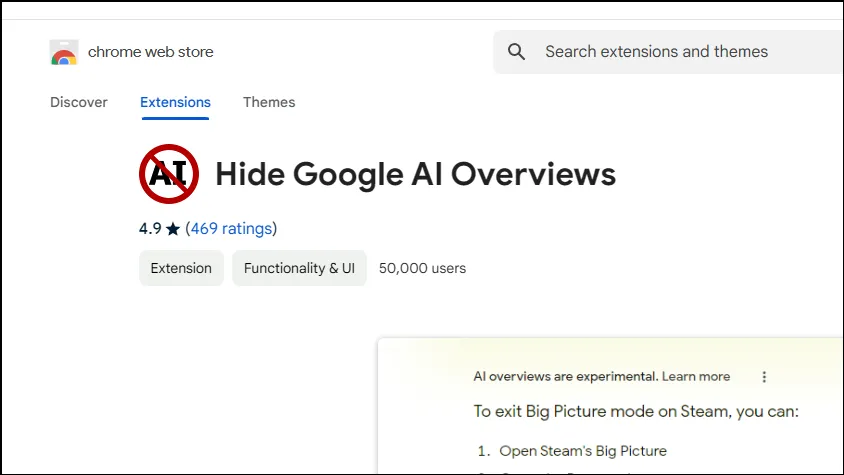
- Pēc instalēšanas paplašinājums tiek nekavējoties aktivizēts, nemanāmi noņemot AI pārskatus no jūsu Google meklēšanas.
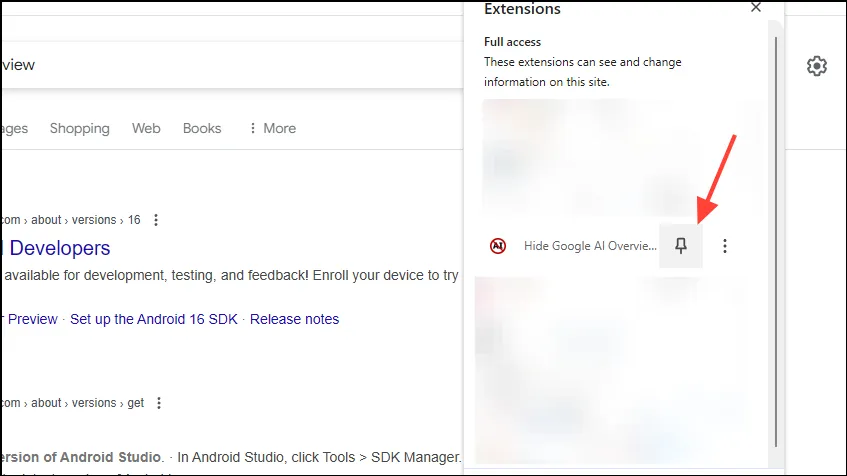
- Lai pārvaldītu vai piespraustu paplašinājumu, noklikšķiniet uz pogas Paplašinājumi un pēc tam atlasiet paplašinājumu Slēpt Google AI pārskatus.
Udm14 paplašinājuma izmantošana pārlūkprogrammā Firefox
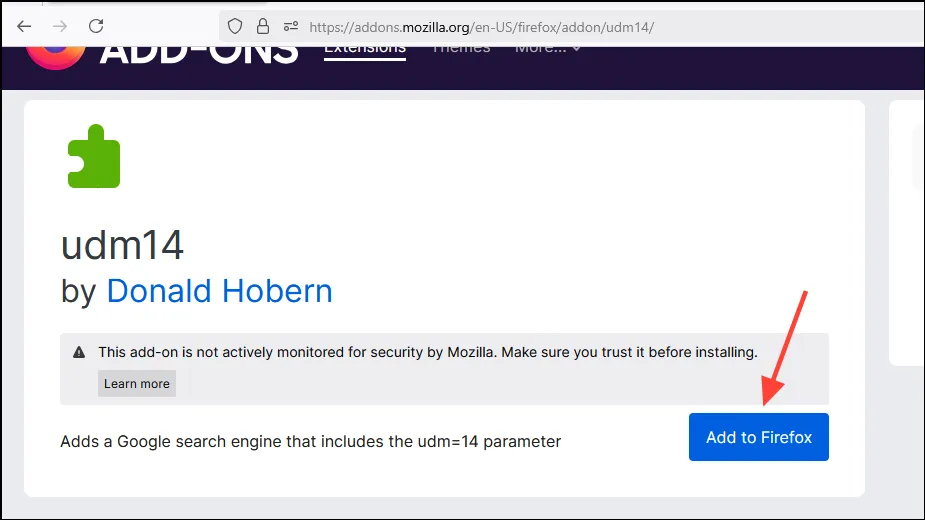
Ja pārlūkprogramma Firefox ir jūsu izvēlētā pārlūkprogramma, Udm14 paplašinājums efektīvi izslēdz AI pārskatus no meklēšanas rezultātiem.
- Dodieties uz Udm14 paplašinājuma lapu un noklikšķiniet uz “Pievienot Firefox”.
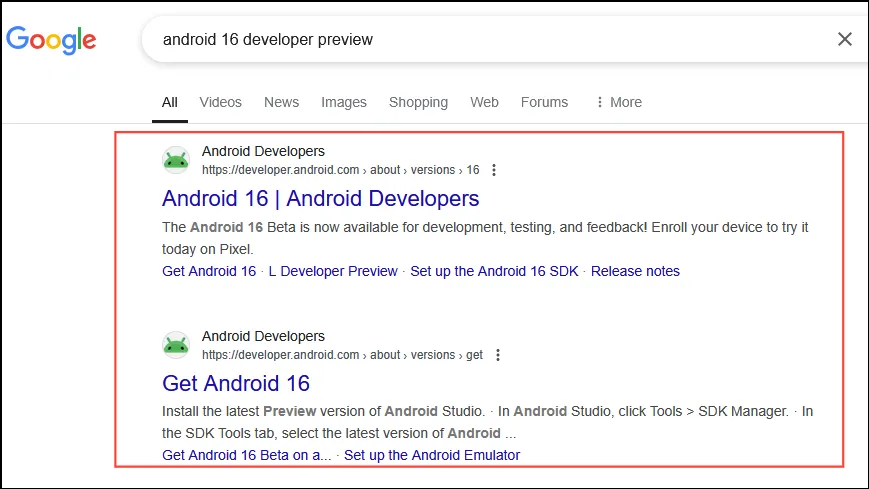
- Pēc tam mēģiniet veikt Google meklēšanu, lai pārbaudītu, vai AI kopsavilkumi pazūd no rezultātiem.
Google Web iestatīšana kā noklusējuma meklētājprogramma pārlūkprogrammā Firefox
Vēl viena efektīva metode AI pārskatu filtrēšanai pārlūkprogrammā Firefox ir noklusējuma meklētājprogrammas maiņa.
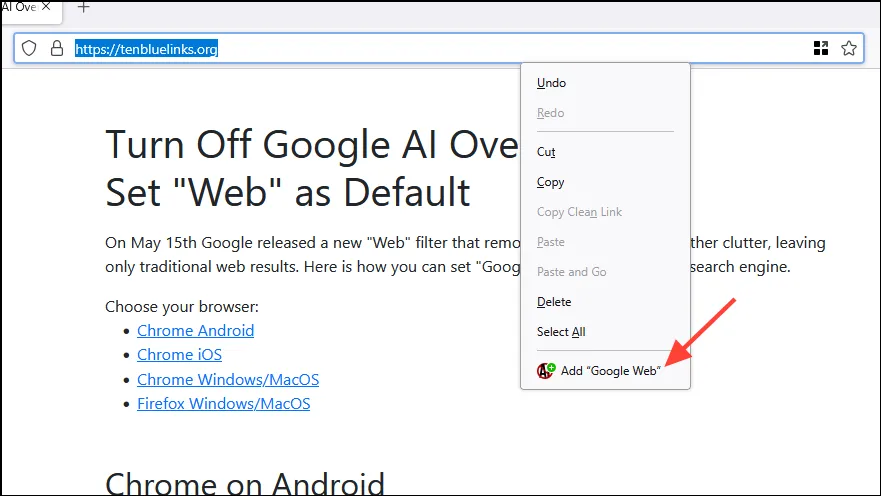
- Palaidiet Firefox un dodieties uz TenBlueLinks.org.
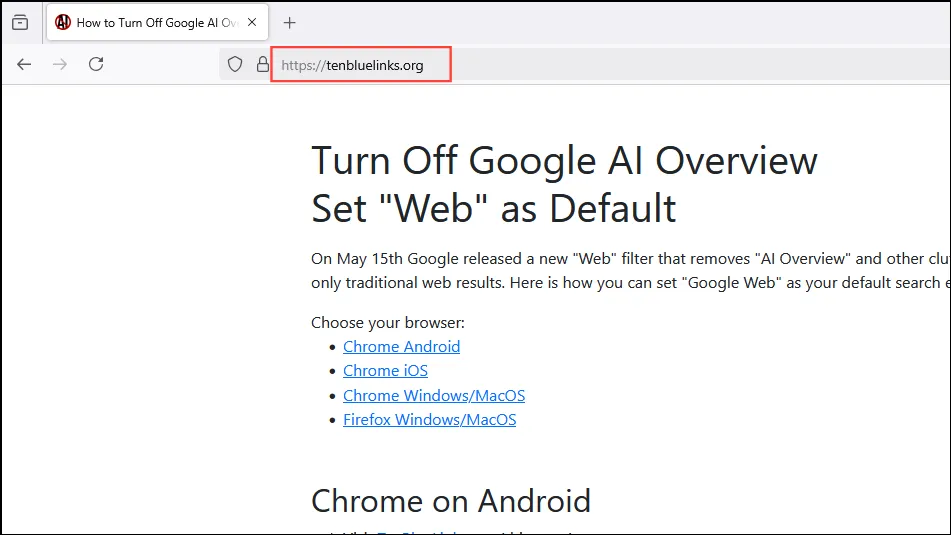
- Ar peles labo pogu noklikšķiniet uz adreses joslas, pēc tam izvēlieties “Pievienot Google Web”.
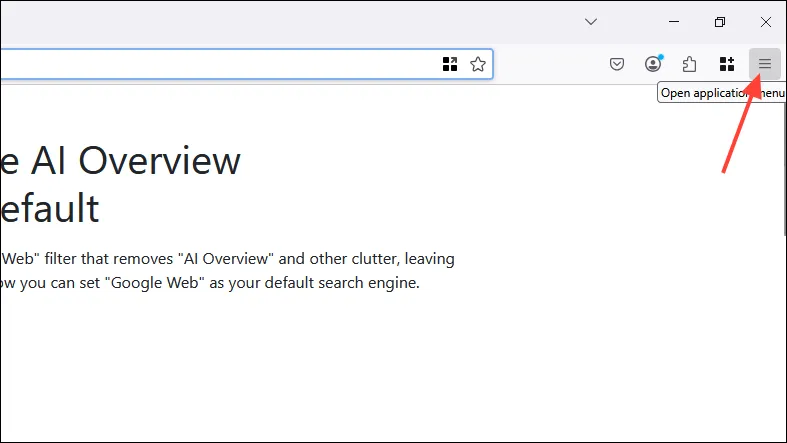
- Pēc tam noklikšķiniet uz hamburgeru izvēlnes (trīs horizontālas līnijas) augšējā labajā stūrī.
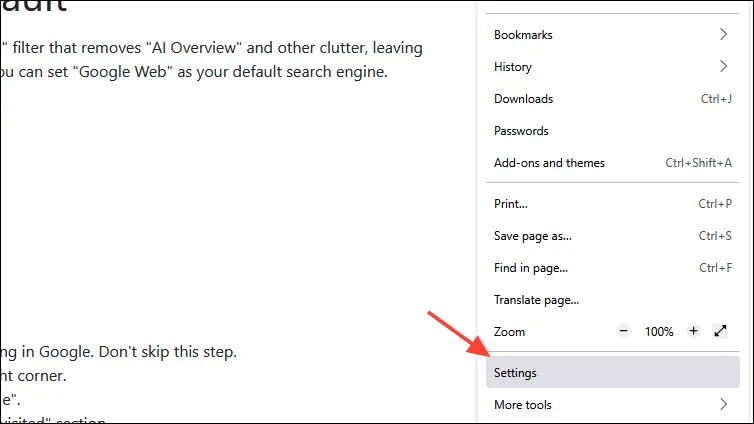
- Nolaižamajā izvēlnē atlasiet “Iestatījumi”.
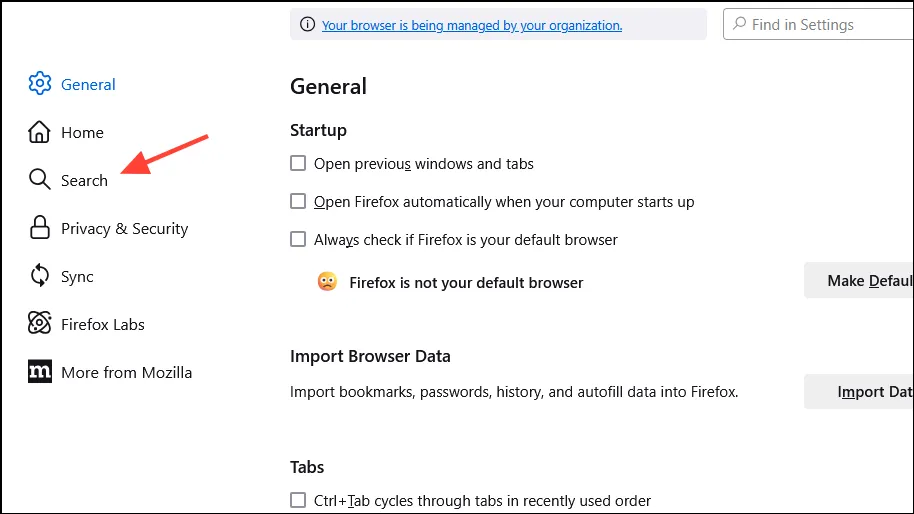
- Lapas Iestatījumi kreisajā sānjoslā noklikšķiniet uz “Meklēt”.
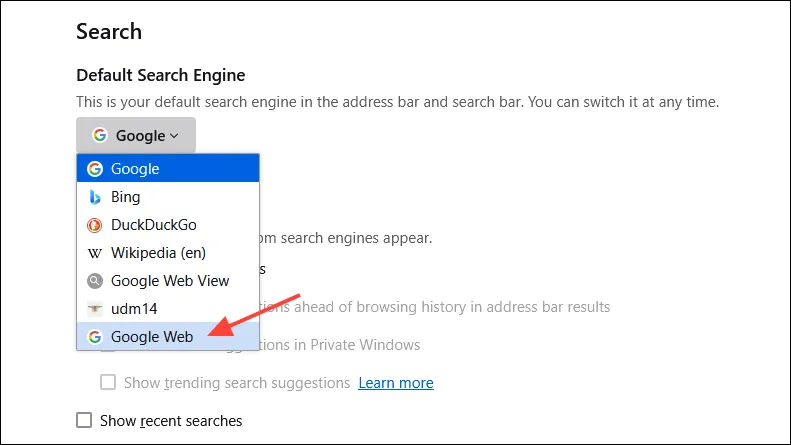
- Nolaižamajā izvēlnē Noklusējuma meklētājprogramma atlasiet Google Web.
AI funkciju atspējošana programmā DuckDuckGo
Savā labākajā laikā DuckDuckGo bija viena no nedaudzajām meklētājprogrammām, kurās nebija AI ģenerēta satura, lai gan nesen tas ir mainījies. Par laimi, joprojām ir vienkārši atvienot šīs AI funkcijas.
- Atveriet pārlūkprogrammu DuckDuckGo un noklikšķiniet uz hamburgeru izvēlnes, kas atrodas augšējā labajā stūrī.
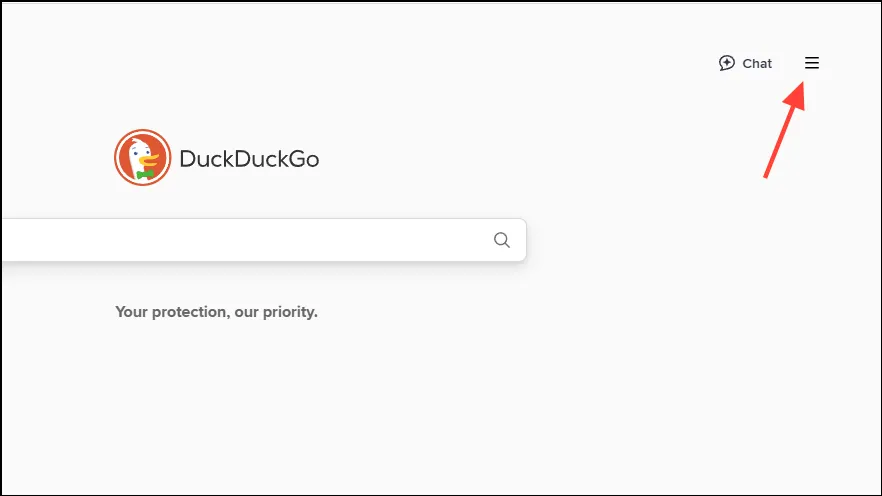
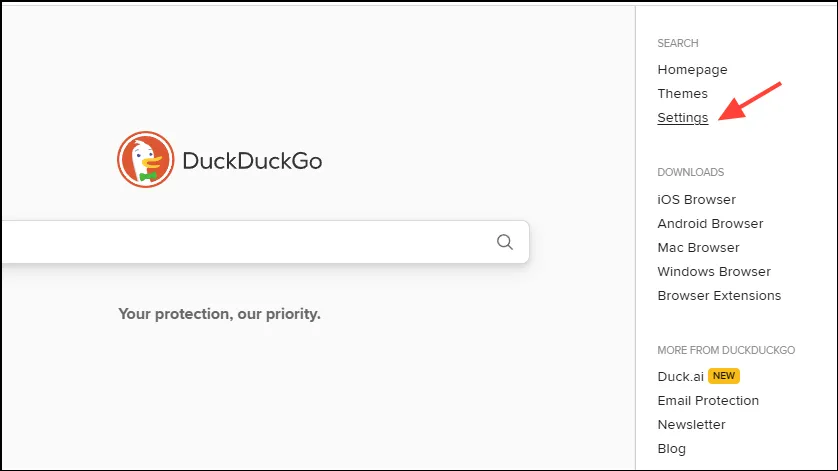
- Nolaižamajā sarakstā atlasiet “Iestatījumi”.
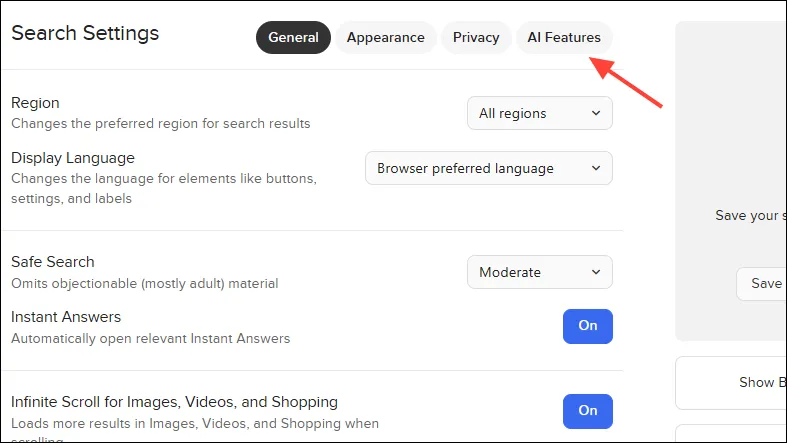
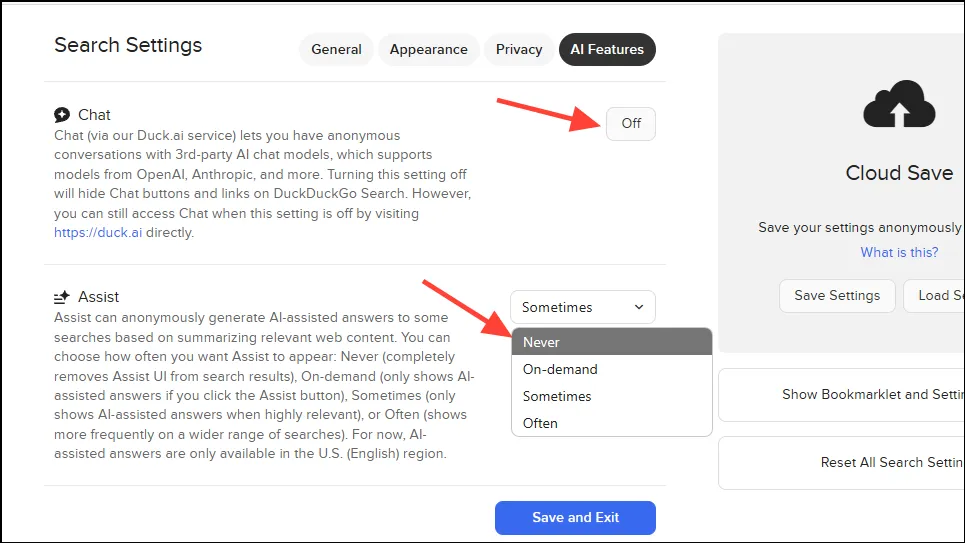
- Iestatījumu lapā dodieties uz cilni AI funkcijas.
- Izslēdziet pogu “Tērzēšana” un mainiet nolaižamo izvēlni “Palīdzība” uz “Nekad”.Neaizmirstiet noklikšķināt uz “Saglabāt un iziet”, lai pabeigtu savas opcijas.
AI rezultātu atspējošana drosmīgajā meklētājprogrammā
Tiem, kas novērtē privātumu un izvēlas Brave kā savu meklētājprogrammu, šeit ir norādīts, kā deaktivizēt AI funkcijas.
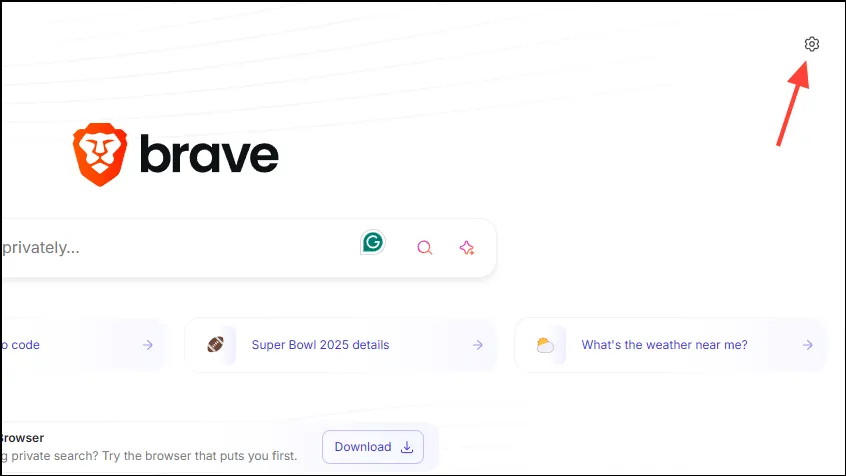
- Apmeklējiet Brave mājaslapu un noklikšķiniet uz zobrata ikonas augšējā labajā stūrī.
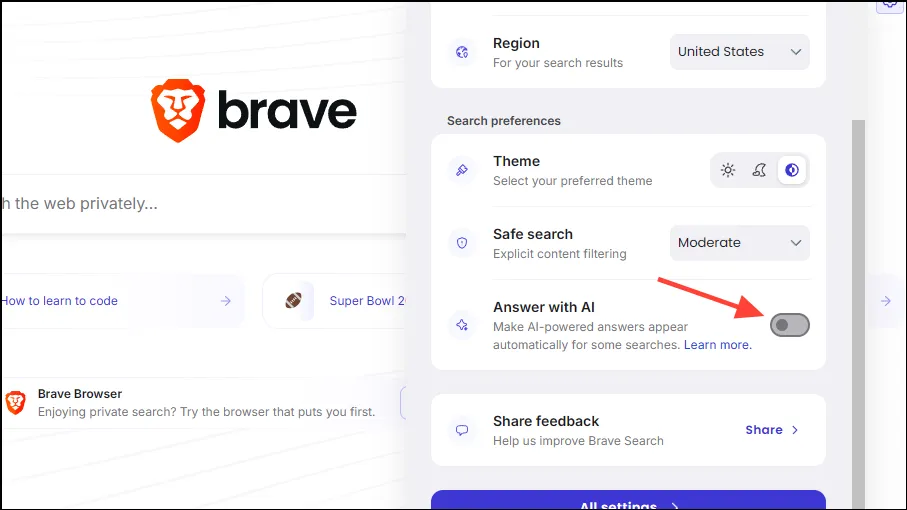
- Ritiniet uz leju līdz sadaļai “Meklēšanas preferences” un atspējojiet slēdzi blakus opcijai “Atbildēt ar AI”.
AI meklēšanas rezultātu atspējošana pārlūkā Chrome operētājsistēmā Android
Lai gan tas nav īpaši intuitīvs, ir iespējams izslēgt AI meklēšanas rezultātus pārlūkā Chrome operētājsistēmā Android.
- Savā Android ierīcē atveriet pārlūku Chrome un dodieties uz vietni TenBlueLinks.org.
- Atveriet jaunu cilni un veiciet Google meklēšanu. Pieskarieties trim punktiem augšējā labajā stūrī.
- Nolaižamajā izvēlnē atlasiet “Iestatījumi”.
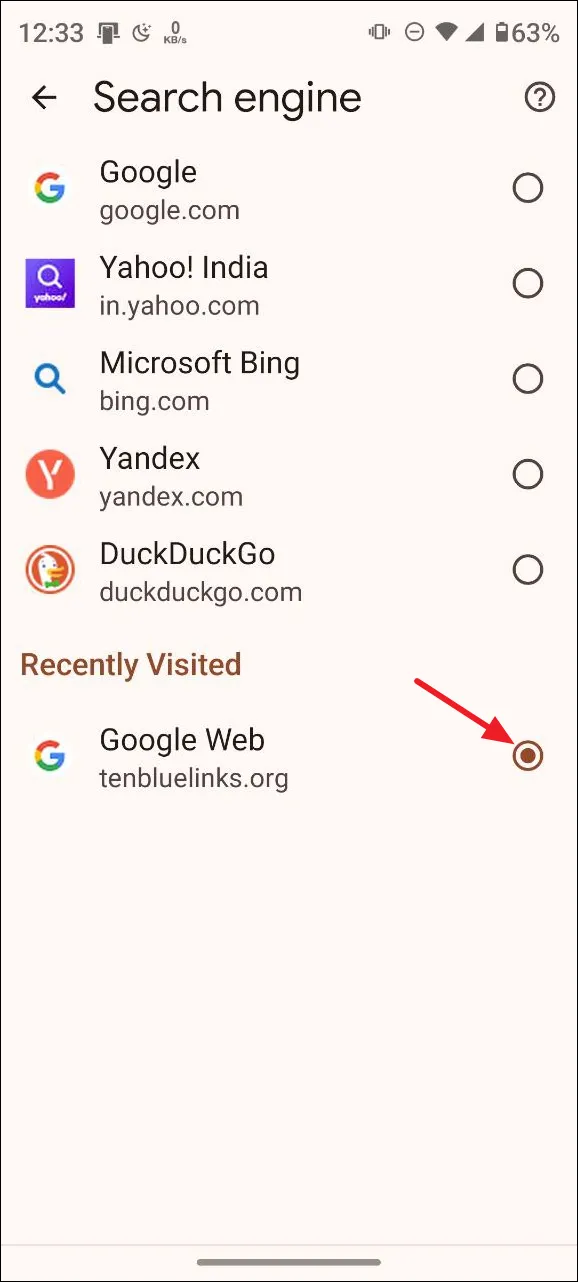
- Pēc tam pieskarieties ‘Meklētājprogramma’.
- Sadaļā Nesen apmeklētie atlasiet Google Web, lai novērstu AI rezultātus pārlūkā Chrome operētājsistēmā Android.
AI meklēšanas rezultātu atspējošana pārlūkā Chrome operētājsistēmā iOS
Varat izmantot līdzīgu metodi, lai atspējotu AI meklēšanas rezultātus savā iPhone.
- Savā iPhone tālrunī atveriet pārlūku Chrome un dodieties uz vietni TenBlueLinks.org.
- Pēc tam atveriet jaunu cilni un veiciet Google meklēšanu.
- Pieskarieties trim punktiem apakšējā labajā stūrī un atlasiet “Iestatījumi”.
- Lapā Iestatījumi izvēlieties “Meklētājprogramma”.
- Visbeidzot, atlasiet “Google Web”, lai pārbaudītu AI rezultātus.
AI meklēšanas rezultātu izslēgšana pārlūkprogrammā Firefox operētājsistēmā Android
Ja izmantojat Firefox operētājsistēmā Android, Udm14 paplašinājums nepalīdzēs; Lūk, kā atspējot AI rezultātus.
- Palaidiet Firefox, pieskaroties trim punktiem augšējā labajā stūrī.
- Nolaižamajā izvēlnē atlasiet “Iestatījumi”.
- Pēc tam pieskarieties ‘Meklēt’.
- Pēc tam pieskarieties ‘Noklusējuma meklētājprogramma’.
- Nospiediet “+ Pievienot meklētājprogrammu”.
- Nosauciet to
Web Searchun ievadiethttps://google.com/search?q=%s&udm=14URL laukā.
- Visbeidzot, iestatiet “Meklēšana tīmeklī” kā noklusējumu, un tagad jums nevajadzētu redzēt AI rezultātus, veicot meklēšanu.
Svarīgi apsvērumi
- Tīmekļa filtrs var darboties arī tādās pārlūkprogrammās kā Firefox, lai gan tā noteikšana kā noklusējuma filtrs ir sarežģītāka.
- Lielākā daļa meklētājprogrammu izmanto AI funkcijas; tomēr citi, piemēram, Brave un DuckDuckGo, piedāvā vienkāršus slēdžus, lai deaktivizētu šīs funkcijas. Citām meklētājprogrammām var būt nepieciešami trešo pušu paplašinājumi.
- Ja izmantojat Edge, iespējams, būs jāatspējo funkcija Copilot kopā ar meklētājprogrammas izmaiņām, izpildot pārlūkā Chrome sniegtos norādījumus.
Bieži uzdotie jautājumi
1. Kā izvairīties no AI radīta satura Google meklējumos?
Google meklēšanā varat izmantot filtru “Tīmeklis”.To var izdarīt, meklēšanas rezultātu lapā noklikšķinot uz “Tīmeklis”, lai izslēgtu AI pārskatus. Varat arī pievienot &udm=14meklēšanas vietrāžus URL vai izmantot īpašu lapu, piemēram, udm14.com.
2. Vai ir pārlūkprogrammas paplašinājumi, lai filtrētu mākslīgā intelekta radītos rezultātus?
Jā, pārlūkprogrammas Chrome paplašinājums Slēpt Google AI pārskatus un paplašinājums udm14 pārlūkprogrammai Firefox ir ideāli piemērots mākslīgā intelekta ģenerēto meklēšanas rezultātu filtrēšanai, nodrošinot uz cilvēku vērstu meklēšanas pieredzi.
3. Vai varu pielāgot savu noklusējuma meklētājprogrammu, lai novērstu AI funkcijas?
Absolūti gan Chrome, gan Firefox ļauj iestatīt pielāgotu meklētājprogrammu, piemēram, Google Web ar &udm=14, kas palīdz izvairīties no AI ģenerēta satura parādīšanās meklēšanas rezultātos.
Atbildēt