
Apspriežot populārākās starpplatformu piezīmju veikšanas lietojumprogrammas, Obsidian konsekventi ierindojas elitē līdzās Google Keep, OneNote, Notion un citiem. Tā lepojas ar jaudīgām funkcijām, piemēram, plašu pielāgošanu, cenu samazināšanas atbalstu un spēcīgām atpakaļsaišu iespējām, tāpēc tas joprojām ir lietotājam draudzīgs ikvienam.
Tomēr ievērojams trūkums ir tā sinhronizācijas iespējas; atšķirībā no konkurentiem bezmaksas lietotāji nevar sinhronizēt piezīmes dažādās ierīcēs, nemaksājot papildu maksu. Par laimi, ja vēlaties izvairīties no šiem izdevumiem, varat izmantot trešo pušu pakalpojumus, lai panāktu rentablu sinhronizāciju. Attāli saglabāšanas spraudnis ir lieliska izvēle, un šī rokasgrāmata palīdzēs jums veikt visu tā iestatīšanas procesu.
1.darbība: instalējiet un aktivizējiet attālās saglabāšanas spraudni
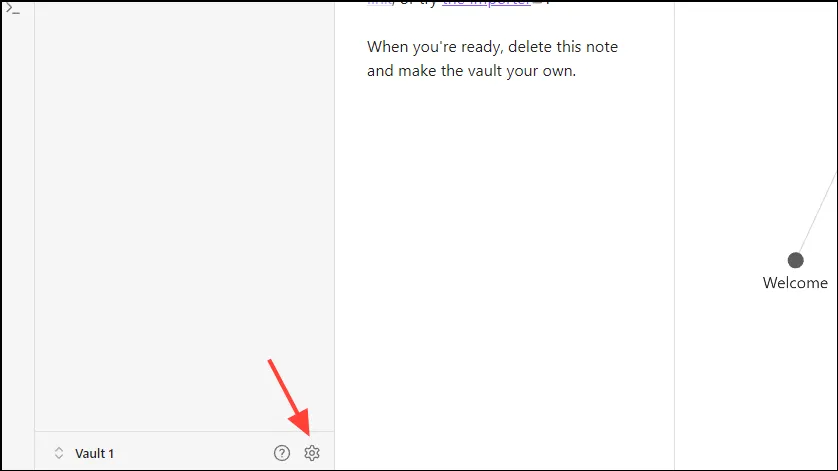
- Sāciet, palaižot Obsidian un noklikšķinot uz zobrata ikonas apakšā, lai piekļūtu iestatījumiem.
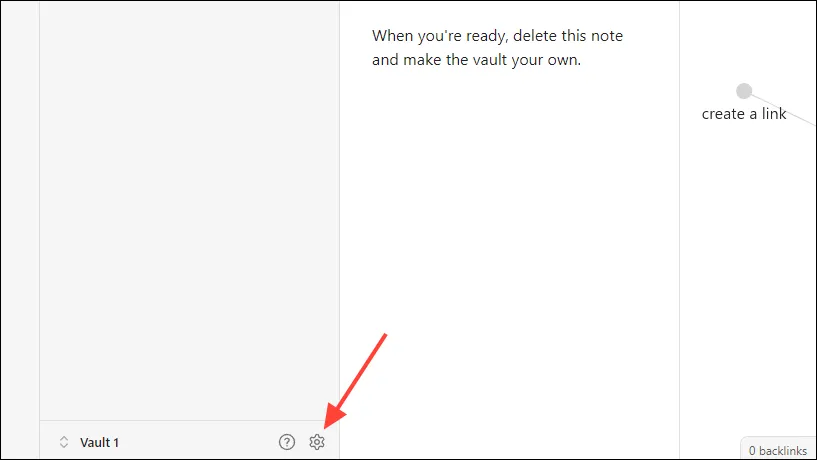
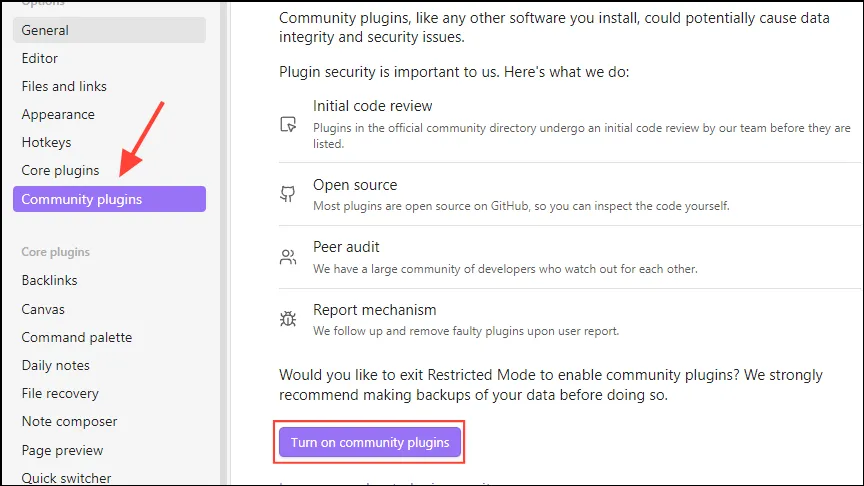
- Kreisajā sānjoslā pārejiet uz sadaļu “Kopienas spraudņi” un aktivizējiet funkciju “Ieslēgt kopienas spraudņus”.Varat izlaist, ja tas jau ir iespējots.
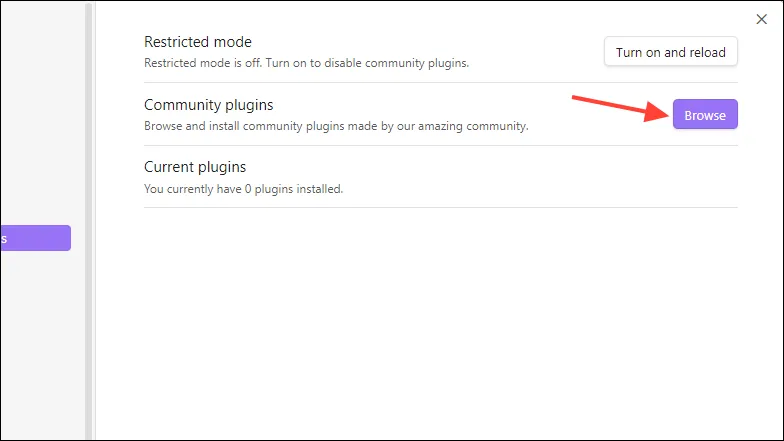
- Noklikšķiniet uz pogas Pārlūkot, lai izpētītu pieejamos spraudņus.
- Ierakstiet
remotely savemeklēšanas joslā, un spraudnim vajadzētu parādīties.
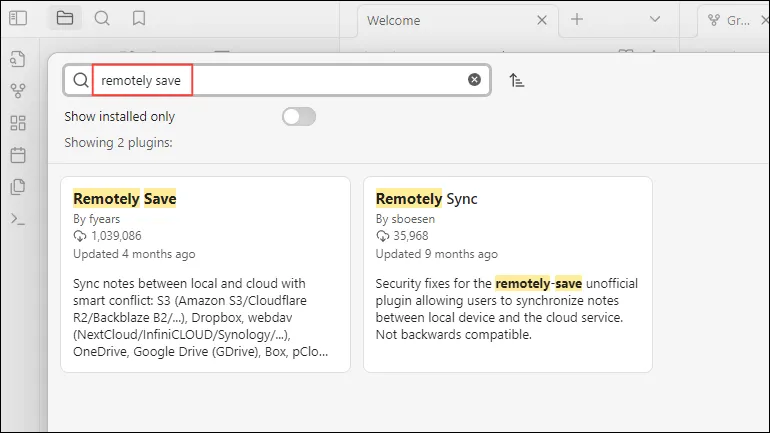
- Meklēšanas rezultātos atlasiet spraudni Attāli saglabāt un noklikšķiniet uz pogas Instalēt.
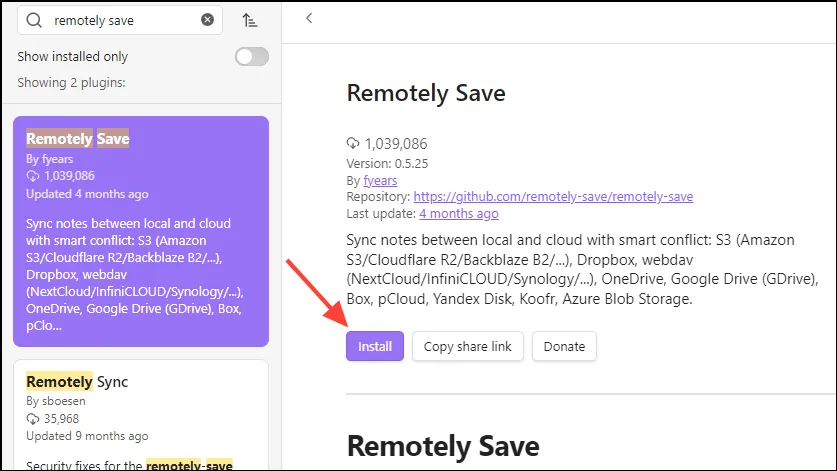
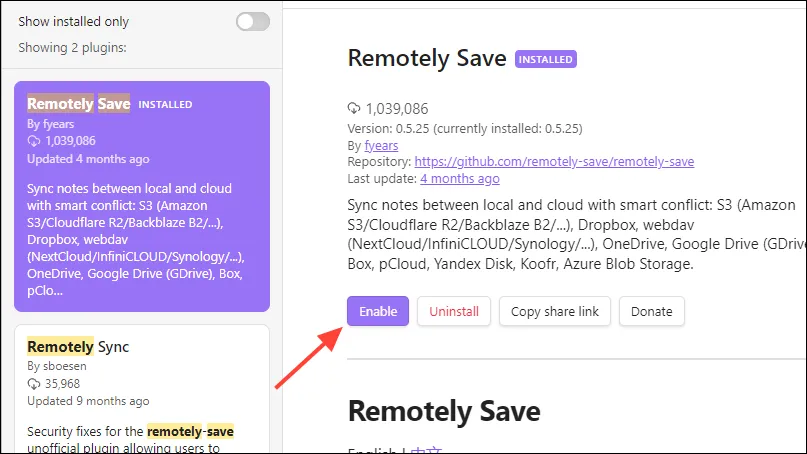
- Pēc instalēšanas noklikšķiniet uz pogas Iespējot, lai aktivizētu spraudni.
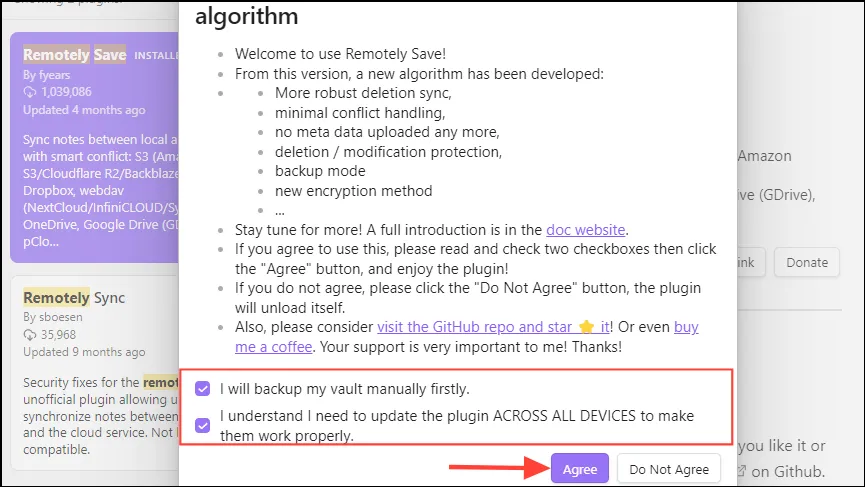
- Tiks parādīts apstiprinājuma uznirstošais logs. Noteikti atzīmējiet divas izvēles rūtiņas, kas apstiprina noteikumus, un pēc tam nospiediet “Piekrītu”.
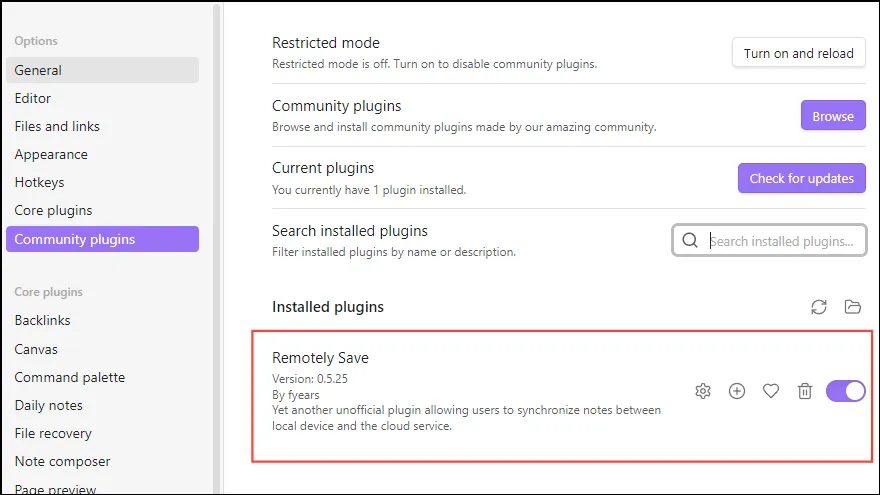
- Aizveriet uznirstošo logu; pēc tam sadaļā “Instalētie spraudņi” vajadzētu redzēt attālās saglabāšanas spraudni.
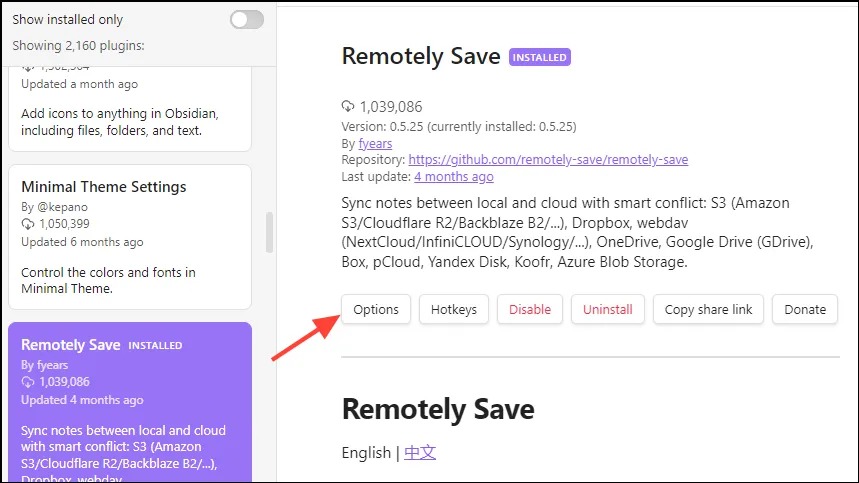
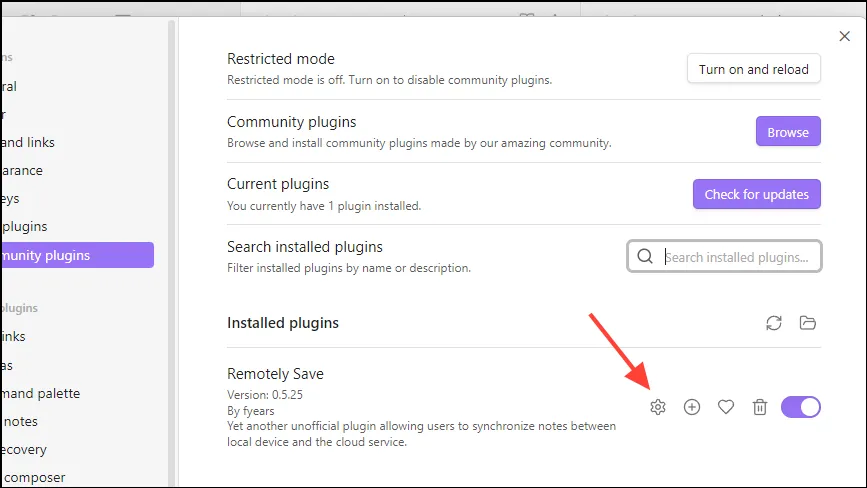
- Atlasiet spraudni Attāli saglabāt un pēc tam noklikšķiniet uz pogas Opcijas, lai konfigurētu iestatījumus.
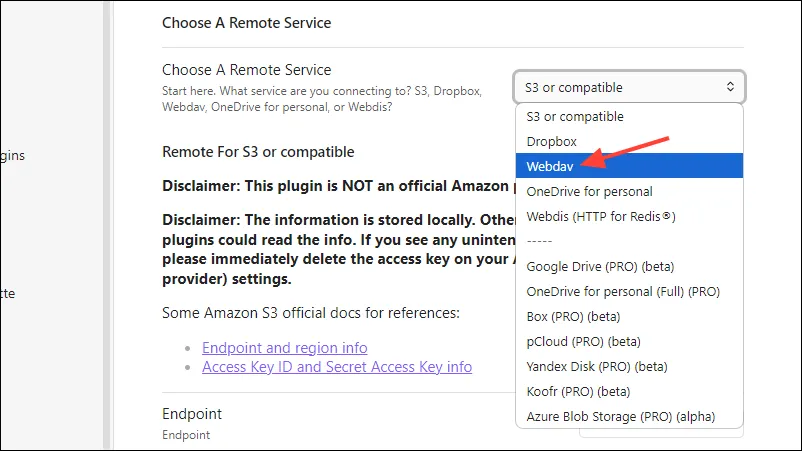
- Nolaižamajā izvēlnē ar nosaukumu “Izvēlēties attālo pakalpojumu” atlasiet “WebDAV”.
2.darbība. Obsidian sinhronizēšana ar bezmaksas mākoņkrātuves nodrošinātāju
Lai iespējotu Obsidian piezīmju bezmaksas sinhronizāciju, jums būs jāizmanto mākoņa krātuves risinājums, piemēram, Koofr. Lai gan pastāv dažādas iespējas, Koofr ir uzticama izvēle, kas atbilst GDPR standartiem.
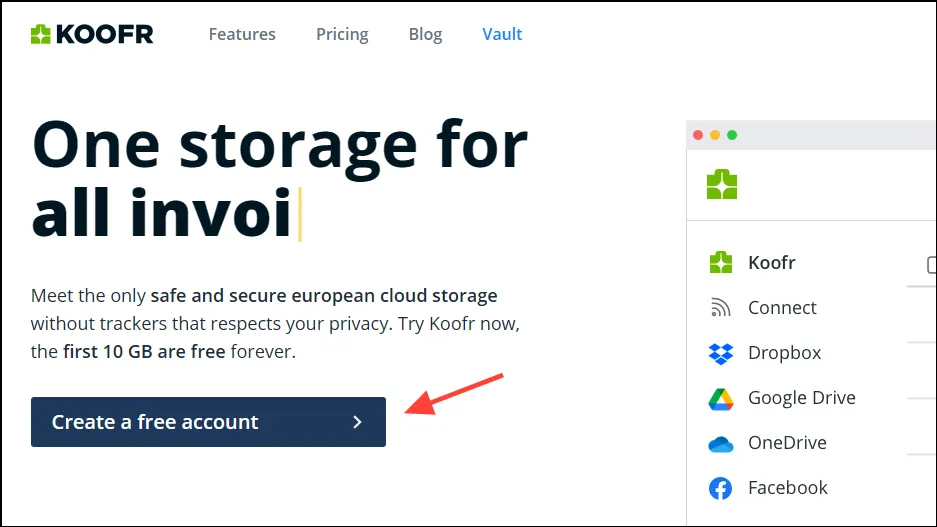
- Sāciet, apmeklējot koofr.eu un izveidojiet kontu.
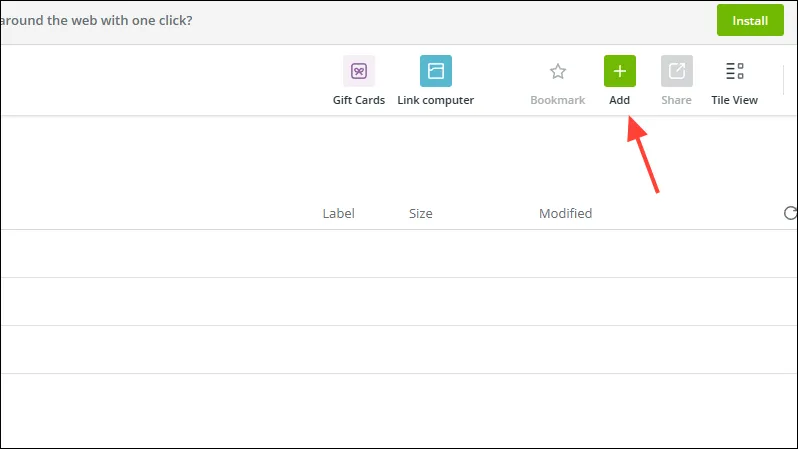
- Pēc konta izveides noklikšķiniet uz pogas Pievienot+, kas atrodas augšpusē.
- Pēc tam atlasiet “Izveidot mapi”.
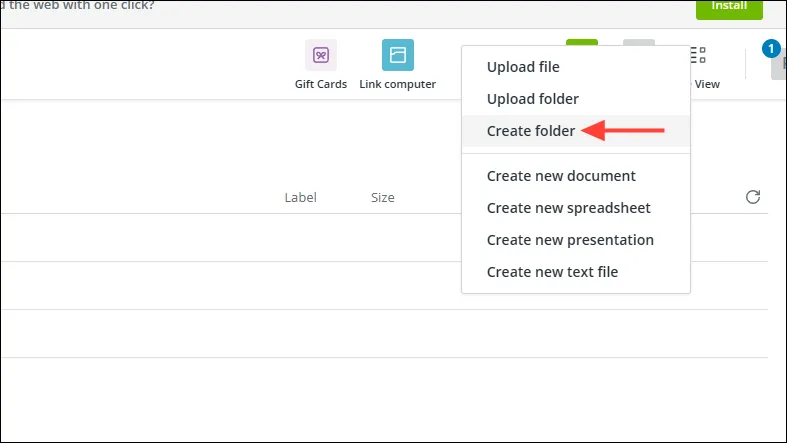
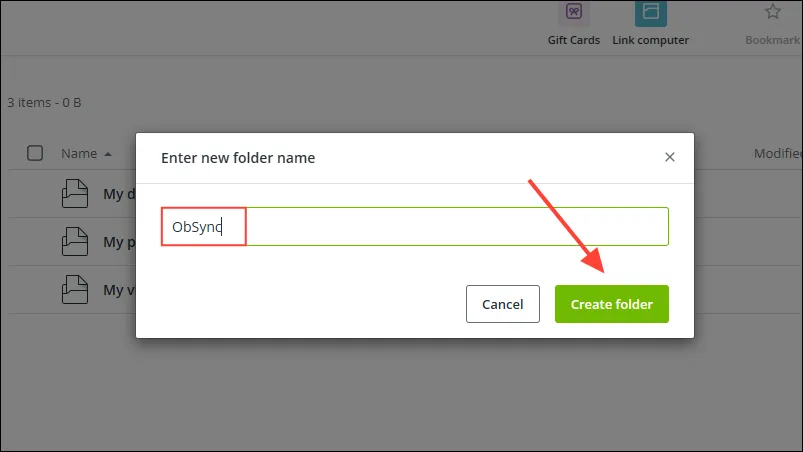
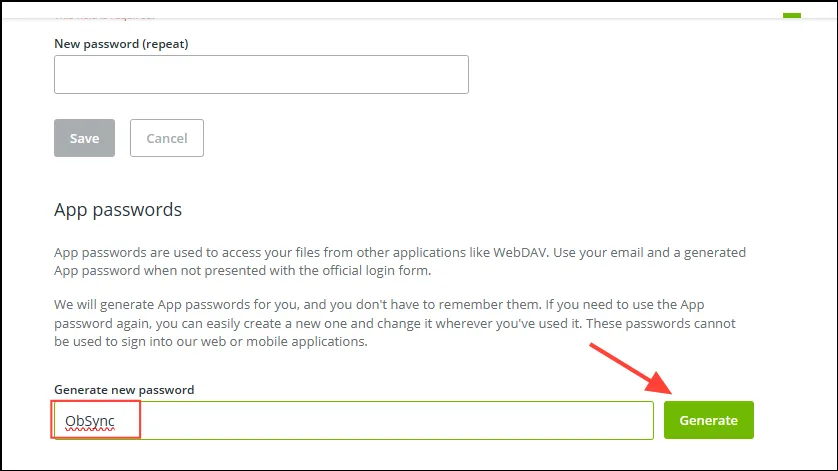
- Piešķiriet šai mapei unikālu nosaukumu, piemēram, “ObSync”, un nospiediet pogu “Izveidot mapi”.
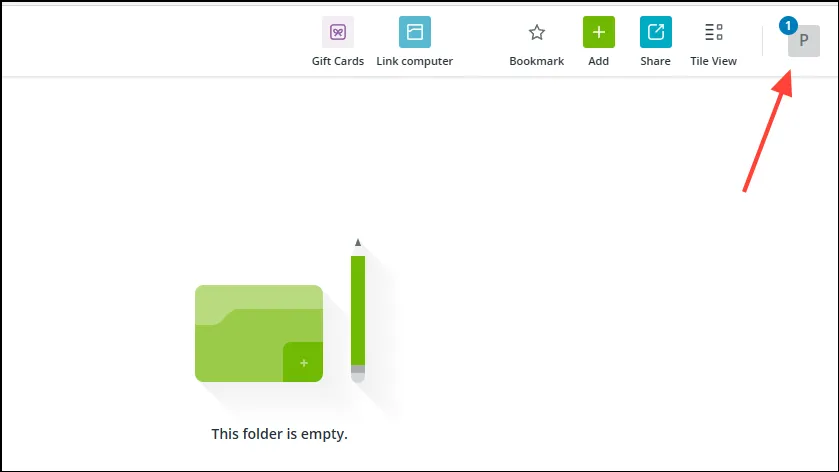
- Piekļūstiet jaunizveidotajai mapei, pēc tam augšējā labajā stūrī noklikšķiniet uz sava profila ikonas.
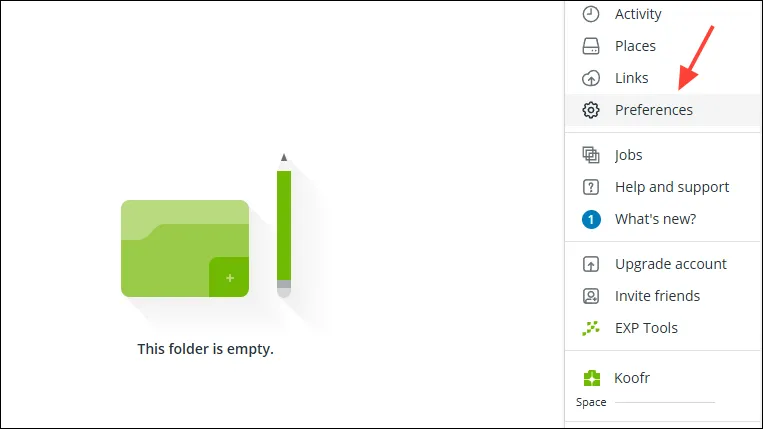
- Nolaižamajā izvēlnē atlasiet “Preferences”.
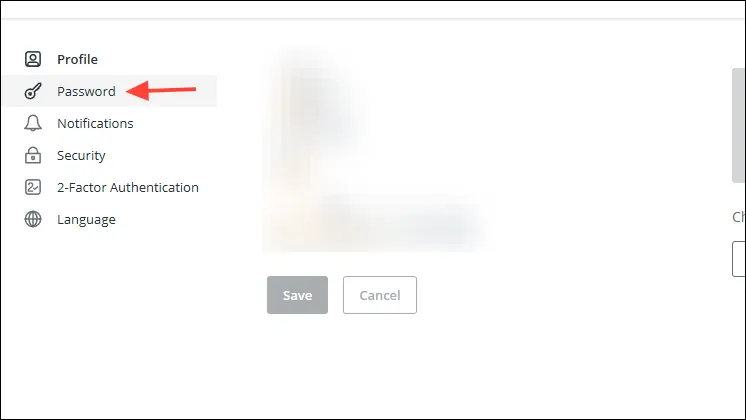
- Sadaļā Preferences kreisajā izvēlnē noklikšķiniet uz “Parole”.
- Sadaļā “Lietotņu paroles” ierakstiet mapes nosaukumu sadaļā “Ģenerēt jaunu paroli” un noklikšķiniet uz “Izveidot”.
- Saglabājiet šo paroli drošībā! Atgriezieties Obsidian, noklikšķiniet uz zobrata ikonas, lai vēlreiz piekļūtu iestatījumiem.
- Atkal dodieties uz “Kopienas spraudņi” kreisajā pusē un noklikšķiniet uz zobrata ikonas sadaļā Attāli saglabāt.
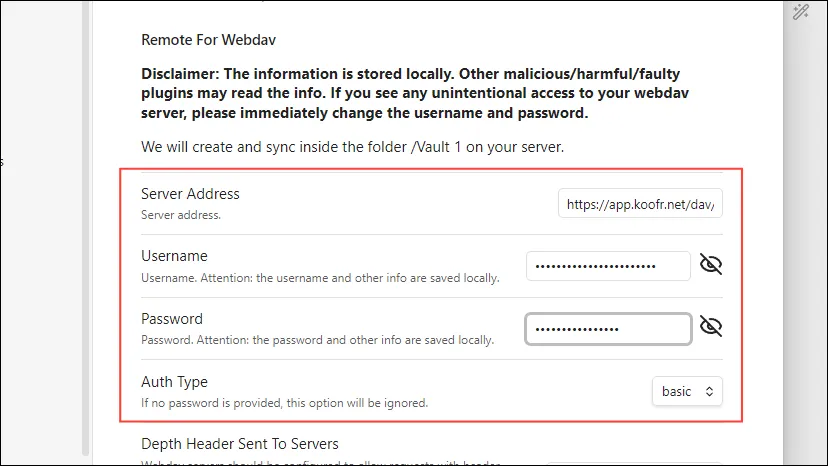
https://app.koofr.net/dav/KoofrLaukā “Servera adrese” ievadiet savu Koofr konta e-pasta adresi laukā “Lietotājvārds” un ģenerēto lietotnes paroli laukā “Parole”.
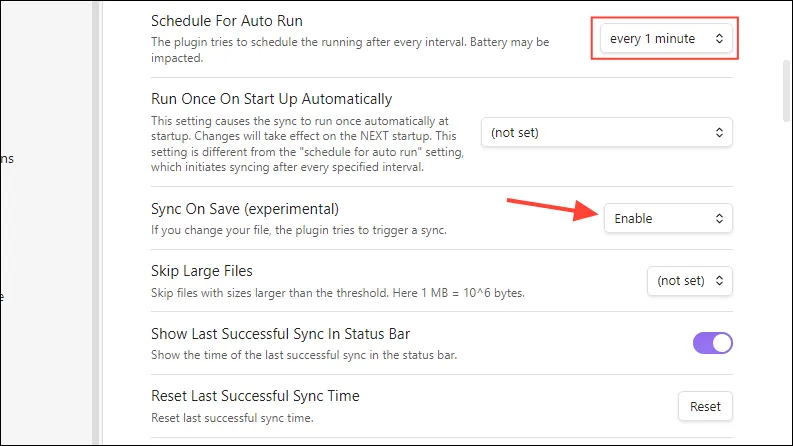
- Varat konfigurēt citas preferences, piemēram, mainīt iestatījumu “Automātiskās palaišanas grafiks” uz katru minūti, iespējot “Sinhronizāciju saglabājot” un iestatīt “Pārtraukt sinhronizāciju, ja pārveidošana pārsniedz procentuālo vērtību” uz 100.
3.darbība: konfigurējiet Obsidian savā sekundārajā ierīcē
Pēc tam iestatiet Obsidian savā mobilajā ierīcē.
- Lejupielādējiet lietotni Obsidian no Play veikala vai App Store un atlasiet “Izveidot glabātuvi”.
- Turpiniet, pieskaroties ‘Iestatīt sinhronizāciju’.
- Nākamajā ekrānā atlasiet “Citas sinhronizācijas metodes”, pēc tam atlasiet “Izveidot glabātuvi”.
- Pieskarieties pogai “Izvēlēties” un atlasiet vietu, kur vēlaties izveidot šo glabātuvi, pirms apstipriniet ar “Izveidot glabātuvi”.
- Velve parādīsies, tiklīdz tā būs veiksmīgi izveidota. Piekļūstiet tai, izmantojot pogu, kas atrodas augšējā kreisajā stūrī.
- No turienes pieskarieties zobrata ikonai, lai piekļūtu lapai Iestatījumi, un pēc tam dodieties uz “Kopienas spraudņi”.
- Ritiniet līdz apakšai un aktivizējiet opciju “Ieslēgt kopienas spraudņus”, pēc tam noklikšķiniet uz opcijas “Pārlūkot”.
- Atrodiet spraudni Attāli saglabāt, atlasiet to un instalējiet. Neaizmirstiet to iespējot un apstiprināt nepieciešamās izvēles rūtiņas tāpat kā darbvirsmas versijā.
- Atgriezieties iestatījumu lapā un ritiniet uz leju, lai sadaļā Kopienas spraudņi pieskarieties vienumam Attāli saglabāt.
- Pielāgojiet iestatījumus, lai tie atbilstu tiem, kas iepriekš noteikti Obsidian darbvirsmas versijā.
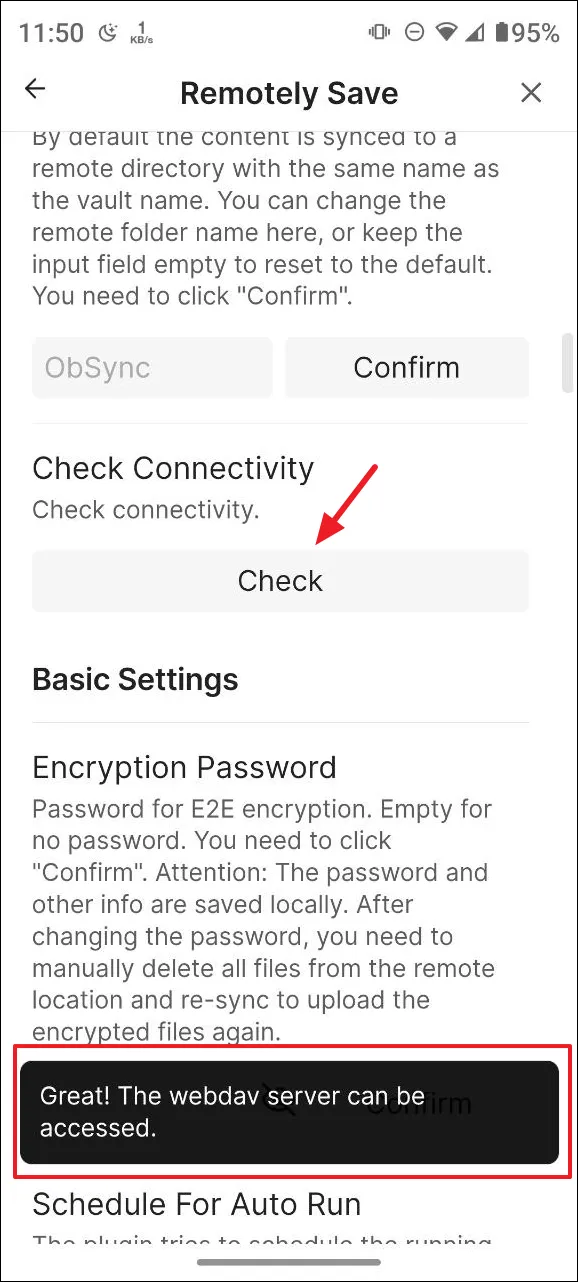
- Pieskarieties “Pārbaudīt” zem “Pārbaudīt savienojumu”, lai apstiprinātu servera pieejamību. Veiksmīga atbilde norāda, ka jūsu piezīmes ir automātiski jāsinhronizē dažādās ierīcēs.
Svarīgi apsvērumi
- Lai sinhronizētu Obsidian piezīmes vairākās ierīcēs, atkārtojiet šīs darbības katrai ierīcei atsevišķi.
- Šī metode neizmanto Obsidian oficiālos serverus, tāpēc esiet gatavi iespējamai sinhronizācijas aizkavei, kas dažkārt var pārsniegt vienu minūti.
- Koofr izmantošana sinhronizēšanai nodrošina piekļuvi 10 GB bezmaksas mākoņkrātuvei ar iespējām paplašināt, izmantojot maksas plānus.
Bieži uzdotie jautājumi
1. Vai varu sinhronizēt Obsidian piezīmes dažādās ierīcēs, neizmantojot maksas pakalpojumus?
Jā, izmantojot attālās saglabāšanas spraudni kopā ar bezmaksas mākoņkrātuves risinājumu, piemēram, Koofr, varat sinhronizēt Obsidian piezīmes bez maksas.
2. Kas notiek, ja man rodas sinhronizācijas aizkave?
Sinhronizējot, izmantojot šo metodi, dažkārt var rasties aizkave līdz pat minūtei. Tas ir saistīts ar paļaušanos uz trešo pušu pakalpojumiem, nevis Obsidian oficiālajiem serveriem.
3. Vai mani dati ir drošībā, kamēr sinhronizēšanai izmantoju Koofr?
Jā, Koofr ievēro GDPR noteikumus, nodrošinot drošu platformu jūsu datu glabāšanai un sinhronizēšanai, kā arī 10 GB bezmaksas krātuvi.
Atbildēt