
Atzīsim; mums visiem ir noteiktas mapes, kuras mēs bieži lietojam, un mēs vēlamies, lai tās vienmēr būtu atvērtas. Vai nebūtu ērti, ja šīs mapes tiktu atvērtas automātiski, kad mūsu dators sāk darboties?
Operētājsistēmā Windows 11 varat viegli iestatīt sistēmu, lai startēšanas laikā atvērtu noteiktas mapes. Šajā rokasgrāmatā ir aprakstītas divas dažādas metodes, kā to panākt. Ja vēlaties, lai, startējot sistēmu Windows 11, mapes tiktu atvērtas automātiski, turpiniet lasīt, lai iegūtu detalizētu skaidrojumu. Tālāk ir aprakstīti divi visefektīvākie veidi, kā iestatīt mapes, lai tās palaistu automātiski startēšanas laikā.
1. Mapju pievienošana startēšanas mapei
Šī metode ir visvienkāršākā. Lai to ieviestu, vajadzīgā mape ir jāievieto mapē Startup. Veiciet šīs vienkāršās darbības:
1. Nospiediet Windows Key + Rtastatūras kombināciju. Tas parādīs dialoglodziņu Palaist. Ierakstiet shell:startupun nospiediet Enter.
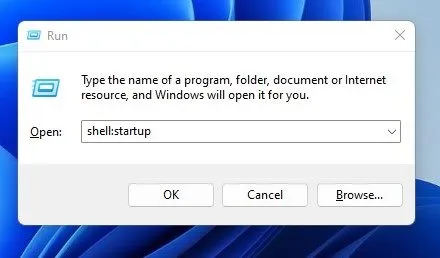
2. Veicot šo darbību, operētājsistēmā Windows 11 tiks atvērta mape Startup. Šeit vienkārši velciet un nometiet mapi, kuru vēlaties automātiski atvērt startēšanas laikā.
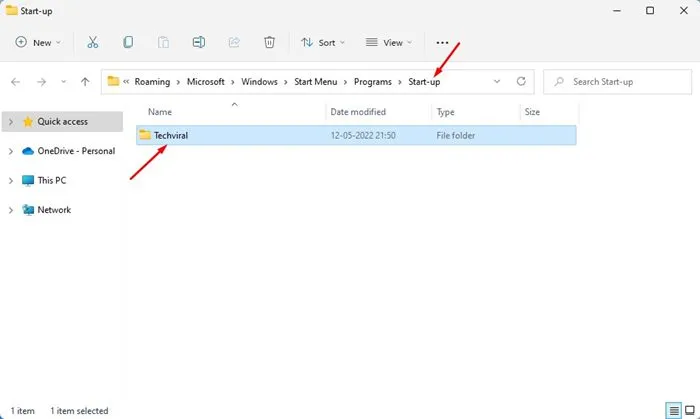
3. Ja nolemjat, ka vairs nevēlaties, lai šī mape tiktu atvērta, startējot datoru, vienkārši izdzēsiet to no mapes Startup.
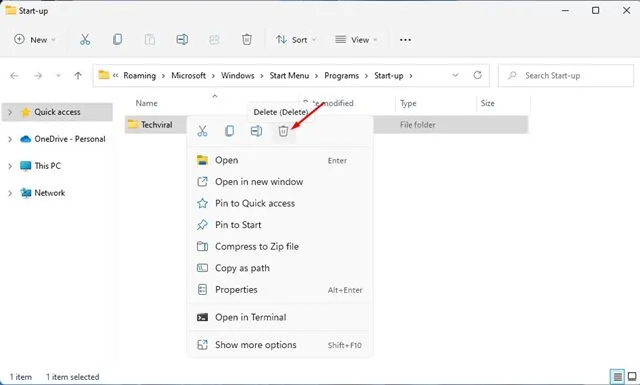
Nākamajā atsāknēšanas reizē mape tiks automātiski atvērta.
2. Uzdevumu plānotāja izmantošana, lai automātiski atvērtu mapi
Šī pieeja ir ideāli piemērota tiem, kuri nevar piekļūt mapei Startup operētājsistēmā Windows 11. Šeit mēs iestatīsim uzdevumu Task Scheduler, lai palaistu mapi startēšanas laikā. Veiciet tālāk norādītās darbības.
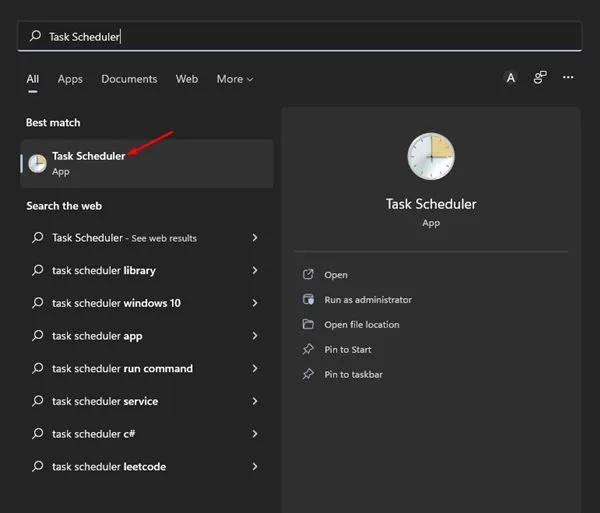
1. Sāciet, Windows 11 meklēšanas joslā meklējot Uzdevumu plānotājs . Meklēšanas rezultātos atveriet programmu Task Scheduler.
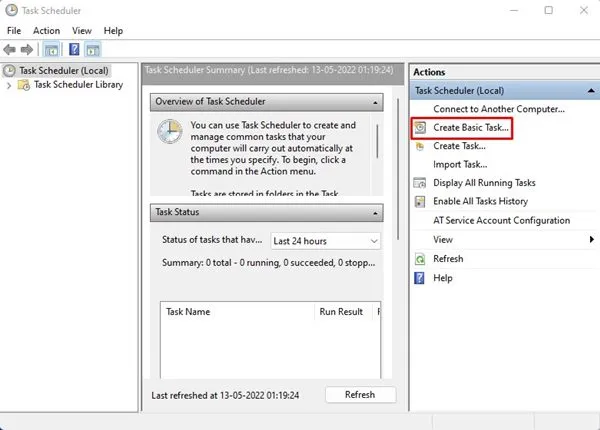
2. Uzdevumu plānotāja saskarnē noklikšķiniet uz Izveidot pamata uzdevumu, kas atrodas labajā pusē.
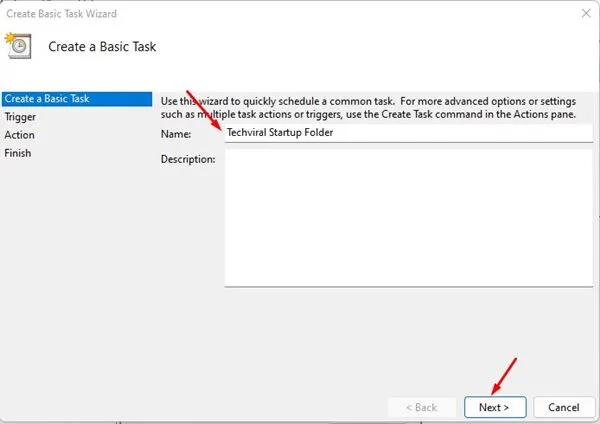
3. Dialoglodziņā Pamatuzdevuma izveide norādītajā laukā ievadiet uzdevuma nosaukumu un pēc tam noklikšķiniet uz pogas Tālāk .
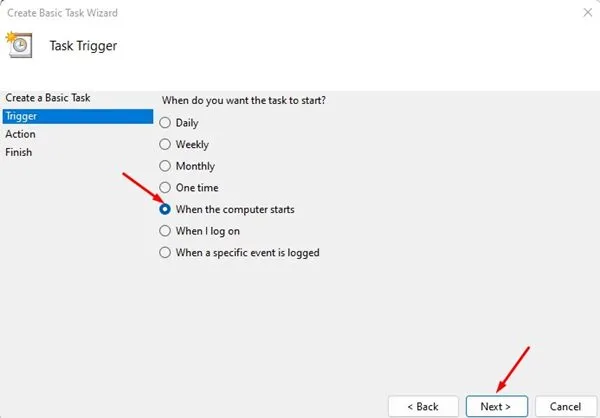
4. Kad tiek piedāvāts izvēlēties trigeri, izvēlieties Kad dators startē un noklikšķiniet uz Tālāk .
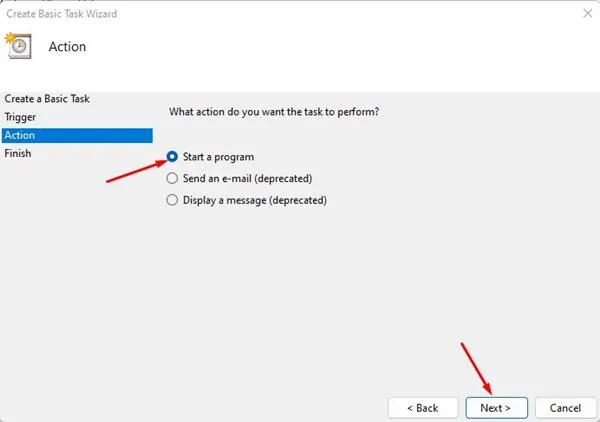
5. Ekrānā Darbība atlasiet opciju Start a program un turpiniet, noklikšķinot uz Tālāk .
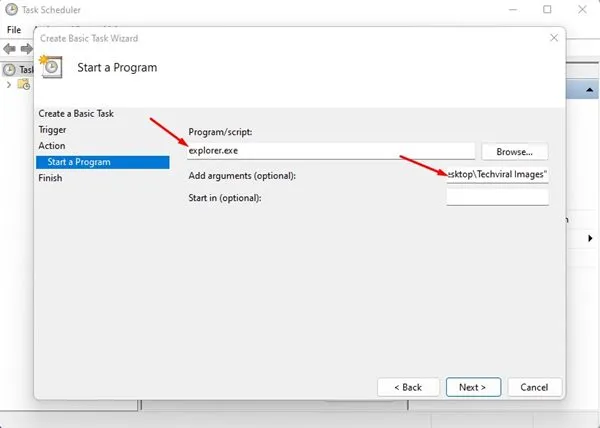
6. Tagad laukā Programma/skripts ievadiet explorer.exe . Lodziņā Pievienot argumentus norādiet tās mapes ceļu, kuru vēlaties atvērt startēšanas laikā . Pēc tam noklikšķiniet uz Tālāk .
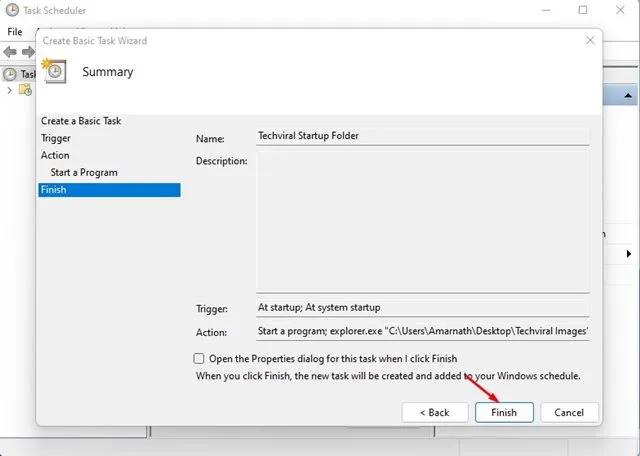
7. Pārskatiet kopsavilkumu un pēc tam noklikšķiniet uz Pabeigt, lai pabeigtu uzdevuma iestatīšanu. Kad tas ir izdarīts, izejiet no uzdevumu plānotāja.
Jūsu izvēlētā mape tagad tiks automātiski atvērta, startējot sistēmu Windows 11.
Šīs ir visefektīvākās metodes mapes automātiskai atvēršanai startēšanas laikā operētājsistēmā Windows 11. Līdzīgi kā mapēs, varat arī iestatīt lietojumprogrammu palaišanu, kad sistēma sāk darboties. Ja zināt alternatīvus veidus, kā atvērt mapi startēšanas laikā, lūdzu, kopīgojiet tos komentāros!
Atbildēt