
Google ziņojumu apgūšana darbvirsmā: soli pa solim
Izmantojot lietotni Google ziņojumi, varat ne tikai nosūtīt apburošus grupu tekstus, bet arī bez pūlēm ar saviem mīļajiem koplietot attēlus, GIF, emocijzīmes, uzlīmes, video un audio ziņas. Tā ir daudzpusīga ziņojumapmaiņas platforma, kas ir aprīkota ar tādām funkcijām kā tūlītēji paziņojumi, viedās atbildes un intuitīvas koplietošanas iespējas.Ķirsis virsū? Varat arī sūtīt un saņemt ziņas tieši no sava galddatora! Ja meklējat vienkāršāku veidu, kā uzturēt sakarus, veiciet šīs vienkāršās darbības, lai savā datorā izmantotu pakalpojumu Google ziņojumi.
1.darbība. Pārliecinieties, vai lietotne ir gatava
Lielākajai daļai mūsdienu Android viedtālruņu ir iepriekš instalēta lietotne Google ziņojumi. Ja jums tā vēl nav, varat to viegli lejupielādēt no Google Play veikala.Šī darbība nosaka pamatu ziņojumu sūtīšanai no datora.
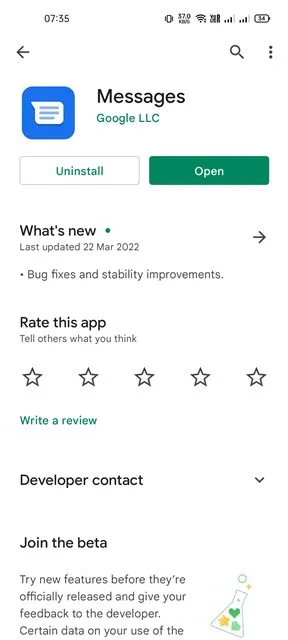
2.darbība: palaidiet pakalpojumu Google Messages
Pārliecinoties, ka lietotne ir instalēta, savā Android viedtālrunī palaidiet lietojumprogrammu Google Messages. Tas sāk savienojumu starp jūsu ierīci un darbvirsmu.
3.darbība. Piekļūstiet pakalpojumam Google Messages savā datorā
Izmantojot datora tīmekļa pārlūkprogrammu, dodieties uz vietni Google ziņojumi.Šeit atdzīvojas darbvirsmas saskarne.
4.darbība. Ierīces savienošana pārī
Tīmekļa lapas augšējā labajā stūrī atlasiet saiti Ziņojumi tīmeklim.
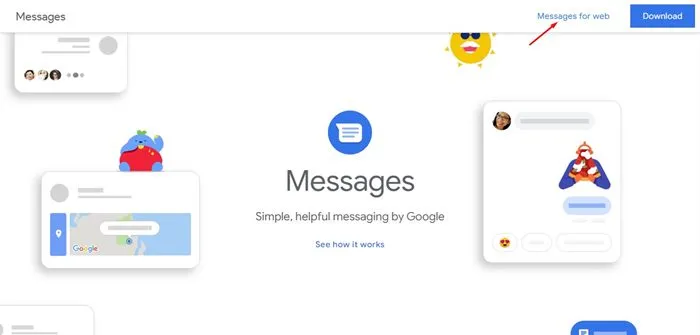
5.darbība: skenējiet QR kodu
Datora ekrānā tiks parādīts QR kods.Šī darbība savieno viedtālruni ar darbvirsmu.
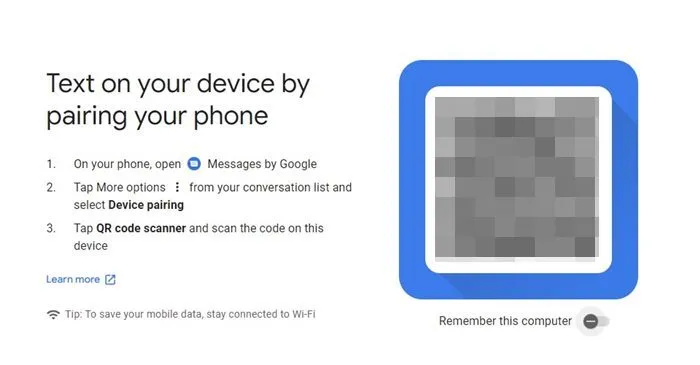
6.darbība. Atveriet ierīču savienošanu pārī pakalpojumā Google ziņojumi
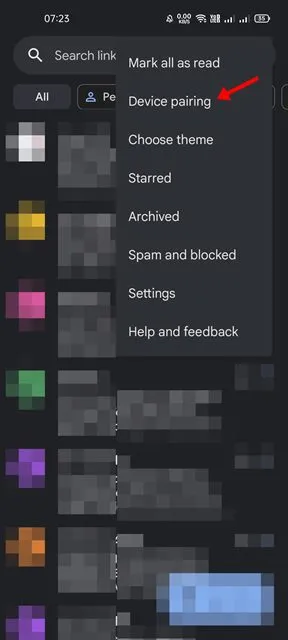
Savā viedtālrunī pieskarieties trim punktiem lietotnes Google ziņojumi augšējā labajā stūrī, lai atklātu papildu opcijas.
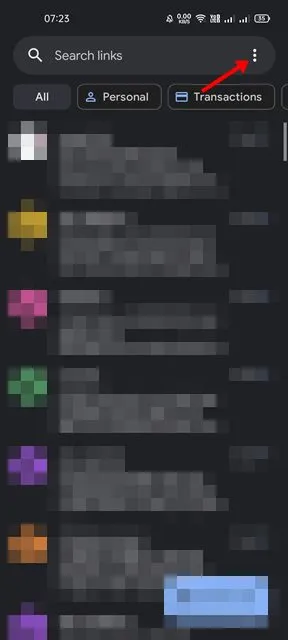
7.darbība. Atlasiet Ierīču savienošana pārī
No piedāvātajām opcijām pieskarieties vienumam Ierīces savienošana pārī. Tas ļauj tālrunim nemanāmi izveidot savienojumu ar darbvirsmu.
8.darbība: izmantojiet QR koda skeneri
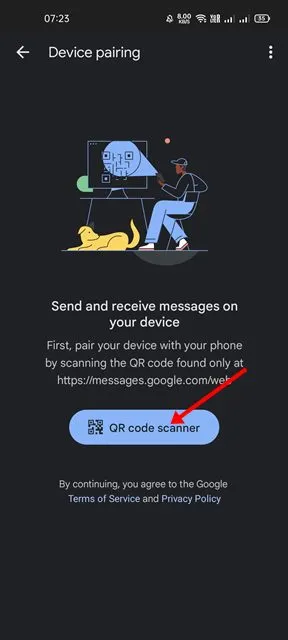
Kad esat sasniedzis ekrānu Ierīces savienošana pārī, pieskarieties QR koda skenerim. Tas aktivizēs jūsu tālruņa kameru. Lai izveidotu savienojumu, salāgojiet kameru ar QR kodu, kas tiek parādīts darbvirsmā.
9.darbība. Sāciet ziņojumapmaiņu no darbvirsmas
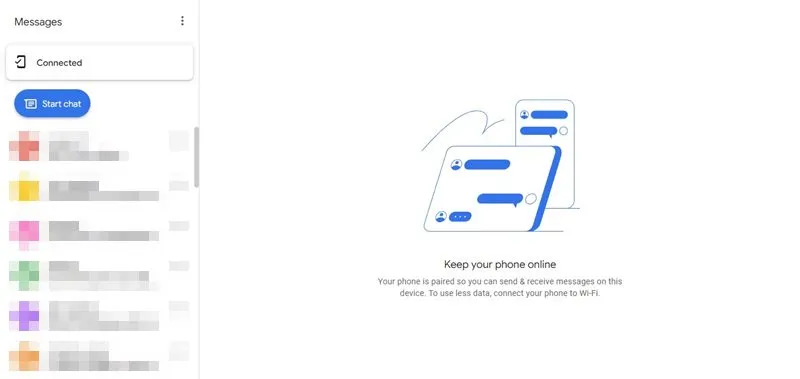
Tagad darbvirsmas ekrānā tiks parādīts sarunu saraksts. Jūs esat gatavs sūtīt ziņojumus, apmainīties ar īsziņām un pat izmantot tērzēšanas funkcijas tieši no sava datora!
Secinājums un problēmu novēršana
Lietotnes Google ziņojumi izmantošana Windows klēpjdatorā vai galddatorā ir izstrādāta tā, lai tā būtu vienkārša un efektīva. Ja rodas problēmas ar QR koda skenēšanu vai ierīču pievienošanu, pārliecinieties, vai viedtālrunim un datoram ir stabils Wi-Fi savienojums. Mēs ceram, ka šī rokasgrāmata ļaus jums nevainojami izmantot pakalpojumu Google ziņojumi. Neaizmirstiet dalīties ar šo pamācību ar draugiem un ģimeni! Ja jums ir kādi jautājumi vai nepieciešama papildu palīdzība, nekautrējieties atstāt komentāru zemāk.
Bieži uzdotie jautājumi
1. Vai varu lietot Google Messages savā darbvirsmā bez viedtālruņa?
Nē, lai savienotu pārī ar darbvirsmas versiju, ir nepieciešams viedtālrunis ar lietotni Google ziņojumi.Šis savienojums tiek izveidots, izmantojot QR koda skenēšanas procesu.
2. Kuras pārlūkprogrammas ir saderīgas ar Google ziņojumiem tīmeklim?
Google ziņojumi tīmeklim nevainojami darbojas ar visām galvenajām pārlūkprogrammām, tostarp Google Chrome, Mozilla Firefox, Microsoft Edge un Safari.
3. Vai mani dati ir drošībā, izmantojot pakalpojumu Google ziņojumi tīmeklī?
Jā, pakalpojumā Google ziņojumi tiek izmantota šifrēšana, lai nodrošinātu jūsu datu drošību ziņojumu pārsūtīšanas laikā. Tomēr vienmēr esiet modrs, lai atvienotu sesiju, kad to neizmantojat.
Atbildēt