
Tā kā Microsoft ir ieviesusi Copilot savās Office lietojumprogrammās, daudzi lietotāji meklē veidus, kā programmā Word atspējot Copilot, jo tas ietekmē viņu produktivitāti. Par laimi, jūs varat viegli izslēgt Copilot programmā Microsoft Word un pat noņemt Copilot ikonu no cilnes Sākums, nodrošinot racionalizētu darbplūsmu!
Ir svarīgi ņemt vērā, ka Copilot atspējošana programmā Word neietekmēs tā funkcionalitāti citās Microsoft 365 lietojumprogrammās vai jūsu abonementā.Šīs izmaiņas attiecas tikai uz Word.
Kā izslēgt kopilotu programmā Microsoft Word
1. Programmā Word atspējojiet Copilot
- Sāciet ar Microsoft Word palaišanu. Pārejiet uz cilni Fails un kreisajā pusē esošajā sarakstā atlasiet Opcijas. Ja nevarat atrast opcijas, skatiet sadaļu Vairāk.
- Word opciju izvēlnē atrodiet cilni Copilot un noņemiet atzīmi no izvēles rūtiņas Enable Copilot.
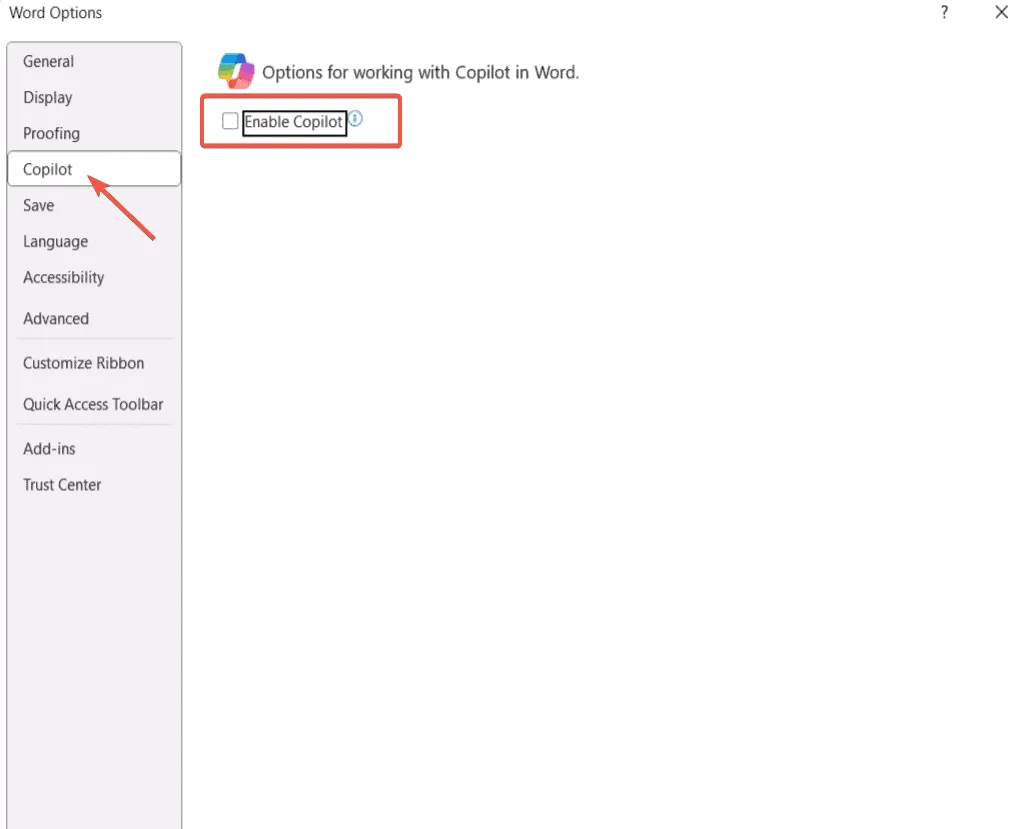
- Noklikšķiniet uz Labi, lai lietotu izmaiņas. Noteikti atkārtoti palaidiet programmu Microsoft Word, lai izmaiņas stātos spēkā.
Atkārtoti atverot programmu Microsoft Word, Copilot ir jāatspējo, un tā ikona cilnē Sākums ir pelēkota. Ja tas joprojām ir aktīvs, apsveriet datora restartēšanu, lai nodrošinātu atjauninājuma lietošanu!
Šī metode ir piemērojama arī tad, ja vēlaties atspējot Copilot programmā Word for Mac lietotājiem.
2. Noņemiet Copilot no sākuma izvēlnes
- Atveriet Microsoft Word un ar peles labo pogu noklikšķiniet uz jebkuras tukšas vietas augšējā lentē, pēc tam atlasiet Pielāgot lenti.
- Labajā pusē esošajā nolaižamajā izvēlnē Pielāgot lenti izvēlieties Galvenās cilnes.
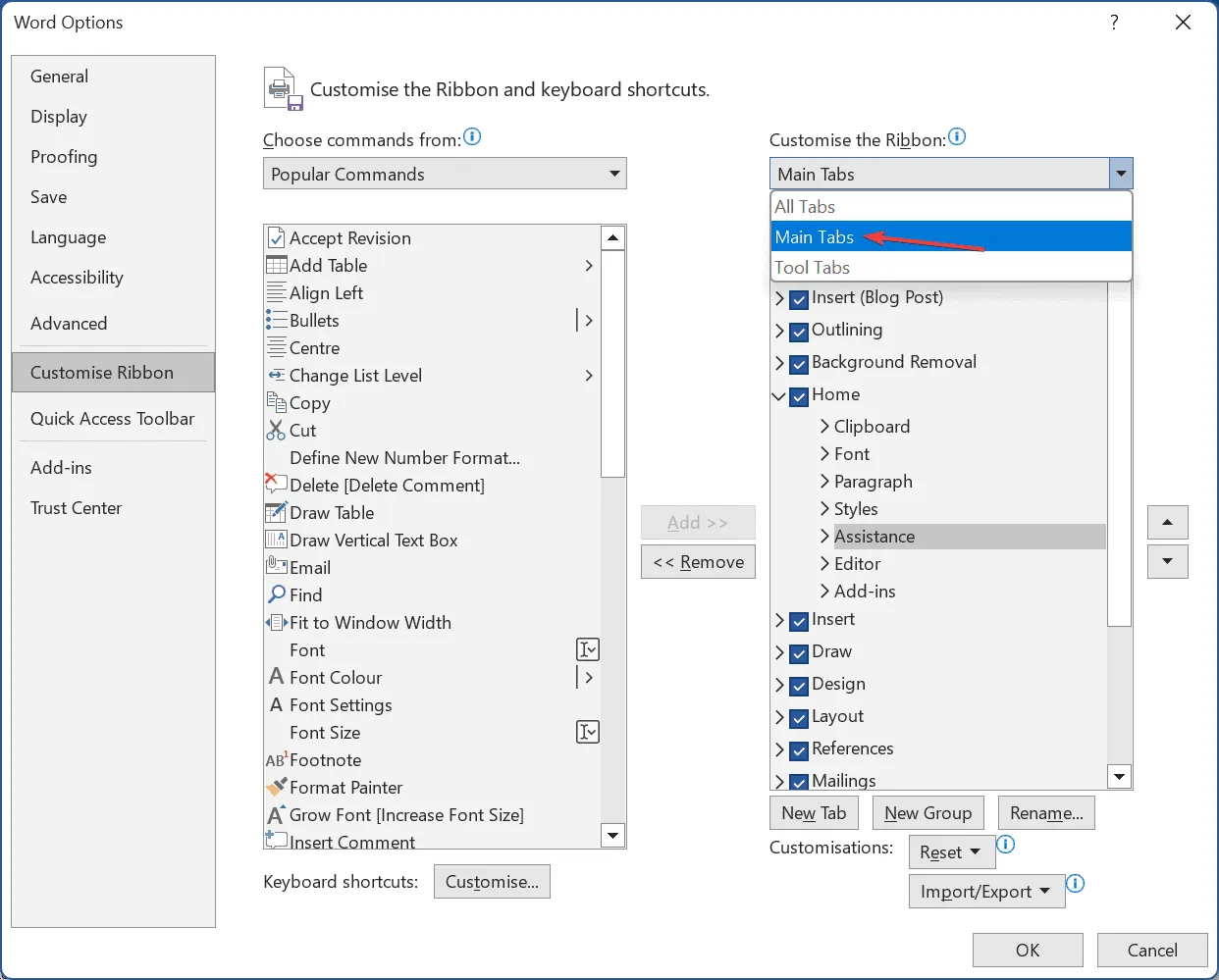
- Cilnē Sākums atrodiet ierakstu Palīdzība un noklikšķiniet uz Noņemt.
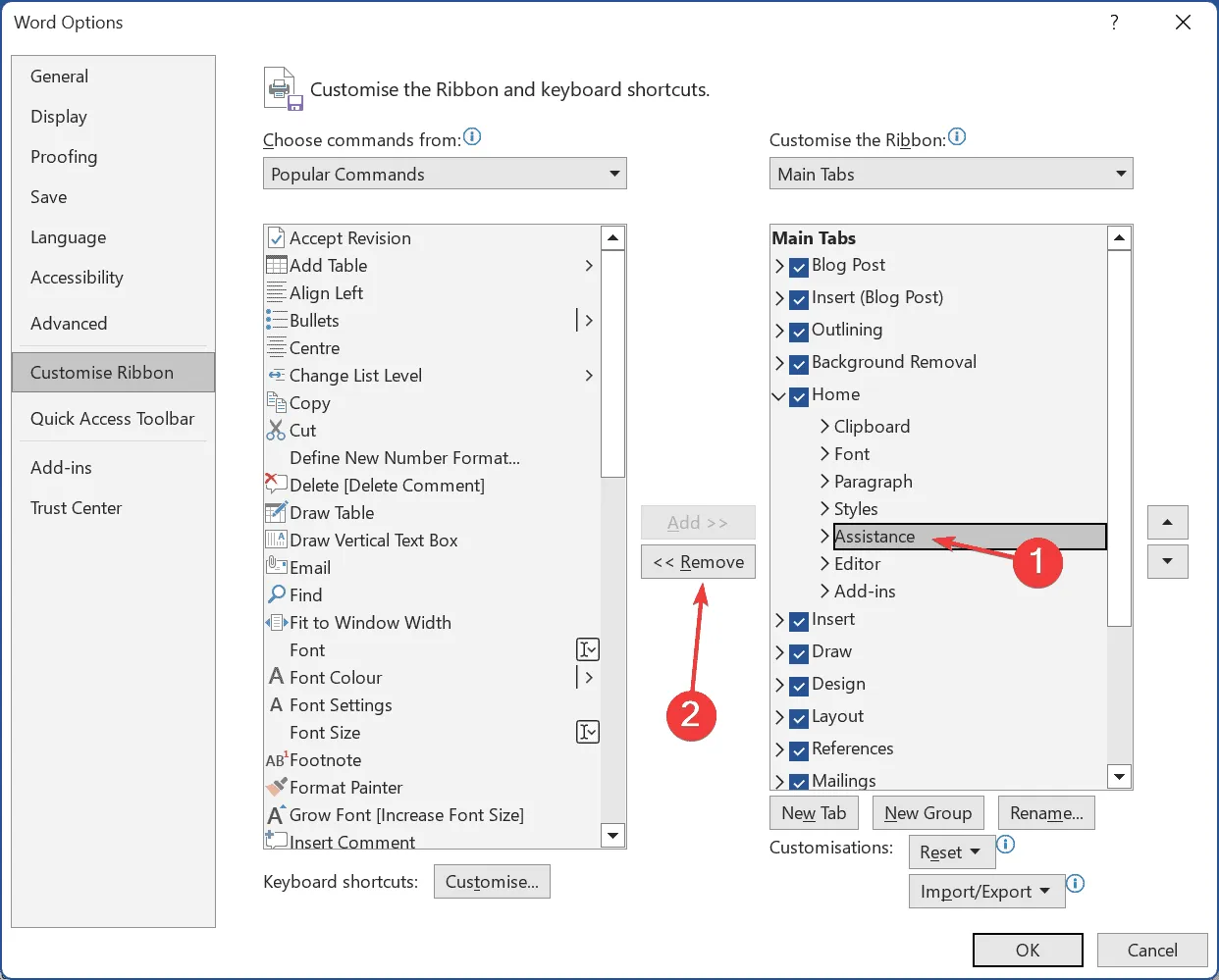
- Pabeidziet, noklikšķinot uz Labi, lai saglabātu šīs izmaiņas, un restartējiet Microsoft Word, lai apstiprinātu noņemšanu.
Kad esat pielāgojis lenti programmā Microsoft Word, Copilot ieraksts vairs nebūs redzams. Ja tas būs nepieciešams nākotnē, varat to viegli atkārtoti iespējot, kreisajā sarakstā atlasot Copilot un noklikšķinot uz Pievienot.
3. Strādājiet bezsaistē programmā Microsoft Word
Vēl viens vienkāršs risinājums Copilot atspējošanai ir strādāt bezsaistē programmā Microsoft Word 365. Tā kā Copilot ieteikumu un funkciju ģenerēšanai paļaujas uz interneta piekļuvi, atvienošanās no interneta efektīvi ierobežo tā darbību.
Šī pieeja nodrošina mērķtiecīgu rakstīšanas vidi bez traucējumiem, ļaujot jums koncentrēties uz savu darbu bez Copilot pārtraukumiem!
4. Pārslēdzieties uz plānu bez otrā pilota
Ja vēlaties pilnībā izslēgt Copilot funkciju, visefektīvākā iespēja ir abonēšanas plāns, kurā tas netiek piedāvāts.
Korporācija Microsoft ir apstiprinājusi, ka, abonējot Microsoft 365 pamata plānu, tiks likvidēti tādi līdzekļi kā Copilot un saistītās AI iespējas. Turklāt, izvēloties ierobežota perioda plānus, piemēram, Microsoft 365 Personal Classic vai Family Classic, programmā Word tiks atspējots arī Copilot.
Detalizētu informāciju par visām Microsoft 365 abonēšanas iespējām varat atrast oficiālajā vietnē.
5. Instalējiet vecāku Microsoft Word versiju
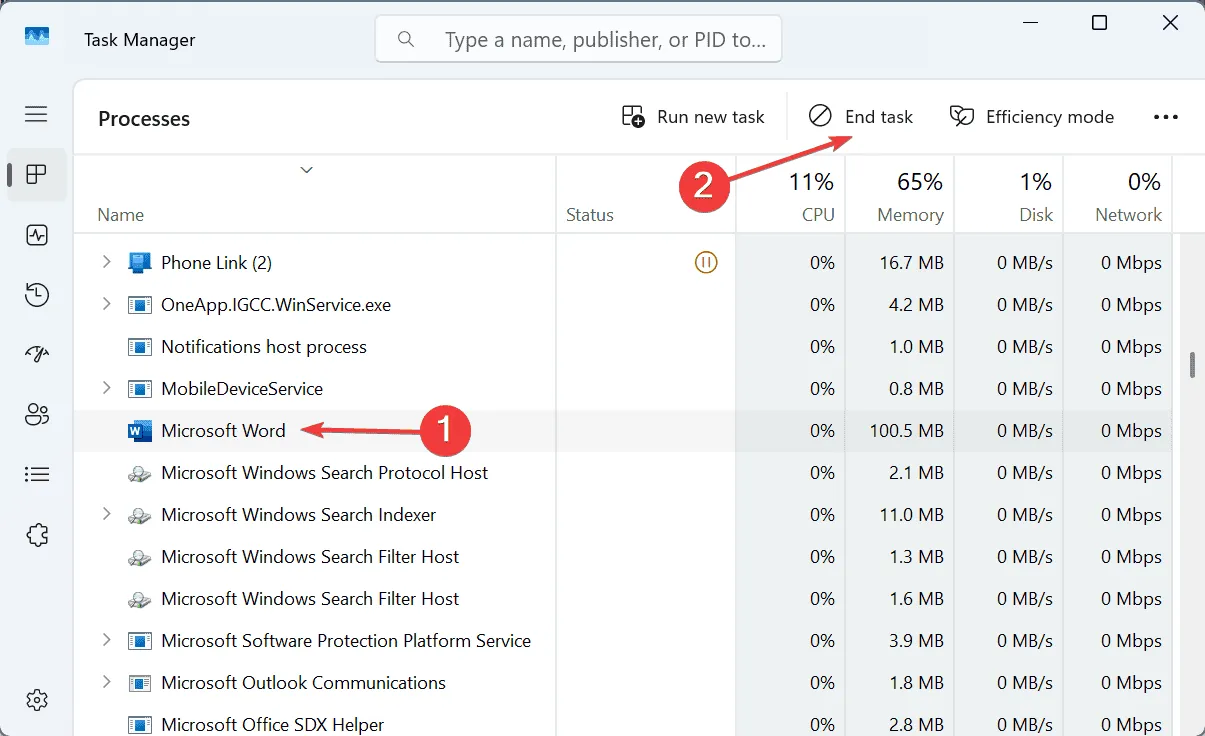
- Atveriet uzdevumu pārvaldnieku, nospiežot Ctrl++, pēc tam atrodiet visus darbojošos Microsoft Office procesus.ShiftEsc
- Atlasiet katru procesu atsevišķi un noklikšķiniet uz Beigt uzdevumu.
- Lai turpinātu, nospiediet Windows+ S, ierakstiet Command Prompt un atlasiet Palaist kā administratoram.
- Apstipriniet, UAC uzvednē noklikšķinot uz Jā.
- Komandu uzvednē ierakstiet šo komandu un nospiediet Enter:
cd %programfiles% \Common Files\microsoft shared\ClickToRun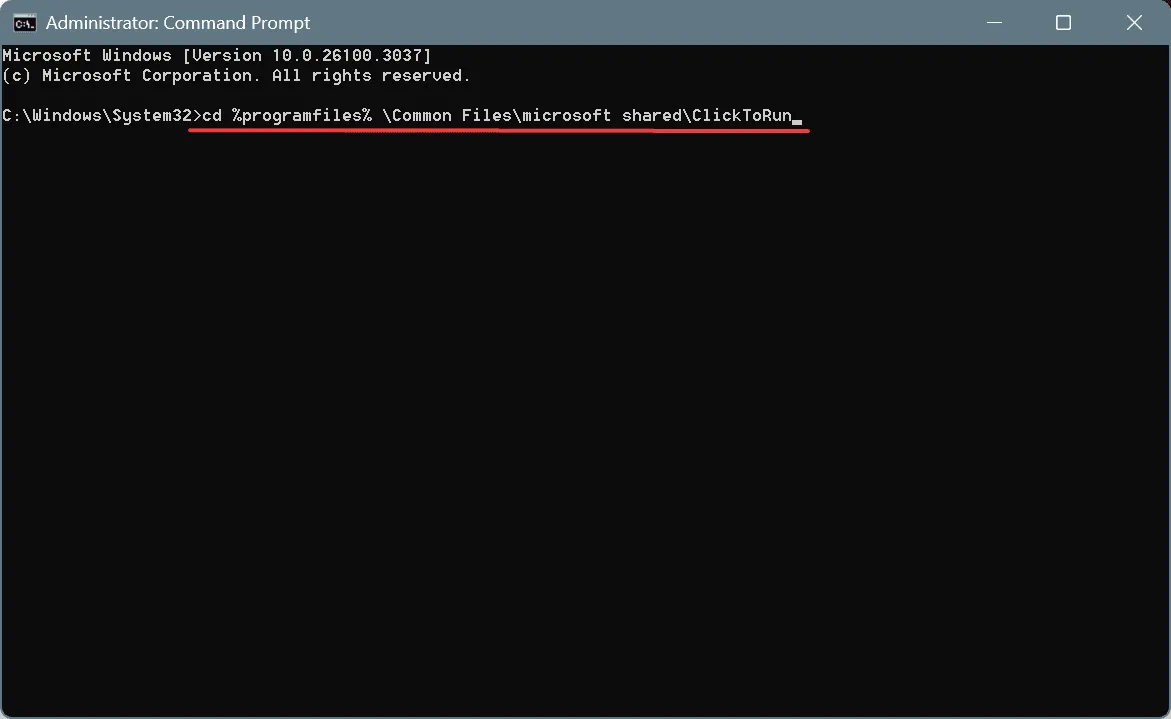
- Palaidiet šo komandu, lai pazeminātu versiju:
Officec2rclient.exe /update user updatetoversion=16.0.17531.20120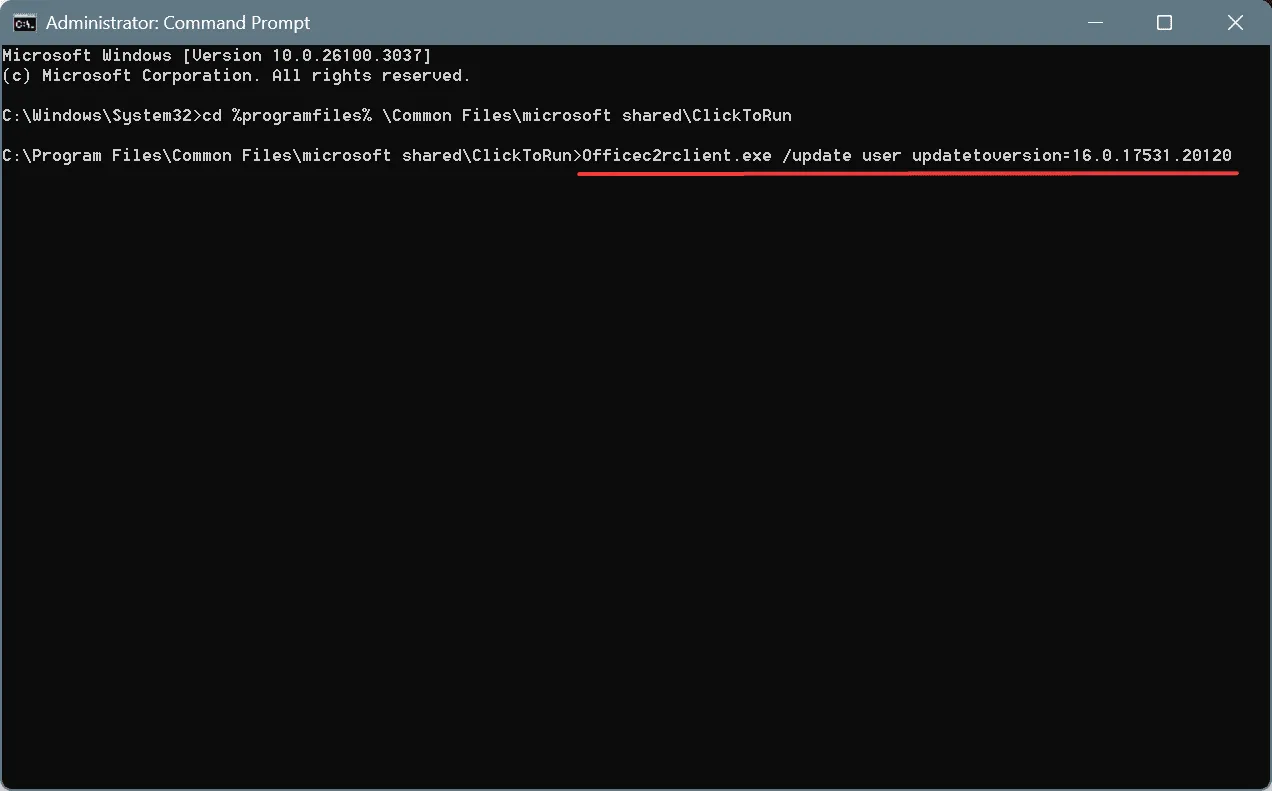
- Pagaidiet, līdz tiks pabeigts atjaunināšanas process.
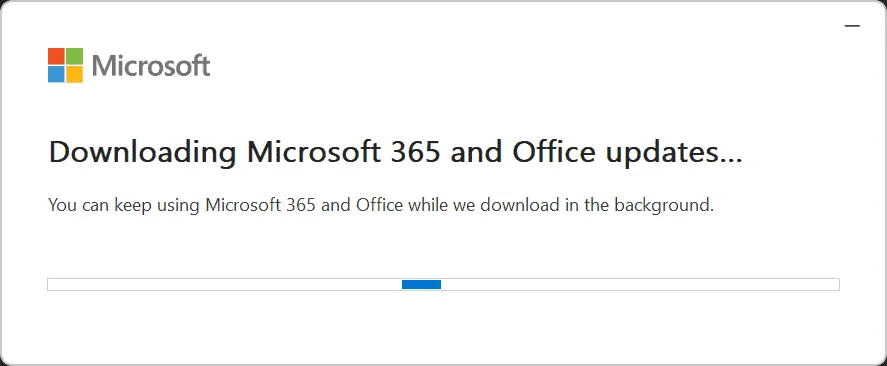
- Restartējiet datoru un vēlreiz atveriet programmu Word, lai pārbaudītu izmaiņas.
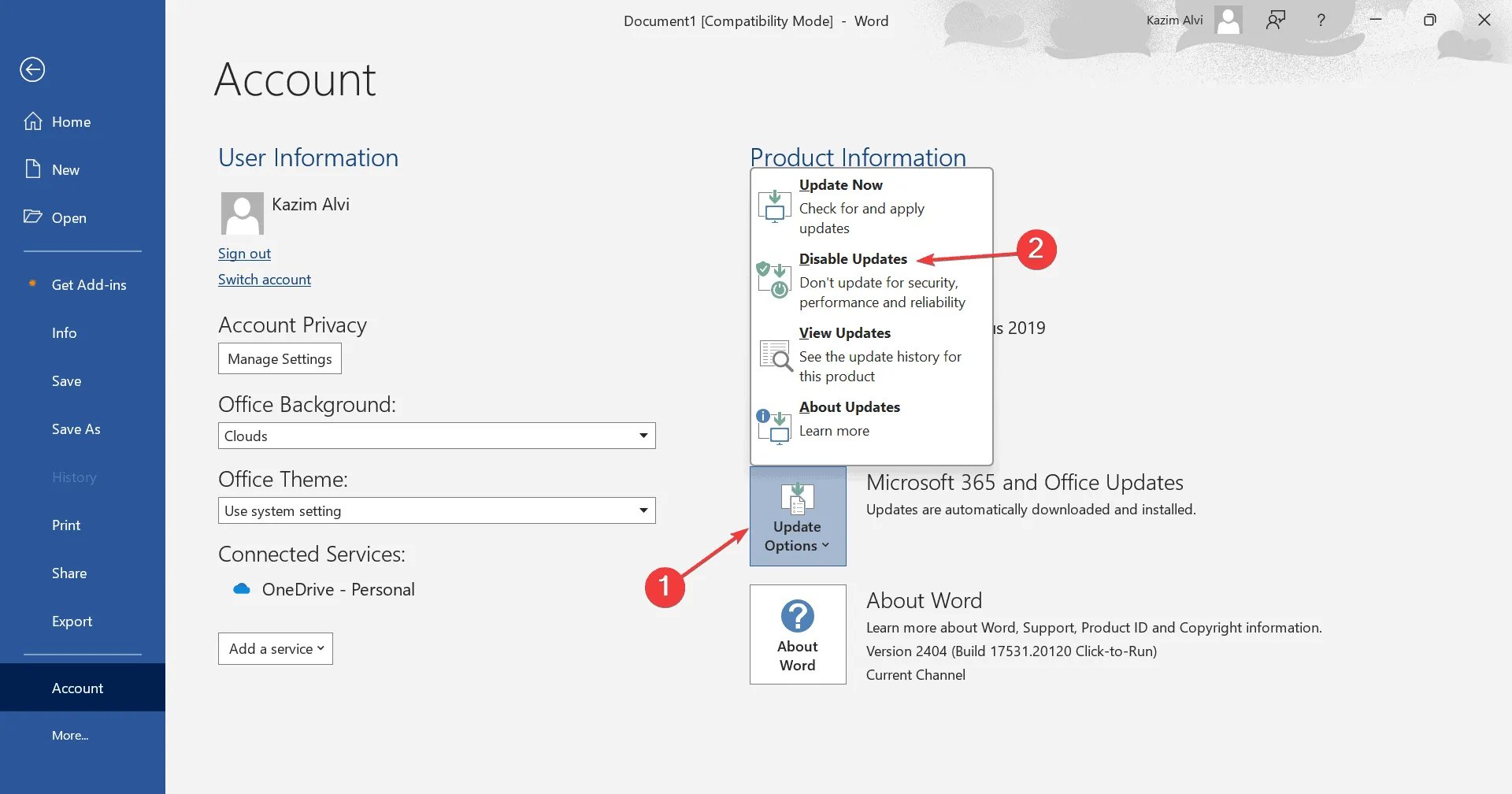
- Ja Copilot tagad ir atspējots, dodieties uz izvēlni Fails un kreisajā panelī atveriet sadaļu Konts.
- Visbeidzot atlasiet Atjaunināšanas opcijas un atlasiet Atspējot atjauninājumus, lai Microsoft Office netiktu automātiski atjaunināts uz versiju, kurā ir iekļauts Copilot.
Šī pēdējā opcija efektīvi noņem Copilot no Word un visām pārējām Microsoft Office lietojumprogrammām. Tomēr šī metode ir vislabākā lietotājiem, kuri neplāno izmantot šo funkciju. Tiem, kuriem Copilot varētu šķist noderīgs, ieteicams vienkārši atspējot funkciju un noņemt to no lentes.
Ja jums ir kādi jautājumi vai vēlaties dalīties ar vēlamo metodi Copilot atspējošanai, lūdzu, atstājiet komentāru zemāk!
Bieži uzdotie jautājumi
1. Vai varu atspējot Copilot programmā Word, neietekmējot citas Microsoft 365 programmas?
Jā, koppilota atspējošana programmā Microsoft Word ietekmēs tikai pašu Word un neietekmēs citas Microsoft 365 lietojumprogrammas vai jūsu kopējo abonementu.
2. Kas man jādara, ja Copilot joprojām ir redzams pēc tam, kad ir veiktas darbības, lai to atspējotu?
Ja Copilot joprojām ir redzams, mēģiniet restartēt datoru un atkārtoti atvērt programmu Microsoft Word, lai pārliecinātos, ka izmaiņas ir veiksmīgi piemērotas.
3. Vai ir kādi plāni, kas pilnībā noņemtu Copilot funkcionalitāti?
Jā, abonējot Microsoft 365 Basic vai izvēloties ierobežota perioda plānus, piemēram, Microsoft 365 Personal Classic, programmā Word un citās Office programmās tiks atspējotas Copilot iespējas.
Atbildēt