
Ja ar Blue Screen of Death operētājsistēmā Windows nebija pietiekami, lai jūs vajātu, Windows ieguva citu variantu ar nosaukumu Purple Screen of Death jeb PSOD. Windows ir cieši saistīts ar BSOD kļūdām; bez tiem OS izskatās nepilnīga.
Jebkurā gadījumā, joki atsevišķi! Apspriedīsim vienu no Windows fatālajām BSOD kļūdām, kas tagad satrauc daudzus lietotājus. Mēs apspriedīsim PNP_DETECTED_FATAL_ERROR, kas parādās no nekurienes un izslēdzas pēc zilā ekrāna parādīšanas.
Kas ir PNP_DETECTED_FATAL_ERROR operētājsistēmā Windows?
Pirms izskaidrot patieso kļūdas iemeslu operētājsistēmā Windows, ir svarīgi zināt, ka šo kļūdu bieži pavada daudzi citi apturēšanas kodi, piemēram, 0x000000CA (0x01681690, 0xEA96A7BE, 0x938A81AD, 0xF8362881) .
PNP DETECTED FATAL ERROR operētājsistēmā Windows galvenokārt rodas, ja sistēmai Windows neizdodas noteikt atbilstošu disku pievienotajām Plug and Play ierīcēm.
Piemēram, ja datorā tikko instalējāt plug-and-play aparatūras komponentu un, ja sistēma Windows neizdodas noteikt tā draiveri, tiks parādīts BOD.
BSOD var parādīties arī nesaderīgu, novecojušu vai bojātu draivera failu dēļ. Tātad tas galvenokārt attiecas uz autovadītājiem.
Tā kā šī BSOD kļūda galvenokārt parādās draiveru dēļ, mēs vairāk koncentrēsimies uz ar draiveriem saistīto problēmu novēršanu. Tomēr, ja draiveru remonts nepalīdzēja, varat izmēģināt šīs dažas lietas.
- Atkārtoti pievienojiet tikko instalēto aparatūru.
- Atspējojiet BIOS atmiņas opcijas.
- Atjauniniet visus ierīču draiverus.
- Palaidiet diska pārbaudes utilītu.
- Pārbaudiet un izslēdziet aparatūras problēmas.
- Veiciet sistēmas atjaunošanu.
- Atjauniniet Windows operētājsistēmu.
1. Noņemiet tikko instalēto aparatūru
Tikko instalēta aparatūra ir galvenais iemesls PNP_DETECTED_FATAL_ERROR operētājsistēmā Windows. Iespējams, pēc jaunas aparatūras instalēšanas radās kļūda.
Aparatūra var būt jebkas, piemēram, tīmekļa kamera, mikrofons, pele, tastatūra utt. Neatkarīgi no tā, tas ir īslaicīgi jānoņem, lai pārbaudītu, vai kļūda joprojām parādās.
Ja kļūda tiek novērsta un vairs neparādās, vainīgais ir jums.
2. Atjauniniet vai atgrieziet ierīces draiverus
Ja aparatūras noņemšana nepalīdzēja, varat mēģināt atjaunināt vai atsaukt ierīces draivera atjauninājumus. Tālāk ir norādīts, kā atjaunināt vai atsaukt draiverus operētājsistēmā Windows.
1. Nospiediet taustiņu Windows Key + R, lai atvērtu dialoglodziņu RUN .
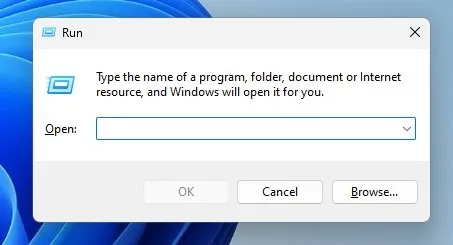
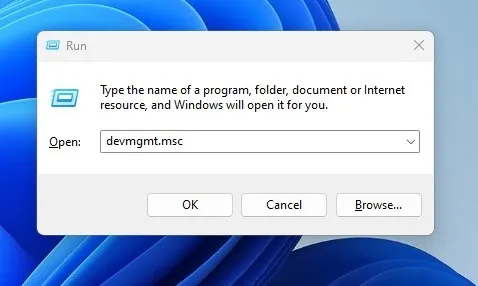
2. Dialoglodziņā RUN ierakstiet devmgmt.msc un nospiediet taustiņu Enter.
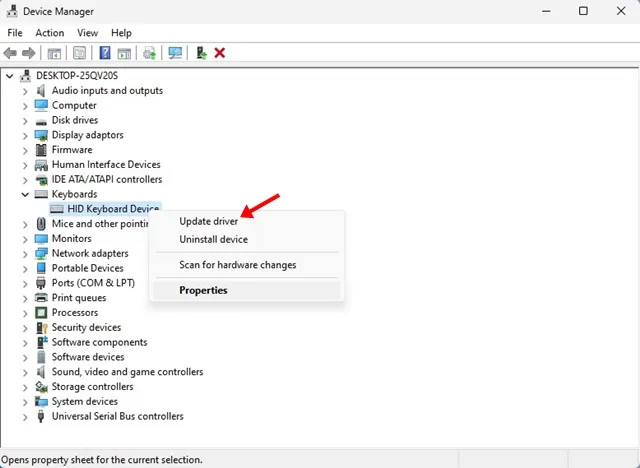
3. Tagad ar peles labo pogu noklikšķiniet uz draiveriem (tastatūras, peles, austiņas utt.) un atlasiet Atjaunināt draiveri .
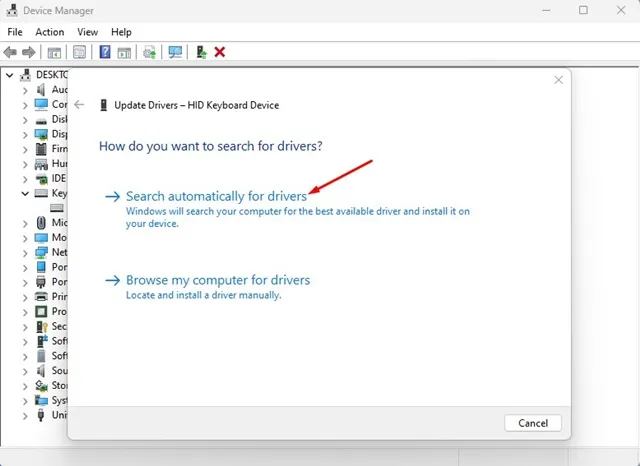
4. Parādītajā uzvednē atlasiet Automātiski meklēt draiverus .
Tieši tā! Šīs darbības ir jāatkārto un jāatjaunina katras nesen instalētās ierīces draiveri.
Kā atgriezt draiverus?
Ja, atjauninot draiverus, neizdodas novērst kļūdu operētājsistēmā Windows, jums ir jāatgriež ierīces draiveri. Lūk, kas jums jādara.
1. Nospiediet taustiņu Windows Key + R, lai atvērtu dialoglodziņu RUN.
2. Dialoglodziņā RUN ierakstiet devmgmt.msc un nospiediet taustiņu Enter.
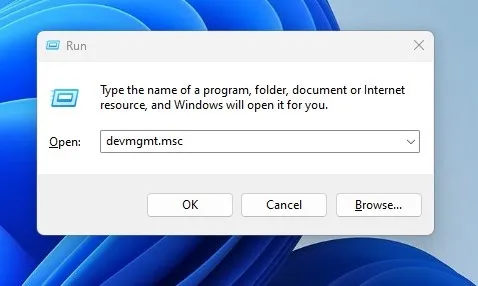
3. Tagad ar peles labo pogu noklikšķiniet uz draiveriem (Tastatūras, peles, austiņas utt.) un izvēlieties Properties .
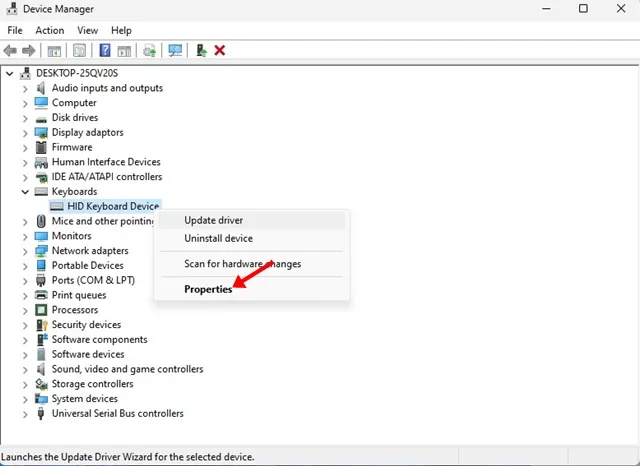
4. Sadaļā Rekvizīti pārslēdzieties uz cilni Draiveris un noklikšķiniet uz Atgriezt draiveri .
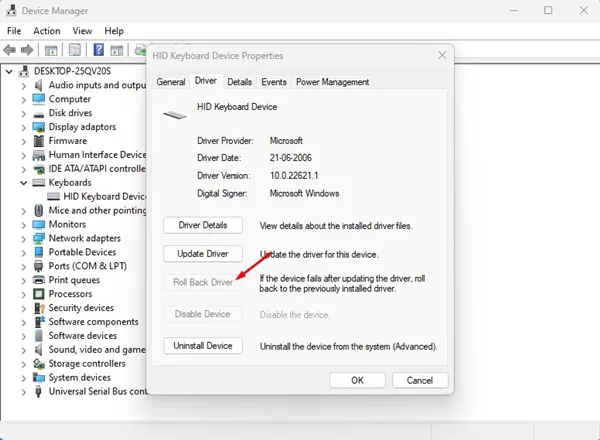
Tagad operētājsistēma atcels jūsu atlasītos ierīču draiverus. Kad process ir pabeigts, restartējiet datoru.
3. Pārbaudiet, vai diskā nav kļūdu
Daudzi Windows lietotāji ir apgalvojuši, ka ir izlabojuši PnP konstatēto fatālo kļūdu BSOD, palaižot utilītu Disk Check (ChkDSK). Tāpēc varat arī izmēģināt to, lai uzlabotu izredzes novērst problēmu.
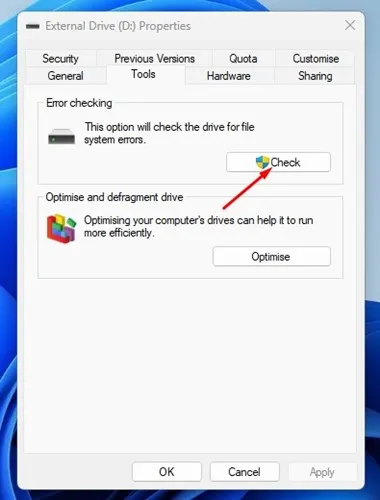
- Atveriet Windows File Explorer.
- Ar peles labo pogu noklikšķiniet uz sistēmas instalācijas diska (C: disks) un atlasiet Properties .
- Diska rekvizītos pārslēdzieties uz cilni Uz o ls.
- Pēc tam noklikšķiniet uz pogas Pārbaudīt zem Kļūdu pārbaude.
- Uzvednē Error checking noklikšķiniet uz Scan Drive .
Tagad darbosies diska pārbaudes utilīta. Izpildiet ekrānā redzamos norādījumus, lai pabeigtu diska kļūdu pārbaudes procesu.
4. Atinstalējiet drošības programmu
Dažreiz drošības programmas, īpaši Norton Antivirus, var izraisīt PNP atklātu fatālu kļūdu Windows operētājsistēmā.
Vairāki lietotāji ir ziņojuši, ka drošības un nesen instalēto programmu noņemšana ir palīdzējusi viņiem novērst kļūdu 0x000000CA.
Atveriet vadības paneli un atinstalējiet visas programmas, tostarp drošības rīkus, ko tikko instalējāt savā ierīcē.
- Nospiediet tastatūras taustiņu Windows Key + R. Tiks atvērts dialoglodziņš RUN.
- Dialoglodziņā RUN ierakstiet appwiz.cpl un nospiediet taustiņu Enter.
- Tas atvērs vadības paneli .
- Tagad atinstalējiet nesen instalētās drošības programmas.
- Jums ir arī jāatinstalē nesen instalētās programmas.
- Lai atinstalētu, ar peles labo pogu noklikšķiniet uz programmas un atlasiet Atinstalēt .
Tieši tā! Pēc atinstalēšanas noteikti restartējiet Windows datoru.
5. Atjauniniet savu Windows operētājsistēmu
Daži lietotāji ir saskārušies ar PNP Detected Fatal Error BSOD novecojušas sistēmas versijas dēļ. Ja izmantojat operētājsistēmu Windows, vislabāk ir regulāri atjaunināt operētājsistēmu.
Operētājsistēmas atjaunināšanai ir dažas priekšrocības; jums patiks jaunas funkcijas, iegūsit drošības ielāpus, un kļūdu un kļūmju skaits būs mazāks.
Ja joprojām saņemat BSOD PNP Detected Fatal Error Error, ir pienācis laiks veikt sistēmas atjaunošanu.
Sistēmas atjaunošana atgriezīs jūsu datoru iepriekšējā stāvoklī, galu galā novēršot BSOD kļūdu. Lūk, kā veikt sistēmas atjaunošanu.
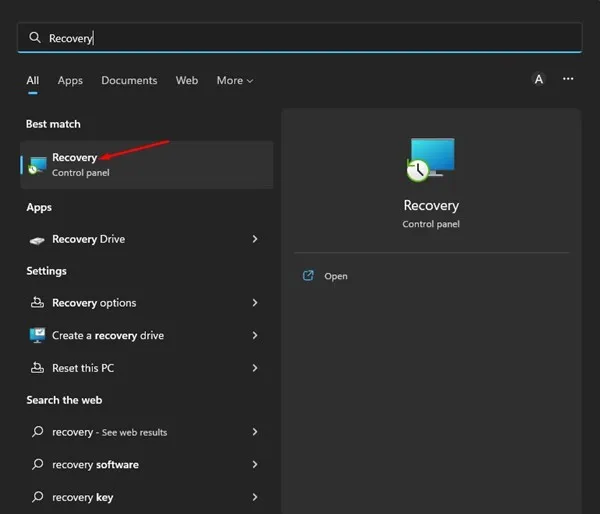
1. Atveriet Windows meklēšanu un ierakstiet Recovery. Rezultātu sarakstā noklikšķiniet uz lietotnes Atkopšana.
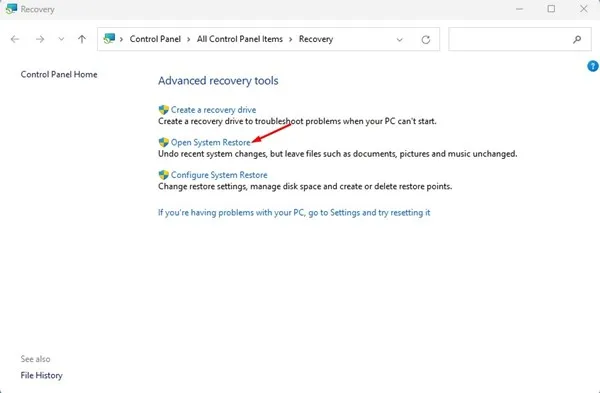
2. Atkopšanas ekrānā atlasiet Open System Restore .
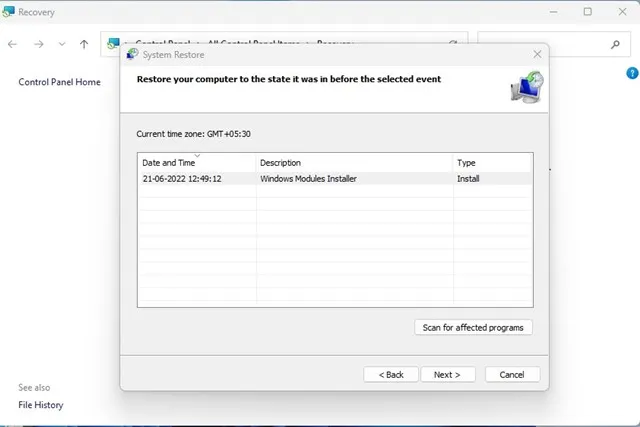
3. Tagad izvēlieties atjaunošanas punktu, kuru vēlaties izmantot, un noklikšķiniet uz pogas Tālāk .
4. Noklikšķiniet uz pogas Pabeigt ekrānā Confirm your Restore point.
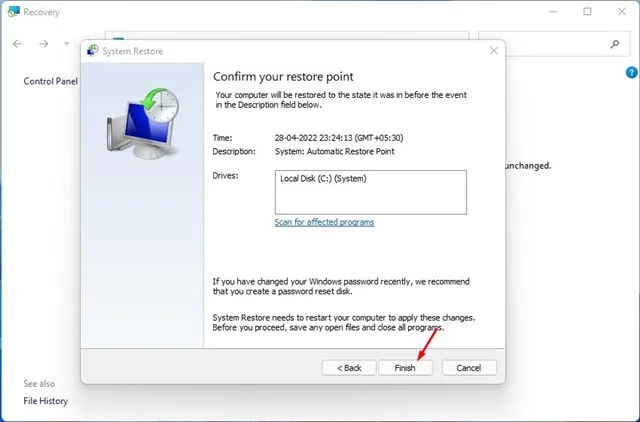
Tagad sistēma Windows automātiski atgriezīs jūsu iestatījumus uz jūsu izvēlēto punktu.
7. Atiestatiet datoru
Ja līdz šim nekas nav izdevies, jums ir tikai viena iespēja: datora atiestatīšana.
Sistēmas atiestatīšana izdzēsīs visu datorā esošo informāciju, tostarp lietotāja veiktos iestatījumus un personiskos failus. Tāpēc pirms datora atiestatīšanas izveidojiet svarīgo failu dublējumu.
Atiestatīt Windows 11:
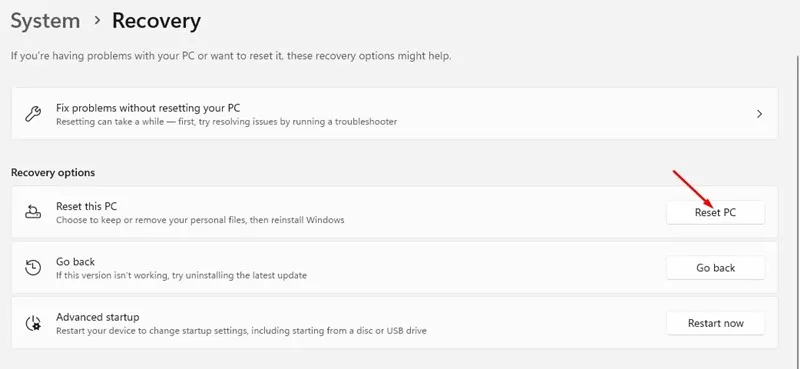
- Noklikšķiniet uz Windows pogas Sākt un atlasiet Iestatījumi .
- Kreisajā sānjoslā pārslēdzieties uz Windows atjaunināšanu .
- Labajā pusē noklikšķiniet uz Papildu opcijas .
- Sadaļā Papildu opcijas noklikšķiniet uz Atkopšana .
- Atkopšanas ekrānā noklikšķiniet uz pogas Atiestatīt datoru .
- Tagad jūs redzēsit uzvedni, kas piedāvā divas iespējas. Atlasiet Saglabāt manus failus .
- Nākamajā uzvednē atlasiet Cloud Download .
- Visbeidzot, noklikšķiniet uz pogas Atiestatīt , lai atiestatītu Windows 11 datoru.
Atiestatīt Windows 10:
Operētājsistēmas Windows 10 atiestatīšanas darbības atšķiras no Windows 11.
Šajā rokasgrāmatā mēs kopīgojām trīs veidus, kā atiestatīt Windows 10 noklusējuma rūpnīcas iestatījumus. Ja izmantojat operētājsistēmu Windows 10, skatiet šo rakstu un veiciet norādītās darbības.
8. Pārbaudiet, vai nav aparatūras problēmu
Šīs BSOD kļūdas iemesls var būt arī aparatūras problēmas, piemēram, bojāts cietais disks vai RAM modulis.
Ja viss neizdodas, pastāv lielāka iespēja, ka jūsu ierīcē ir slēptas aparatūras problēmas . Tas varētu būt bojāts RAM modulis vai mirstošs cietais disks.
Dažreiz kļūdas ekrānu var izraisīt arī nepareizi BSOD iestatījumi. Tātad, ja jums nav ne jausmas, varat nogādāt datoru vietējā servisa centrā un lūgt, lai tas novērš problēmu.
PNP_DETECTED_FATAL_ERROR var būt kaitinoša, taču to var viegli novērst, izmantojot pareizo pieeju. Mēs esam kopīgojuši visas darba metodes, lai atrisinātu BSOD kļūdu. Ja šis raksts jums palīdzēja, dalieties tajā ar draugiem.
Atbildēt