
Kļūdas ziņojums, kurā norādīts, ka trūkst faila appvisvsubsystems64.dll, var būt diezgan nomākta, mēģinot palaist Microsoft Office lietojumprogrammas.Šī problēma norāda, ka jūsu Office instalācijas faili, iespējams, ir bojāti. Tomēr var būt vairāki citi iemesli, kas neļauj atvērt MS Office Suite lietotnes.
Kā novērst appvisvsubsystems64.dll trūkst kļūdu?
Izpildiet šīs strukturētās stratēģijas, lai novērstu un labotu trūkstošo appvisvsubsystems64.dll kļūdu:
1. Palaidiet DISM un SFC skenēšanu
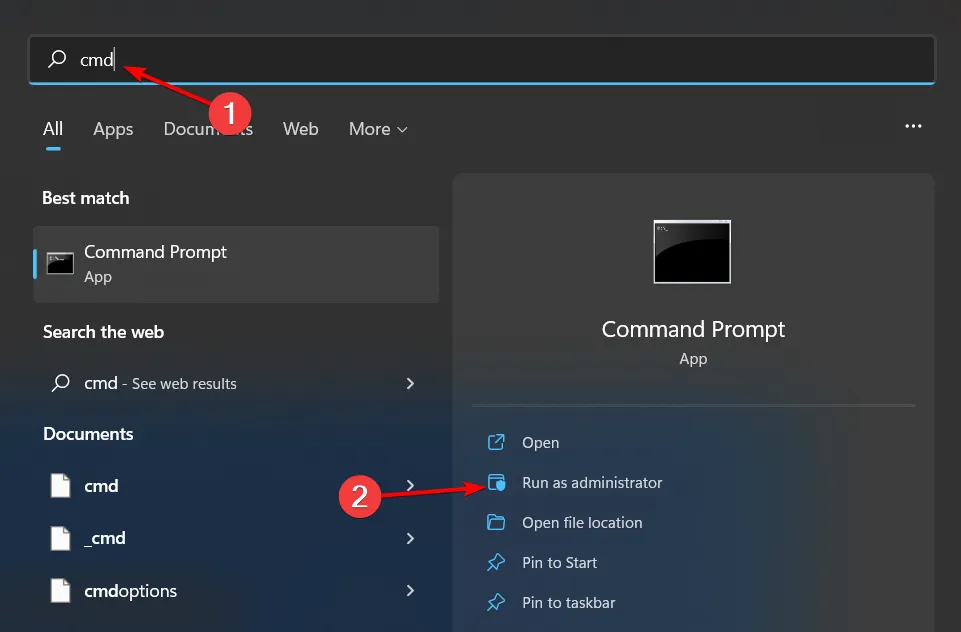
- Noklikšķiniet uz izvēlnes Sākt, meklēšanas lodziņā ierakstiet cmd un atlasiet Palaist kā administratoram, lai iegūtu paaugstinātas atļaujas.
- Ievadiet šādas komandas, Enter pēc katras komandas nospiežot :
DISM.exe /Online /Cleanup-Image /Restorehealthsfc /scannow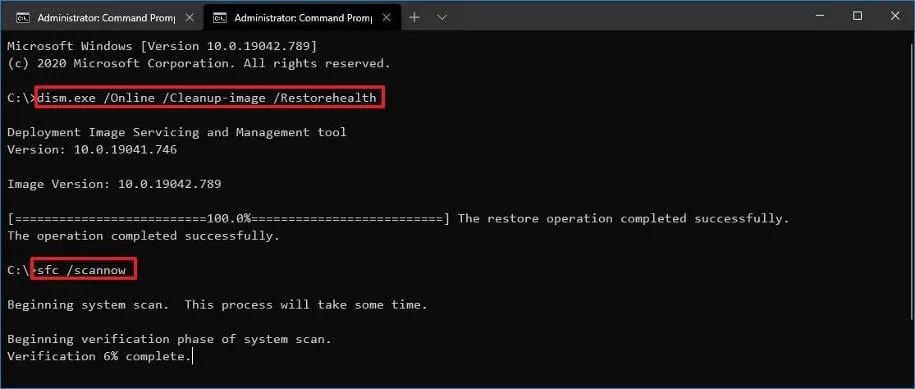
SFC rīks pārbauda trūkstošus vai bojātus sistēmas failus, savukārt DISM novērš atklātās problēmas, tādējādi, iespējams, labojot jūsu Microsoft Office instalāciju.
2. Palaidiet MS Apps drošajā režīmā un atspējojiet pievienojumprogrammas
- Nospiediet Windows+ R, lai atvērtu dialoglodziņu Palaist, ierakstiet excel.exe /safe un noklikšķiniet uz Labi, lai atvērtu programmu Excel drošajā režīmā. Citām programmām, piemēram, Word vai PowerPoint, attiecīgi mainiet pirmo komandu.
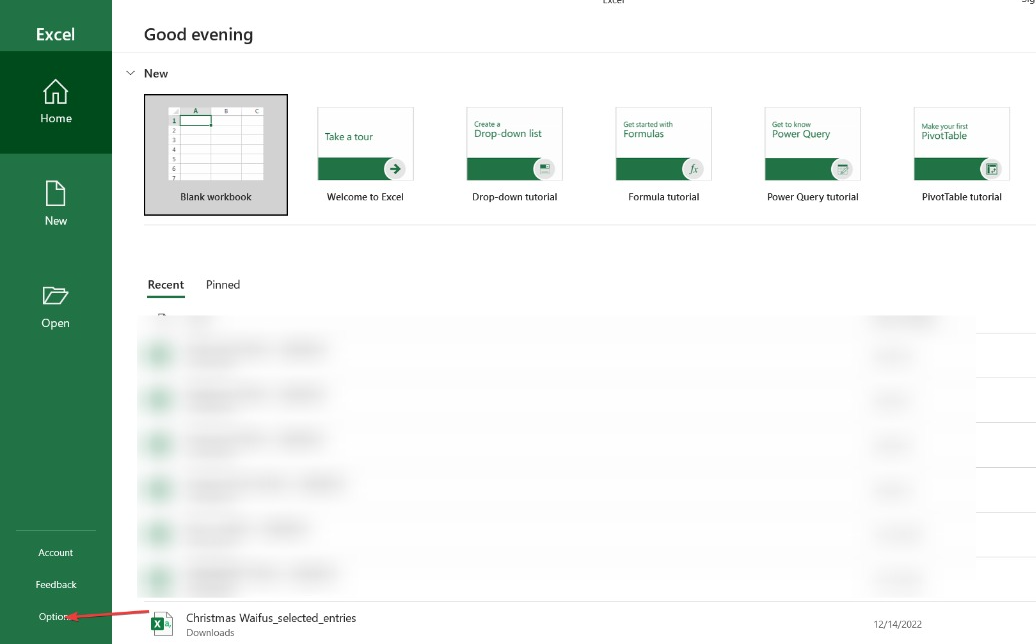
- Augšējā izvēlnē atveriet sadaļu Fails un pēc tam kreisajā izvēlnē atlasiet Opcijas.
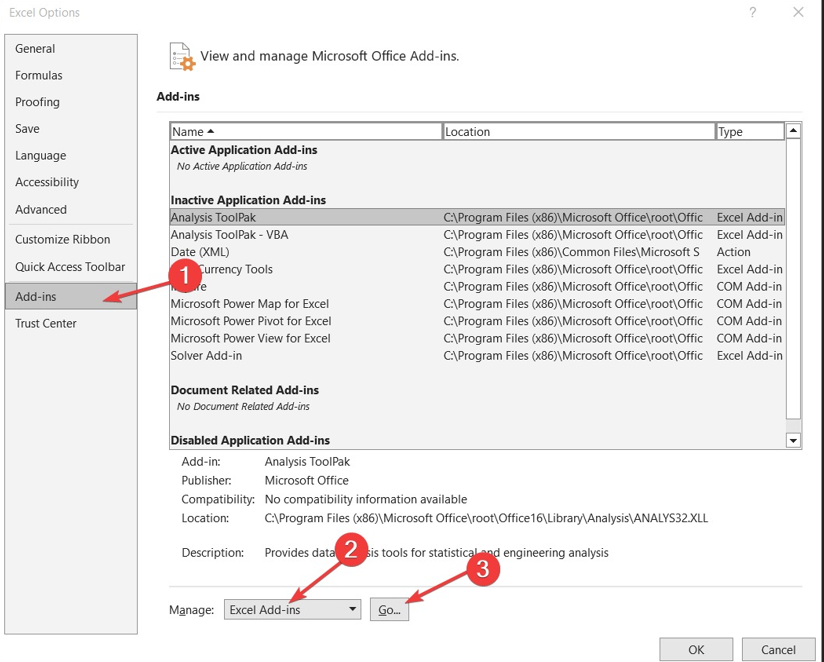
- Logā Opcijas noklikšķiniet uz Papildinājumi, atlasiet Excel pievienojumprogrammas un pēc tam noklikšķiniet uz Aiziet.
- Noņemiet atzīmi no izvēles rūtiņām blakus aktīvajām pievienojumprogrammām un noklikšķiniet uz Labi, lai lietotu izmaiņas.
- Restartējiet programmu Excel un pārbaudiet, vai problēma joprojām pastāv.
3. Labojiet Microsoft Office Suite
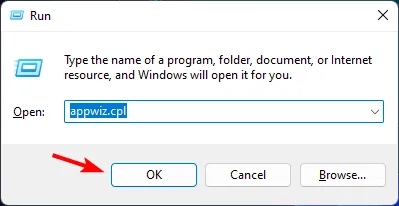
- Nospiediet Windows+, Rlai palaistu komandu Palaist.
- Ierakstiet appwiz.cpl un nospiediet Enter.
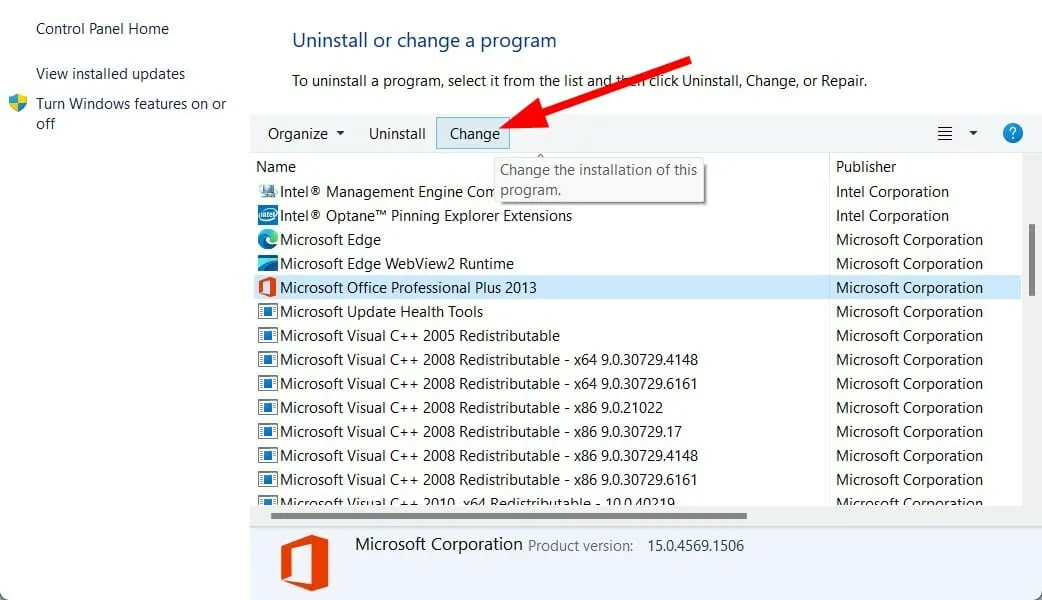
- Atrodiet savu Microsoft Office komplektu, pēc tam atlasiet to un noklikšķiniet uz pogas Mainīt, lai sāktu labošanas utilītu.
- Izvēlieties opciju Tiešsaistes labošana un noklikšķiniet uz Labot, lai sāktu procesu.
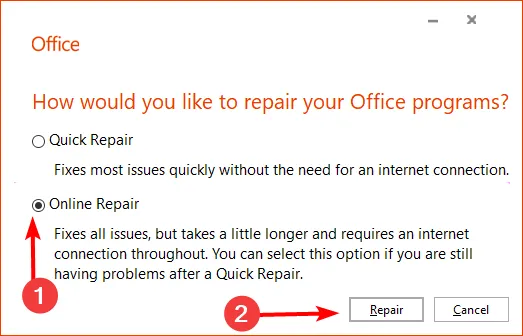
Šī labošanas darbība var atsvaidzināt bojātos instalācijas failus, ļaujot vēlreiz izmantot savas Microsoft Office programmas.
4. Veiciet vīrusu skenēšanu
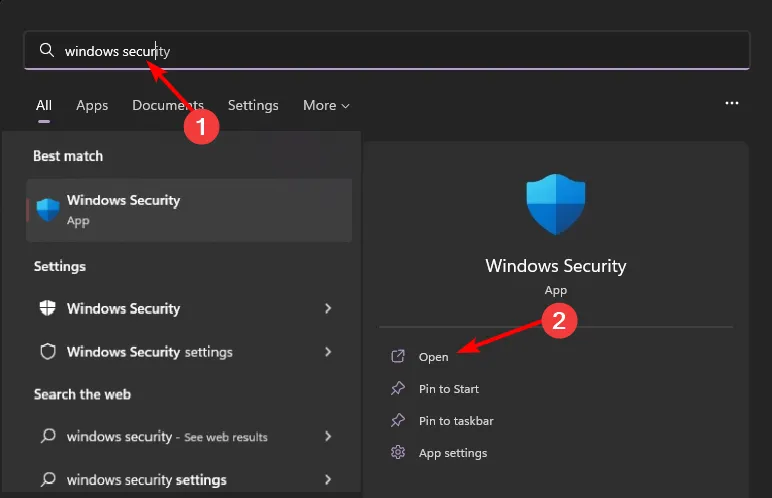
- Nospiediet Windows taustiņu un meklējiet Windows drošība. Noklikšķiniet uz Atvērt.
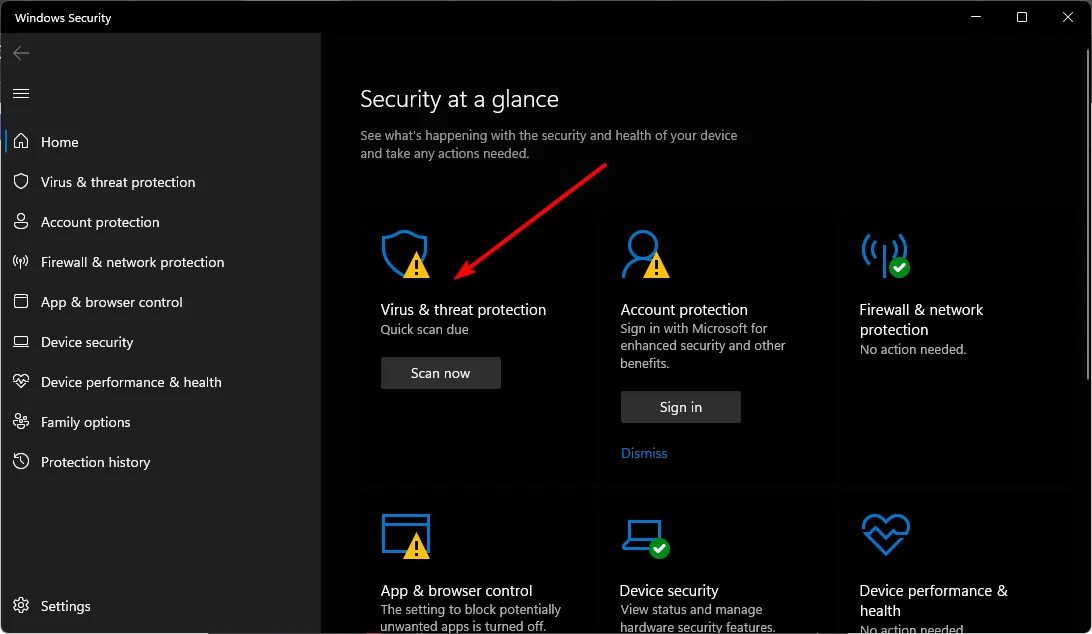
- Noklikšķiniet uz Aizsardzība pret vīrusiem un draudiem, lai piekļūtu drošības iestatījumiem.
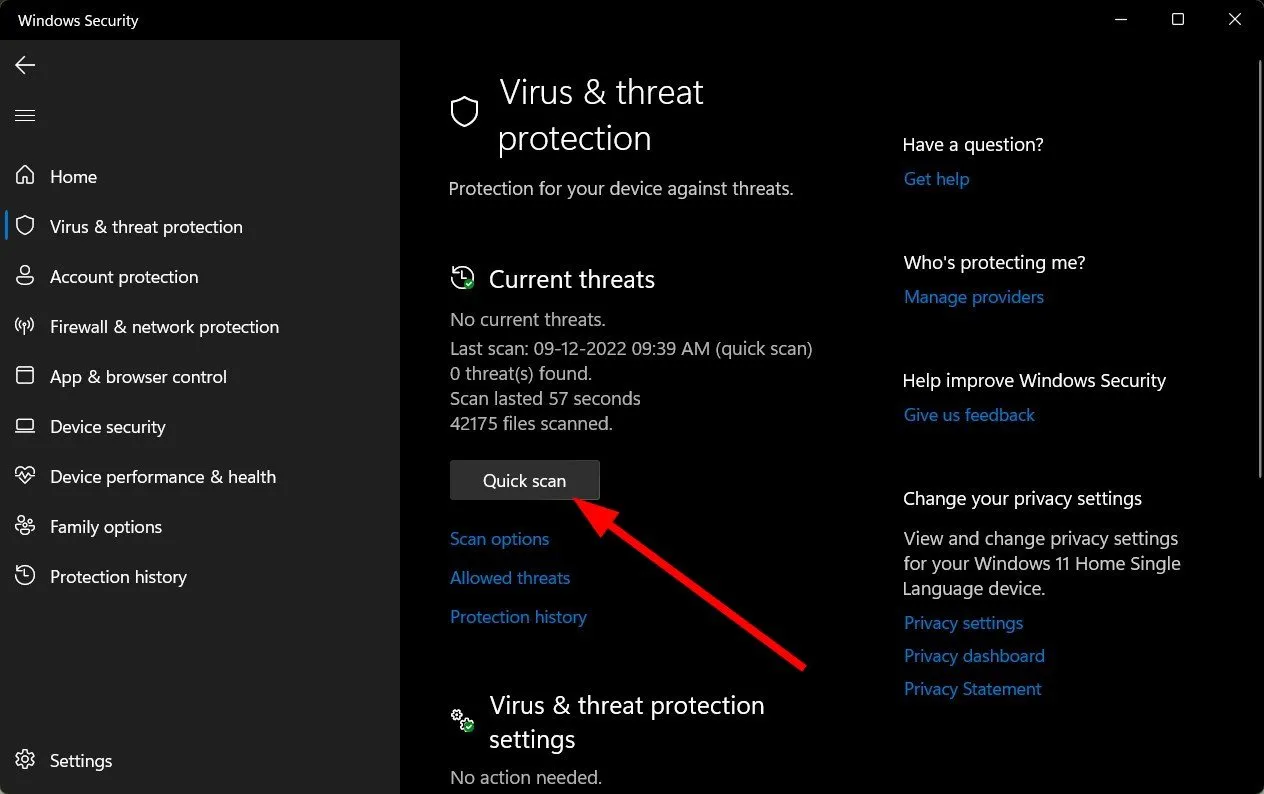
- Sadaļā Pašreizējie draudi noklikšķiniet uz Ātrā skenēšana.
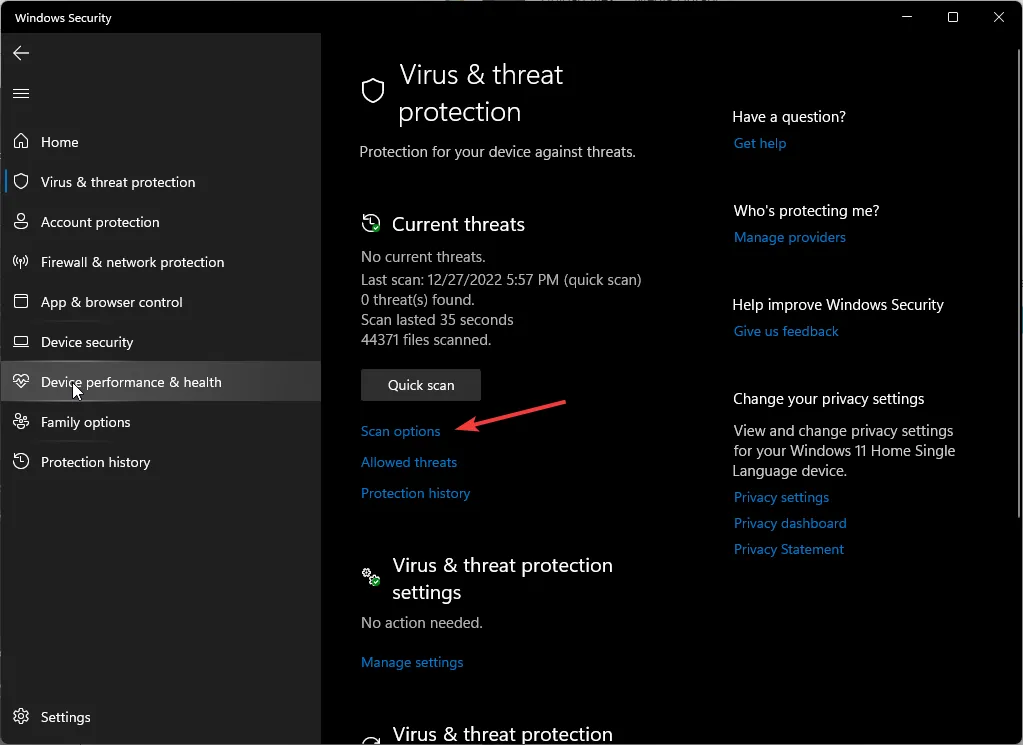
- Ja draudi netiek atklāti, izvēlieties pilnu skenēšanu, noklikšķinot uz Skenēšanas opcijas.
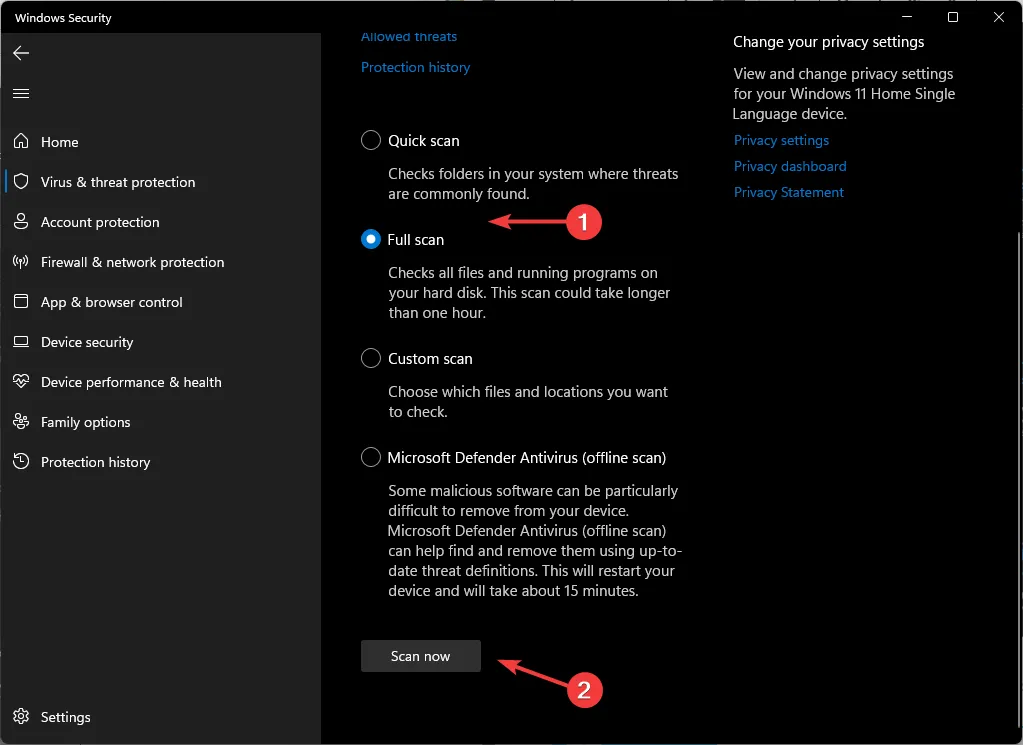
- Izvēlieties Pilna skenēšana un noklikšķiniet uz Skenēt tūlīt, lai veiktu visaptverošu sistēmas pārbaudi.
- Ļaujiet skenēšanai pabeigt un pēc tam restartējiet datoru.
5. Atinstalējiet un atkārtoti instalējiet MS Office
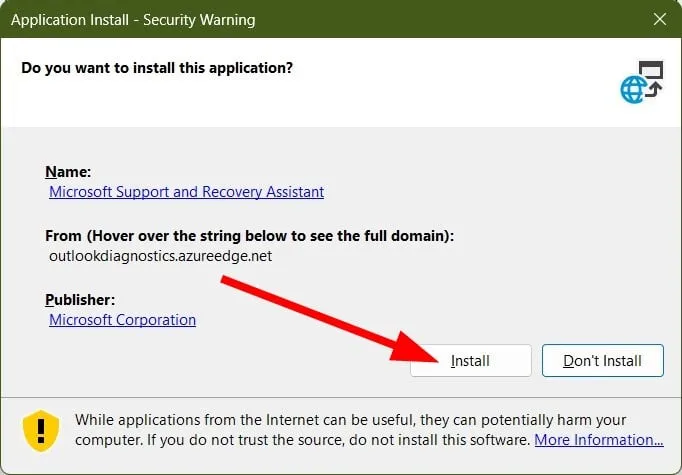
- Atveriet savu tīmekļa pārlūkprogrammu un lejupielādējiet Office noņemšanas rīku, pēc tam noklikšķiniet uz pogas Instalēt.
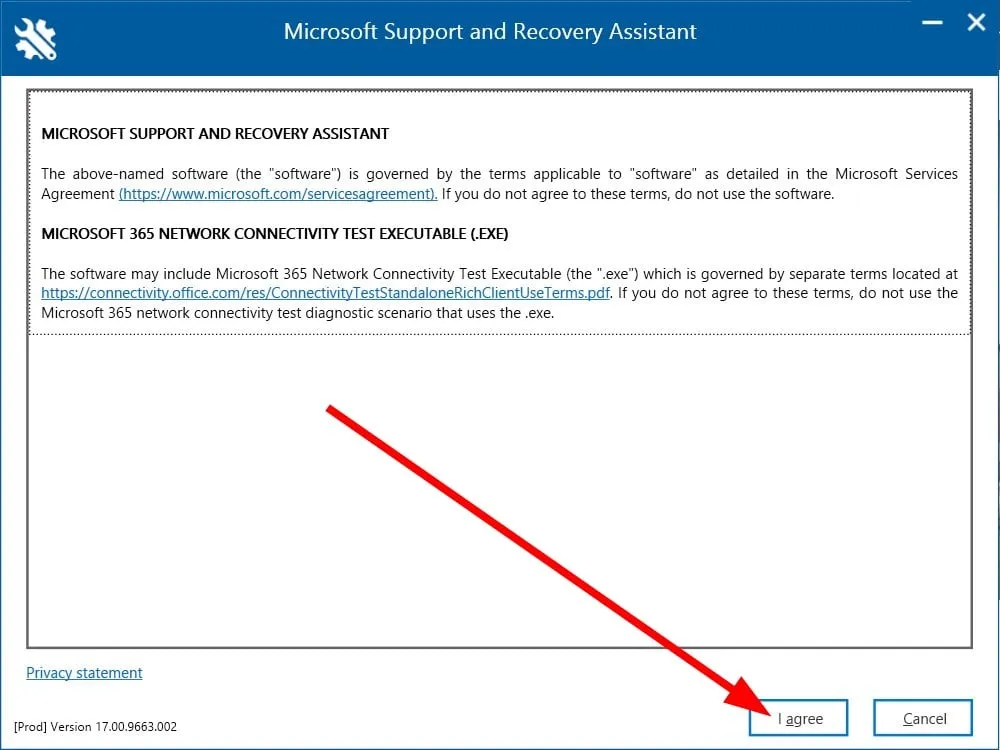
- Piekrītiet uzstādīšanas laikā sniegtajiem noteikumiem un nosacījumiem.
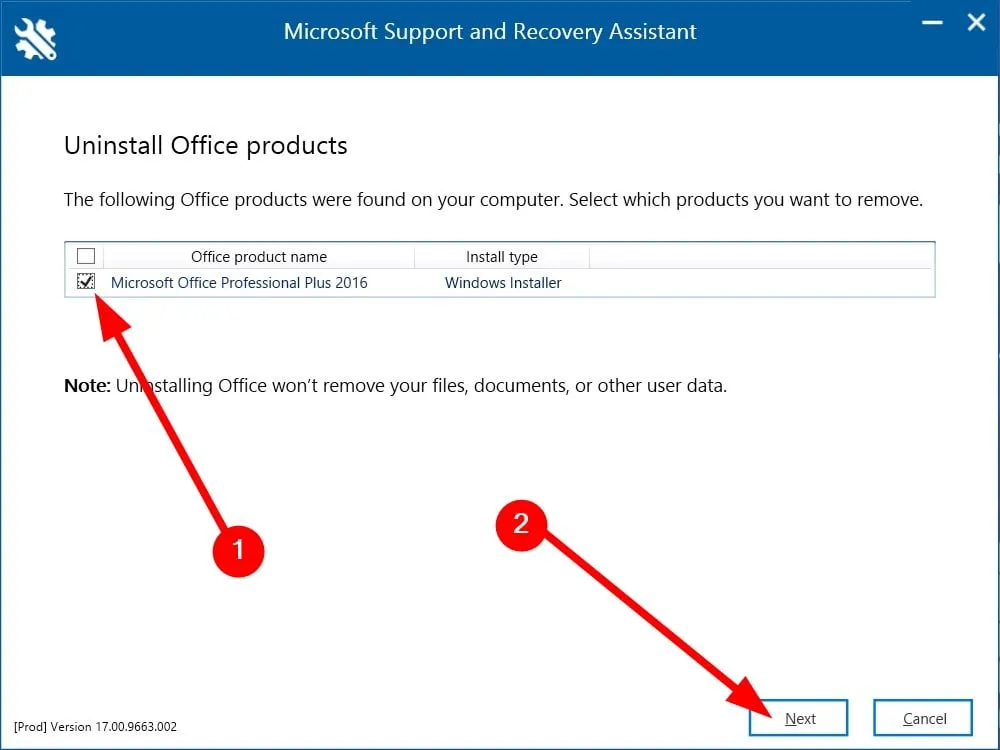
- Atlasiet Office versiju, kuru vēlaties atinstalēt. Vairākiem gadījumiem atzīmējiet atbilstošās izvēles rūtiņas.
- Noklikšķiniet uz Tālāk, lai virzītos uz priekšu.
- Pārejiet uz programmas atinstalēšanu un restartējiet datoru.
- Apmeklējiet Microsoft lejupielādes centru, lai lejupielādētu vajadzīgo Office versiju.Lejupielādējiet un izpildiet instalēšanas norādījumus.
6. Izmantojiet programmu instalēšanas un atinstalēšanas problēmu novēršanas rīku
- Lejupielādējiet programmu instalēšanas un atinstalēšanas problēmu risinātāju un palaidiet instalēšanu.
- Pēc atvēršanas noklikšķiniet uz Tālāk, lai turpinātu.
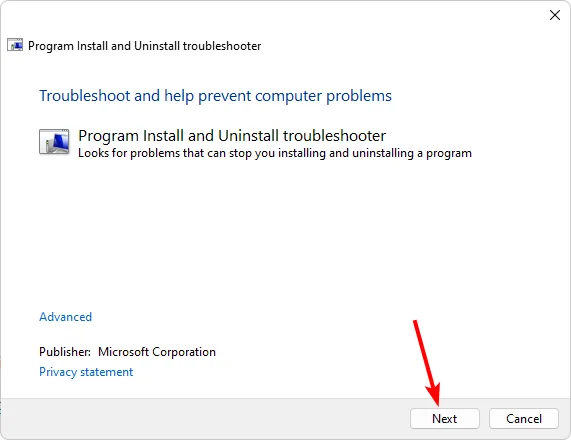
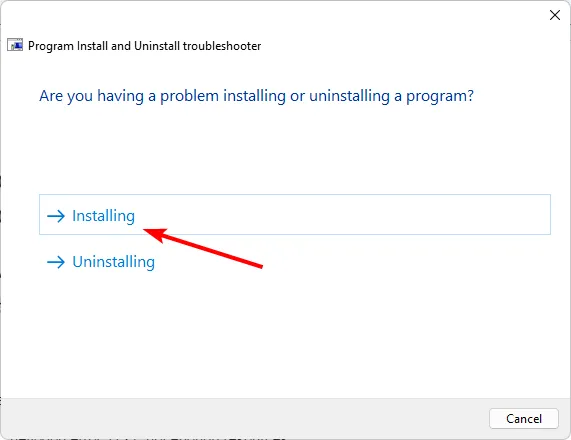
- Jūs izvēlaties, vai rodas problēmas, instalējot vai atinstalējot programmu. Izvēlieties atbilstošo opciju.
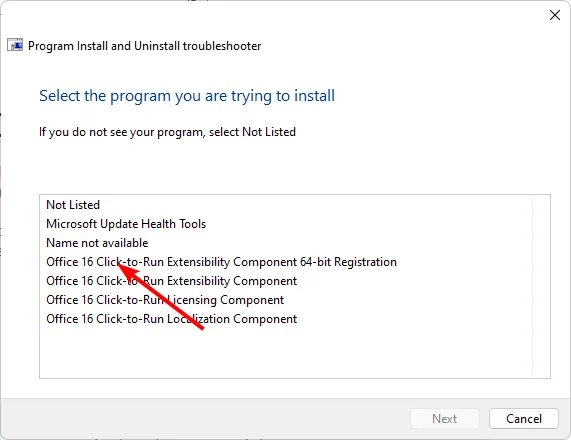
- Parādītajā sarakstā atlasiet problēmu programmu.
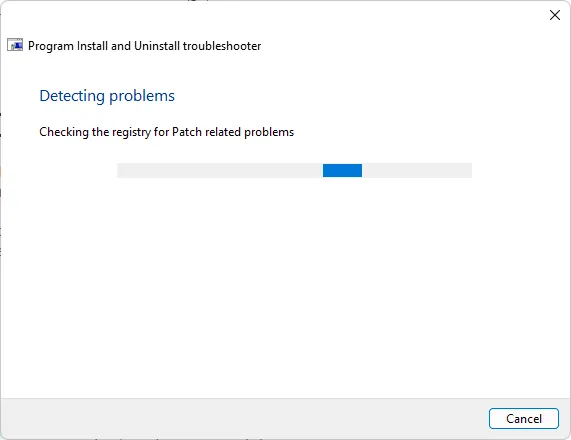
- Pagaidiet, līdz problēmu novēršanas rīks meklē problēmas.
- Pēc skenēšanas jūs saņemsit opcijas, lai izmēģinātu ieteiktos labojumus. Izvēlieties jebkuru, kas atbilst jūsu problēmai, un lietojiet tos.
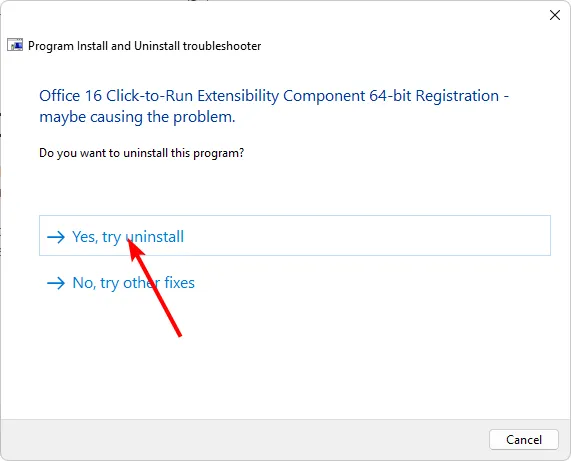
Šis problēmu novēršanas rīks var noteikt iepriekšējo instalāciju paliekas vai problēmas, kas traucē pareizai Microsoft Office darbībai, padarot to par nenovērtējamu rīku instalēšanas problēmu risināšanai.
Ņemiet vērā: lai gan trūkstoši DLL faili var kavēt lietotnes atvēršanu, dažas lietojumprogrammas joprojām var darboties drošajā režīmā, īpaši, ja instalācijas faili ir apdraudēti. Regulāri atjauninājumi un izvairīšanās no lejupielādes no neuzticamiem avotiem var arī novērst turpmākas problēmas.
Nobeigumā, šīm darbībām vajadzētu palīdzēt novērst briesmīgo appvisvsubsystems64.dll problēmu datorā.Ņemiet vērā, ka lietotājiem, kuri izmanto operētājsistēmu Windows 11 vai vecākas versijas, kļūda var izpausties arī tāpēc, ka trūkst appvisvsubsystem32.dll, taču labošanas procedūras paliek nemainīgas.
Ja šie risinājumi jums šķita noderīgi, lūdzu, dalieties pieredzē tālāk sniegtajos komentāros. Jūsu atsauksmes var palīdzēt citiem, kas saskaras ar tādu pašu kļūdu!
Bieži uzdotie jautājumi
1. Kas ir fails appvisvsubsystems64.dll?
Fails appvisvsubsystems64.dll ir ar Microsoft Office saistīta dinamisko saišu bibliotēka, kas palīdz lietojumprogrammām darboties efektīvi. Ja šī faila trūkst, tas var novērst Office lietojumprogrammu palaišanu.
2. Kā es varu novērst DLL kļūdas nākotnē?
Lai samazinātu DLL kļūdas, regulāri atjauniniet Microsoft Office, izvairieties no nepārbaudītas programmatūras lejupielādes un ik pa laikam veiciet sistēmas skenēšanu, lai pārbaudītu, vai tajā nav bojājumu vai ļaunprātīgas programmatūras.
3. Vai varu izmantot Microsoft Office bez faila appvisvsubsystems64.dll?
Nē, bez šī faila daudzas Microsoft Office lietojumprogrammas nevarēs atvērties vai darbosies nepareizi. Lai nodrošinātu pareizu programmatūras funkcionalitāti, ir svarīgi atjaunot vai labot šo DLL.
Atbildēt