
Daudziem spēlētājiem optimizācijas programmatūra, piemēram, Razer Cortex, ir būtiska, lai spēles laikā palielinātu veiktspēju. Tomēr lietotāji ir saskārušies ar problēmu, kad Razer Cortex negaidīti izslēdz Discord. Ja jūs cīnāties ar šo problēmu, izpildiet mūsu visaptverošo ceļvedi, lai atjaunotu funkcionalitāti un uzlabotu spēļu pieredzi.
Kā atrisināt Razer Cortex slēgšanas nesaskaņas problēmu
1.darbība. Pielāgojiet pastiprinātāja iestatījumus
Spēļu pastiprināšanas iestatījumu maiņa ir būtisks pirmais solis, lai atrisinātu konfliktu starp Razer Cortex un Discord. Lūdzu, veiciet tālāk norādītās darbības.
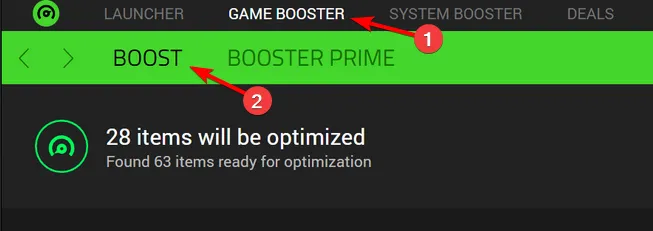
- Palaidiet Razer Cortex savā datorā.
- Pārejiet uz sadaļu Game Booster un atlasiet opciju BOOST.
- Sadaļā Procesi pārliecinieties, vai nav atzīmēta opcija Discord. Ja tas ir atlasīts, Razer Cortex var to aizvērt, lai atbrīvotu resursus.
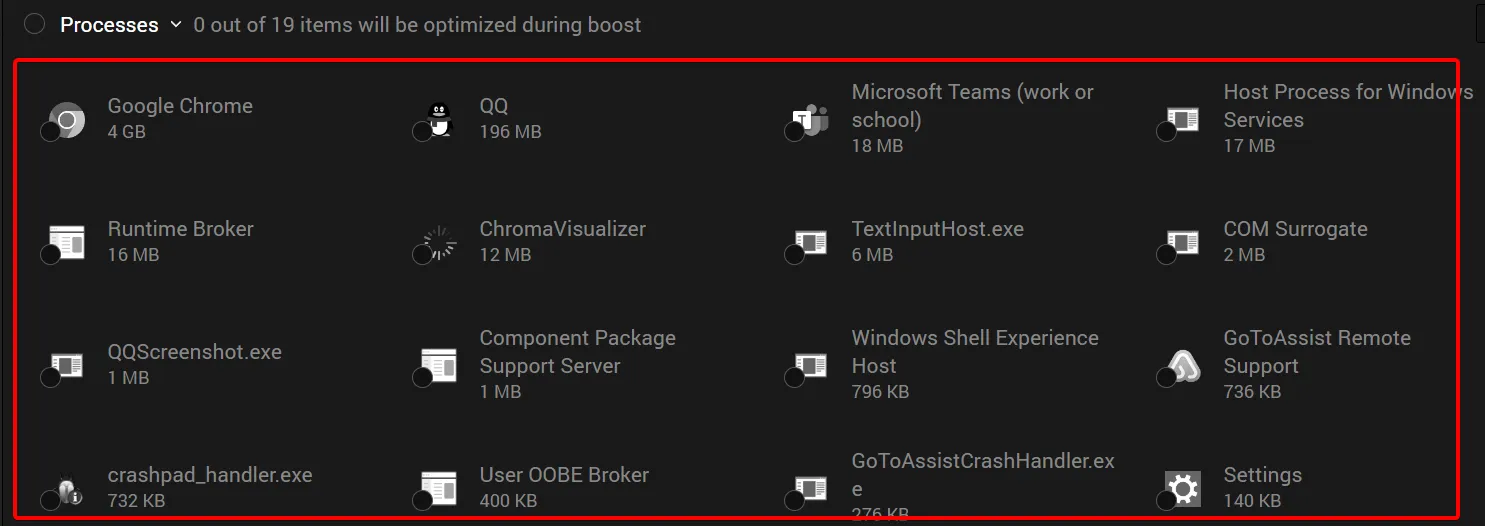
- Pirms iziešanas neaizmirstiet saglabāt izmaiņas.
2.darbība: pilnībā atspējojiet pastiprināšanas funkciju
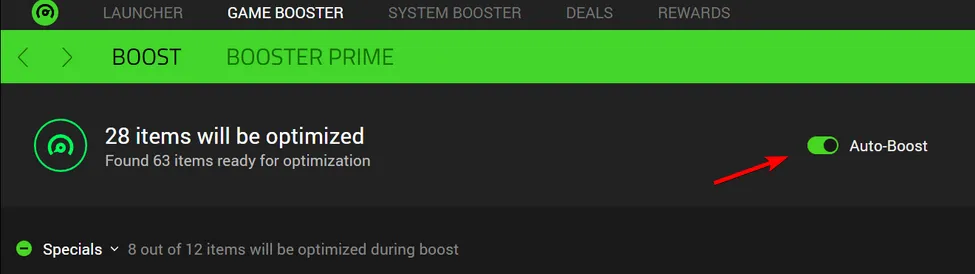
Šī darbība ietver automātiskās pastiprināšanas funkcijas izslēgšanu, kas var izraisīt lietojumprogrammu konfliktus.
- Atkal atgriezieties Game Booster sadaļā.
- Noklikšķiniet uz opcijas BOOST.
- Meklējiet Auto-Boost un pārslēdziet to, lai to atspējotu.
3.darbība: atspējojiet vai atinstalējiet Razer Cortex
Ja iepriekšējās darbības neatrisina problēmu, apsveriet iespēju īslaicīgi atspējot vai pilnībā atinstalēt Razer Cortex:
- Ar peles labo pogu noklikšķiniet uz Razer Cortex ikonas, kas atrodas sistēmas teknē, un atlasiet Iziet.
- Kad Razer Cortex ir aizvērts, pārbaudiet, vai tas atrisina Discord izslēgšanas problēmu. Ja tā, apsveriet iespēju neļaut lietojumprogrammai startēt, kad dators tiek palaists.
- Ja izlemjat, ka Razer Cortex vairs nav nepieciešams, nospiediet Windows taustiņu + X un atlasiet Programmas un līdzekļi.
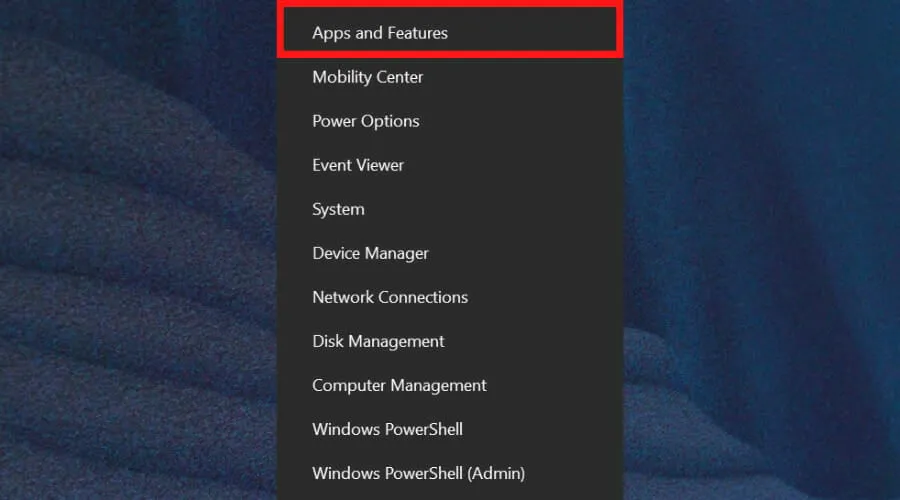
- Sarakstā atrodiet Razer Cortex, noklikšķiniet uz blakus esošajiem trim punktiem un atlasiet Atinstalēt.
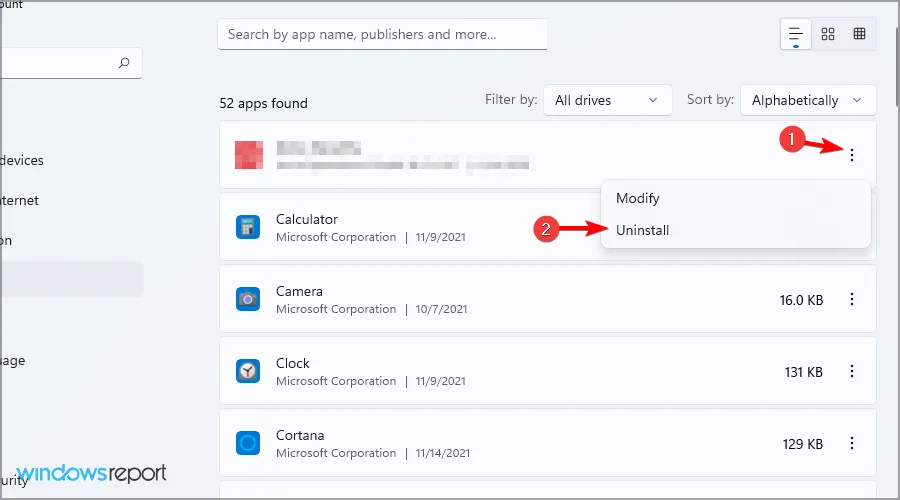
- Izpildiet ekrānā redzamos norādījumus, lai pabeigtu atinstalēšanas procesu.
Ir svarīgi atzīmēt, ka, ja Razer Cortex pārtrauc Discord, tas varētu būt tāpēc, ka ir aktīva funkcija Boost un programmatūra mēģina pārvaldīt resursus, aizverot tās, kuras tā uzskata par nebūtiskām. Lai gan šīs funkcionalitātes mērķis ir uzlabot jūsu spēļu pieredzi, tā var būt saistīta ar bieži izmantoto lietojumprogrammu cenu.
Turklāt lietotāji ir izteikuši papildu bažas, sākot no nedarbošanās Digital Vibrance līdz Razer Cortex, kas izraisa sistēmas avārijas.Šīs atkārtotās problēmas ir likušas dažiem spēlētājiem meklēt Razer Cortex alternatīvas savām optimizācijas vajadzībām.
Bieži uzdotie jautājumi
1. Kāpēc Razer Cortex slēdz Discord?
Razer Cortex var aizvērt Discord, ja ir iespējota funkcija Boost, jo tā automātiski pārvalda sistēmas resursus, spēļu sesiju laikā pārtraucot lietotnes, kuras uzskata par nevajadzīgām.
2. Kā neļaut Razer Cortex traucēt manām lietojumprogrammām?
Varat novērst Razer Cortex iejaukšanos, pielāgojot pastiprinātāja iestatījumus, lai izslēgtu Discord, atspējojot funkciju Auto-Boost vai pilnībā izejot vai atinstalējot Razer Cortex, ja nepieciešams.
3. Vai Razer Cortex ir alternatīvas spēļu optimizācijai?
Jā, vairākas alternatīvas nodrošina Razer Cortex līdzīgas spēļu optimizācijas funkcijas, piemēram, MSI Afterburner, Game Fire un GeForce Experience. Katra opcija piedāvā unikālas funkcijas, kas atbilst spēlētāju vajadzībām.
Atbildēt