
Vai vēlaties uzzināt, vai Windows 10 diska pārvaldības rīks ir efektīvs atkopšanas uzdevumiem? Izpētīsim tā iespējas un uzzināsim!
Iebūvētā Windows 10 diska pārvaldības utilīta ir izstrādāta, lai pārvaldītu jūsu iekšējos cietos diskus un ārējās atmiņas ierīces, tostarp USB diskus un HDD/SSD vienības.
Šajā rokasgrāmatā ir aprakstītas pārbaudītas metodes, kā atgūt zaudētos nodalījumus vai sistēmas failus, izmantojot diska pārvaldību, un norādīts, kad efektīvākai atkopšanai var būt nepieciešama trešās puses programmatūra.
Izpratne par Windows 10 diska pārvaldības atkopšanu
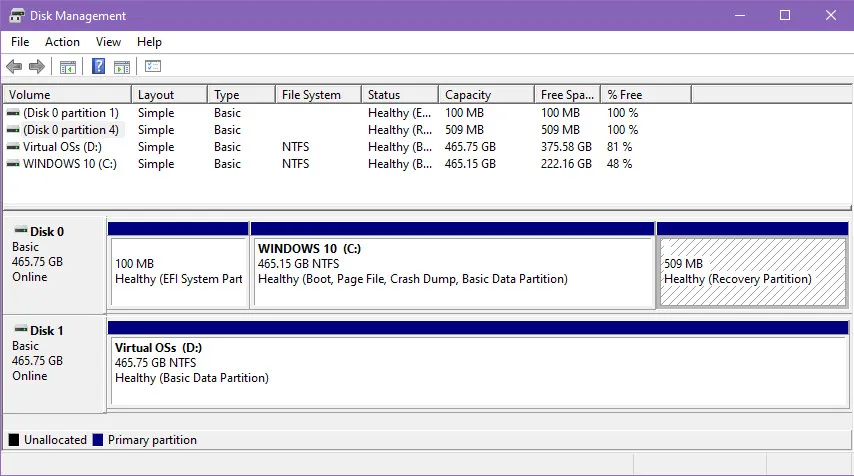
Windows 10 diska pārvaldība ir vietējais rīks, kas piedāvā uzlabotas krātuves pārvaldības iespējas, taču ievērības cienīgs ir tā ierobežojums: tas nenodrošina nodalījumu vai sistēmas failu atkopšanas funkcijas.
Šajā sistēmā jūs atradīsit atkopšanas nodalījumu, kas saistīts ar OS instalācijas disku.Šis nodalījums neparādās ar diska burtu, kas nozīmē, ka tas nebūs redzams Windows File Explorer direktorijā This PC.
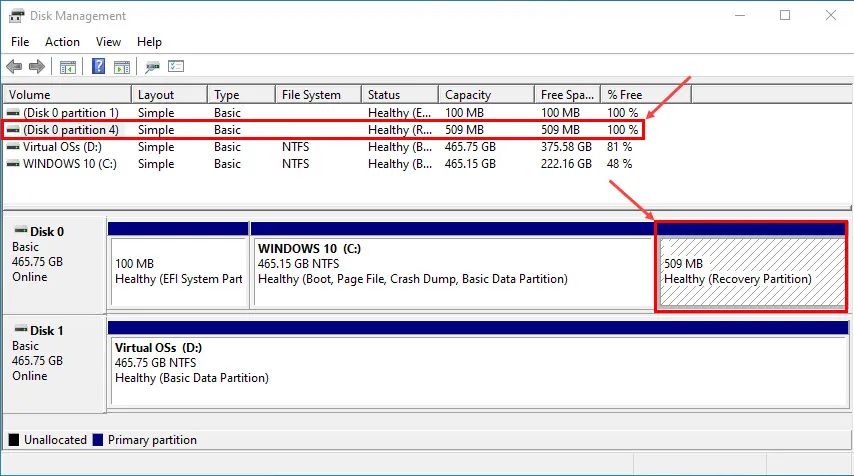
Šis atkopšanas nodalījums ir ļoti svarīgs operētājsistēmai Windows 10, jo tas atvieglo atkopšanu nopietnu kļūmju gadījumos, piemēram, sistēmas avārijas vai HDD darbības traucējumi pēc strāvas padeves pārtraukuma. Microsoft ir saglabājis šīs funkcijas operētājsistēmā Windows 11, kas nozīmē, ka neviena no versijām nepiedāvā atkopšanu tieši, izmantojot diska pārvaldības utilītu.
Darbības, lai atjaunotu pazaudētu nodalījumu, izmantojot Windows 10 diska pārvaldību
Lai gan Windows 10 diska pārvaldība ļauj atkārtoti izveidot pazaudētu nodalījumu, ir svarīgi ņemt vērā, ka izveides process ietver jaunā nodalījuma formatēšanu ar NTFS vai FAT failu sistēmām, kā rezultātā tiek neatgriezeniski zaudēti dati, kas iepriekš tika glabāti zaudētajā nodalījumā.
Tālāk ir norādīts, kā rīkoties.
- Ar peles labo pogu noklikšķiniet uz Windows izvēlnes Sākt (Windows karodziņš), lai piekļūtu Power User izvēlnei.
- Sarakstā atlasiet Diska pārvaldība.
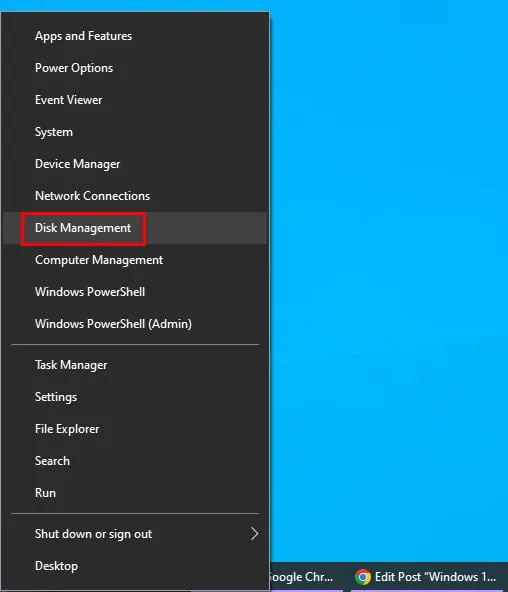
- Tagad vajadzētu būt atvērtai lietojumprogrammai Disk Management.
- Tiks parādīti vairāki diski (piem., Disk 0, Disk 1 ).
- Meklējiet krāsainas kastes, kas norāda nodalījumus, un nepiešķirtā vieta tiek parādīta kā tumšas krāsas lodziņš ar etiķeti “Nepiešķirts”.
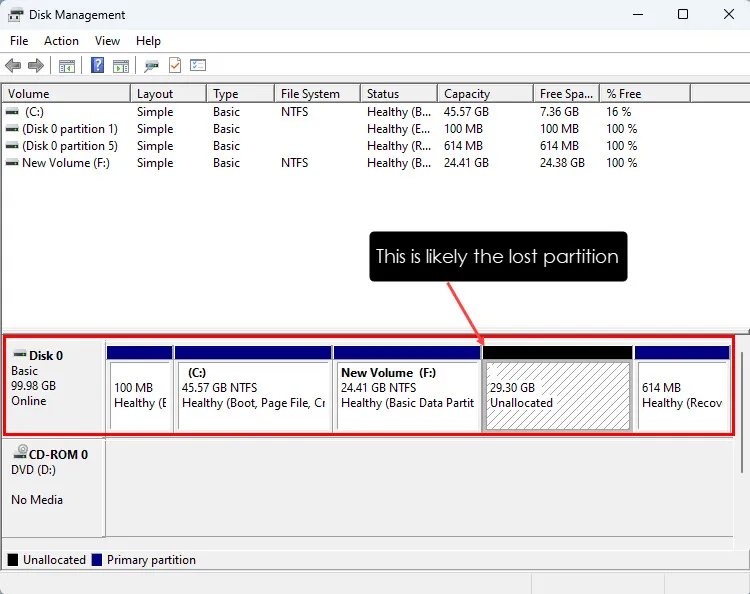
- Ja pamanāt esošu nepiešķirtu diska vietu, zaudētais nodalījums var tikt sapludināts ar to.
- Ja nav nepiešķirtas vietas diskā, ar peles labo pogu noklikšķiniet uz lodziņa Nepiešķirtais un atlasiet Jauns vienkāršs sējums.
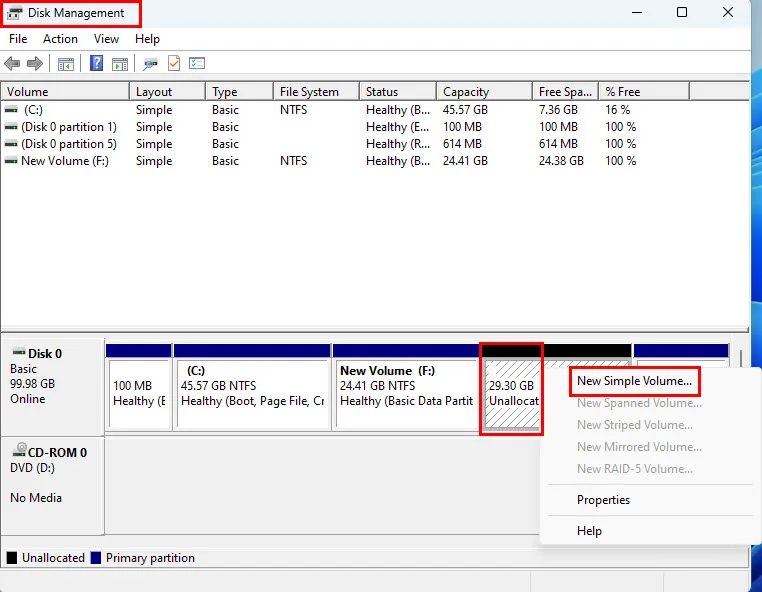
- Tiks parādīts vednis New Simple Volume Wizard. Noklikšķiniet uz Tālāk, lai turpinātu.
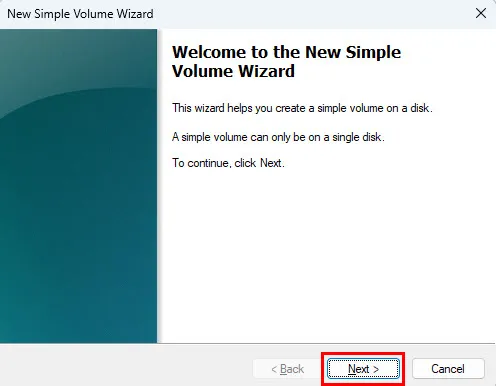
- Turpiniet, logā Specify Volume Size noklikšķinot uz Tālāk.
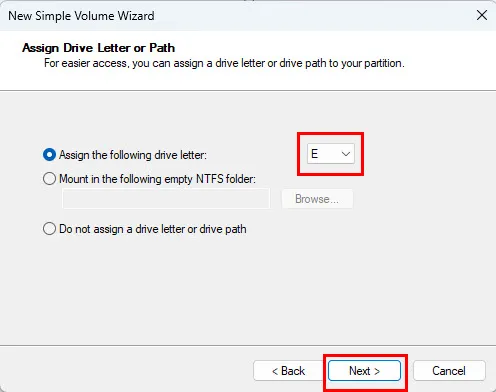
- Cilnē Piešķirt diska burtu vai ceļu sistēma automātiski aizpildīs tikko atkārtoti izveidotā nodalījuma diska burtu.
- Turpiniet, noklikšķinot uz Tālāk, lai apstiprinātu atlasi.
- Parādīsies dialoglodziņš Format Partition. Ievadiet nepieciešamo informāciju, piemēram, sējuma etiķeti un failu sistēmu.
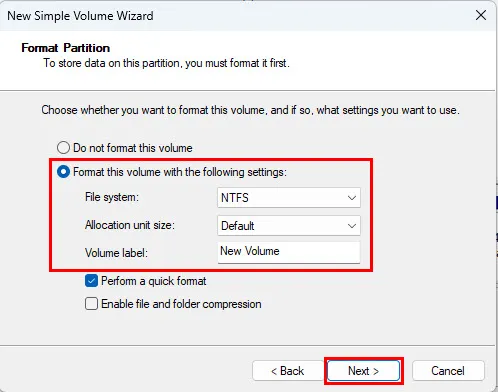
- Pabeidziet, noklikšķinot uz Pabeigt, lai pabeigtu nodalījuma iestatīšanu.
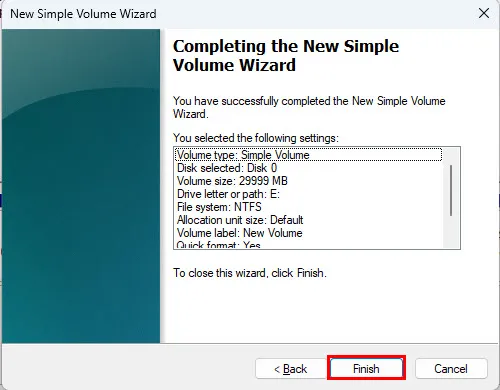
- Jūsu jaunizveidotais nodalījums tagad būs redzams programmā File Explorer.
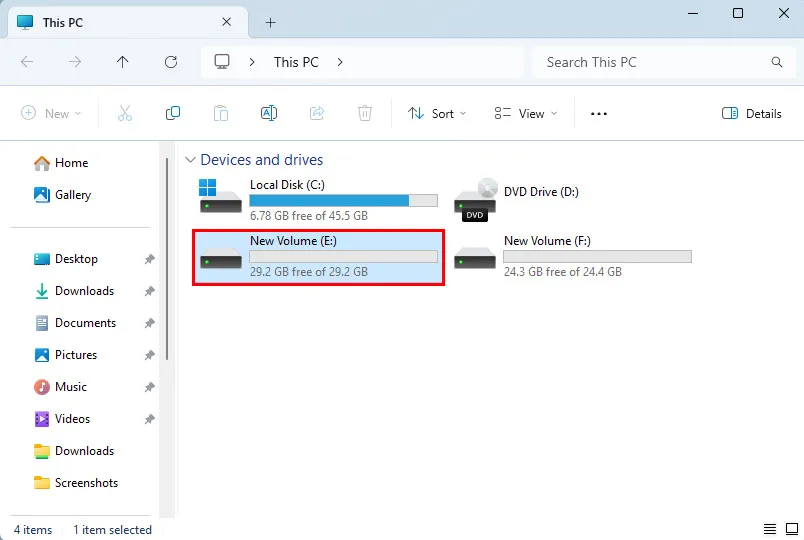
Ņemiet vērā: kamēr esat veiksmīgi atkārtoti izveidojis nodalījumu, formatēšanas procesa dēļ tā saturs būs tukšs. Šajā posmā izvairieties no jaunu failu izveides vai pārsūtīšanas uz šo nodalījumu, jo tas var pārrakstīt atkopjamos failus no zaudētā nodalījuma. Apsveriet iespēju izmantot trešās puses failu atkopšanas rīkus, lai palielinātu datu atjaunošanas iespējas.
Sistēmas faila atkopšanas metodes
Diska pārvaldības rīks nenodrošina funkcionalitāti sistēmas failu tiešai atkopšanai. Tomēr, ja jums ir aizdomas, ka sistēmas fails ir netīši izdzēsts, varat izmantot komandrindas rīkus, piemēram, SFC un DISM, lai atjaunotu šos failus.
Kā palaist SFC skenēšanu
- Izvēlnē Sākt meklējiet komandu uzvedni , ar peles labo pogu noklikšķiniet uz tās un atlasiet Palaist kā administratoram.
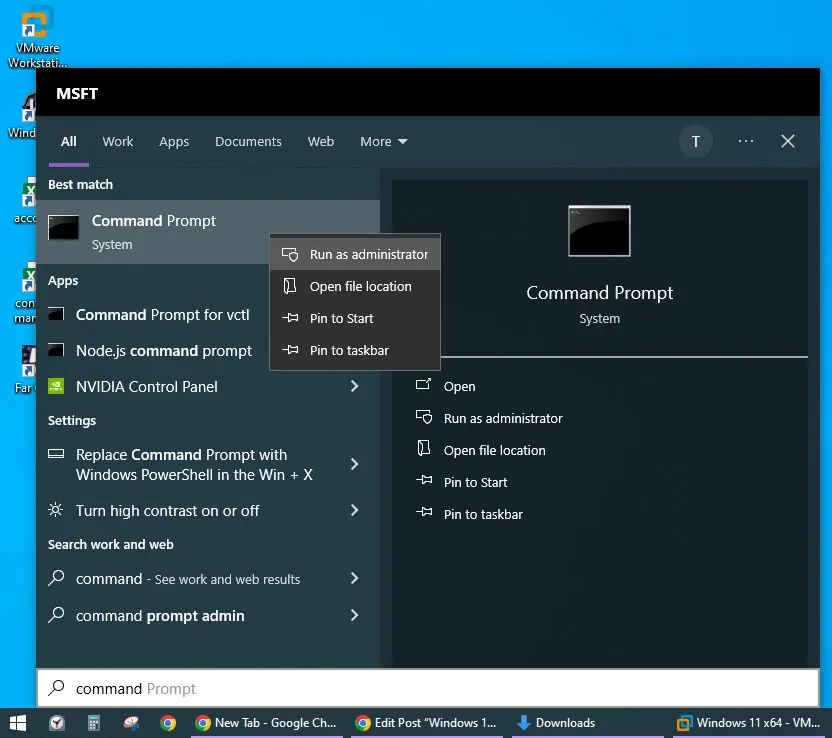
- Termināļa logā ierakstiet komandu
sfc /scannowun nospiediet Enter. - Tiks uzsākts SFC skenēšanas process, un tas var ilgt no 10 minūtēm līdz stundai atkarībā no Windows instalācijas apjoma.
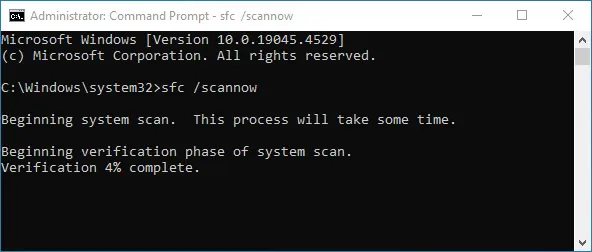
- Nepārtrauciet procesu, kamēr notiek skenēšana.
Kad skenēšana būs pabeigta, jūs saņemsiet vienu no šiem rezultātiem:
- Integritātes pārkāpumi netika atrasti: jūsu sistēmas faili ir neskarti, un nav jāveic nekādas darbības.
- Bojāti faili atrasti un laboti: pazaudētie sistēmas faili ir veiksmīgi atkopti.
- Tika atrasti bojāti faili, taču ne visus varēja novērst: turpiniet palaist DISM, lai novērstu atlikušās problēmas.
Ja jūs saskaraties ar trešo rezultātu, ir pienācis laiks izpildīt nākamo risinājumu.
Kā palaist DISM skenēšanu
- Atveriet komandu uzvedni kā administrators, ievērojot to pašu pieeju kā iepriekš.
- Ievadiet komandu
DISM /Online /Cleanup-Image /ScanHealthun nospiediet Enter.
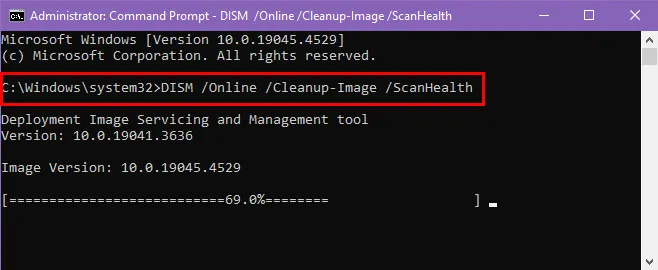
- Šī procesa pabeigšana var aizņemt kādu laiku.
- Ja tiek atrastas problēmas ar sistēmas failiem, ievadiet komandu
DISM /Online /Cleanup-Image /RestoreHealth, lai mēģinātu labot.
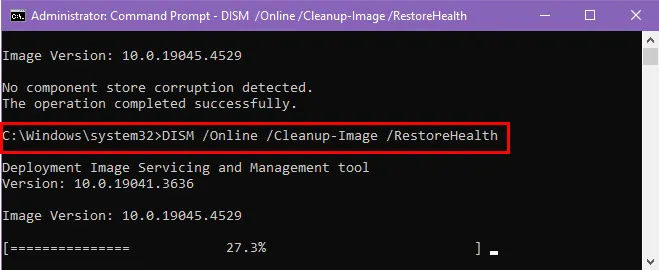
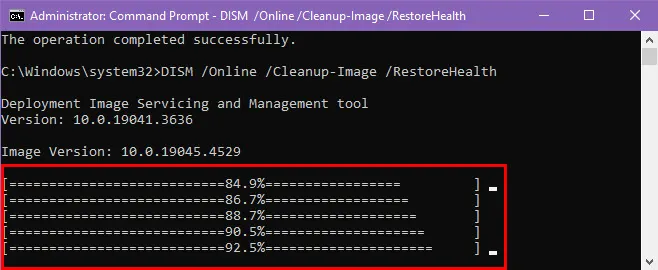
- Windows 10 darbosies, lai atjaunotu bojātos sistēmas failus, izmantojot tiešsaistes resursus.
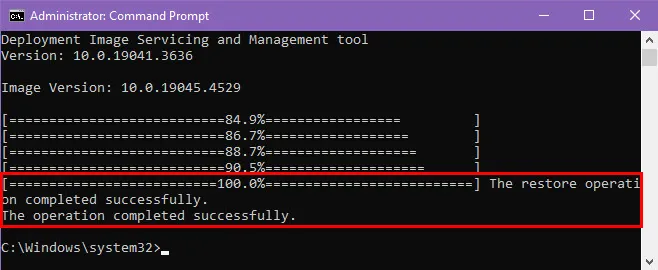
- Ja tas būs veiksmīgs, jūs redzēsit atjaunošanas apstiprinājumu.
Trešo pušu lietojumprogrammu izmantošana nodalījumu atkopšanai
Lai iegūtu efektīvāku pieeju zaudēto nodalījumu atkopšanai, apsveriet iespēju izmantot specializētas datu atkopšanas lietojumprogrammas, piemēram, EaseUS.Šo rīku var lejupielādēt un instalēt bez maksas.
Tomēr ņemiet vērā, ka jums tiek nodrošināta tikai programmatūras bezmaksas izmēģinājuma versija. Ja tas atbilst jūsu vajadzībām, varat iegādāties licenci pilnīgai atkopšanas funkcionalitātei.
Atkopšanas process ar EaseUS ir vienkāršs:
- Atveriet lietojumprogrammu, izmantojot darbvirsmas vai izvēlnes Sākt saīsni.
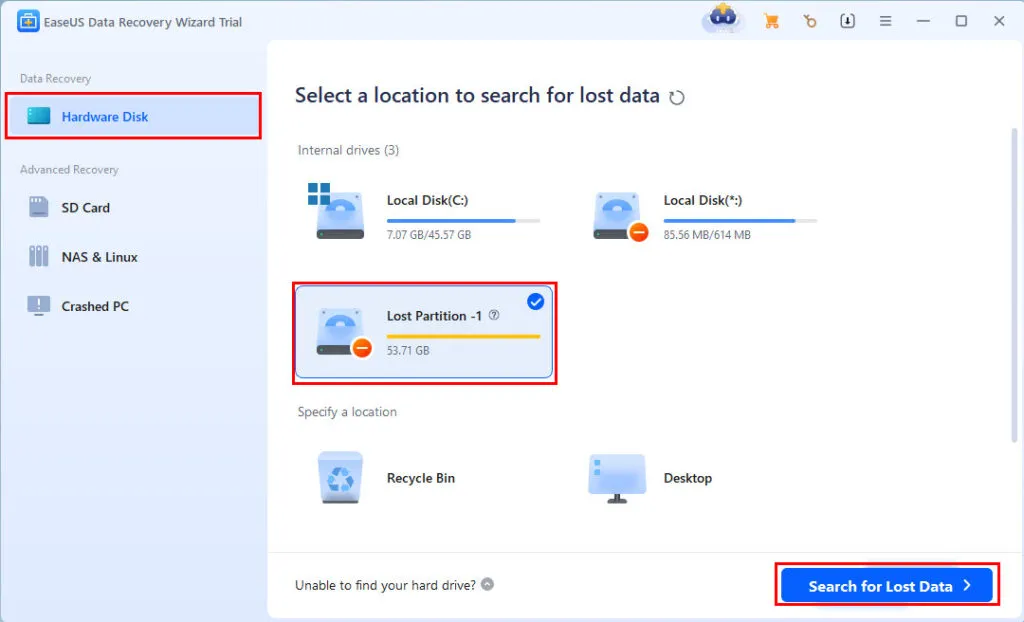
- Jāparādās logam Hardware Disk.
- Ja jums ir kļūdaini izdzēsti nodalījumi, jūs redzēsit paziņojumu par zaudēto nodalījumu attiecīgajam diskam.
- Atlasiet disku, kas apzīmēts kā Lost Partition 1, un noklikšķiniet uz pogas Meklēt zaudētos datus apakšējā labajā stūrī.
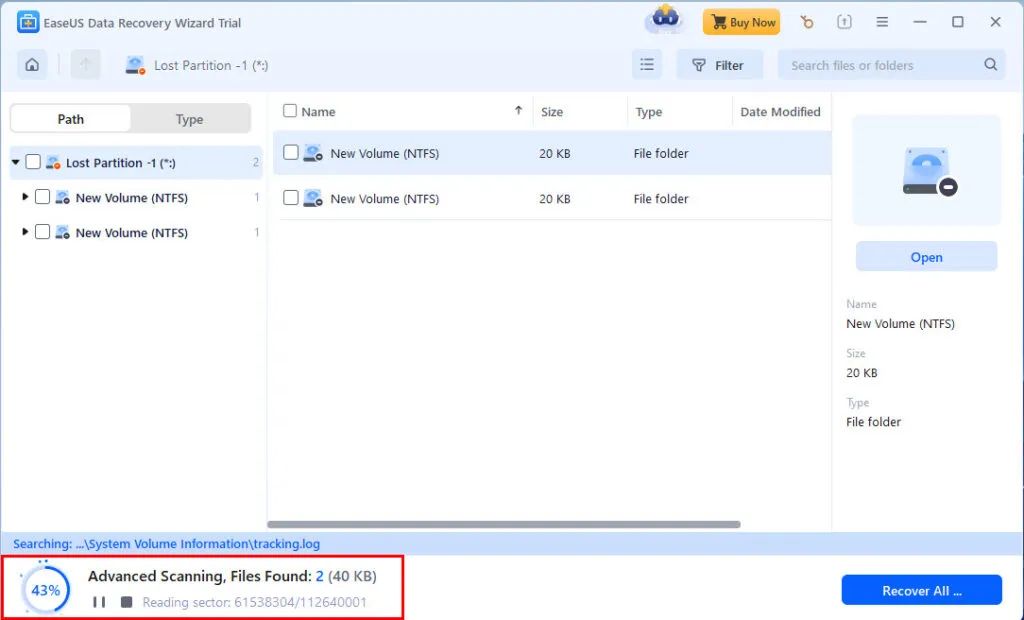
- Programmatūra automātiski sāks meklēt zaudētos failus.
- Kad skenēšana ir pabeigta, noklikšķiniet uz Iet uz Atkopt.
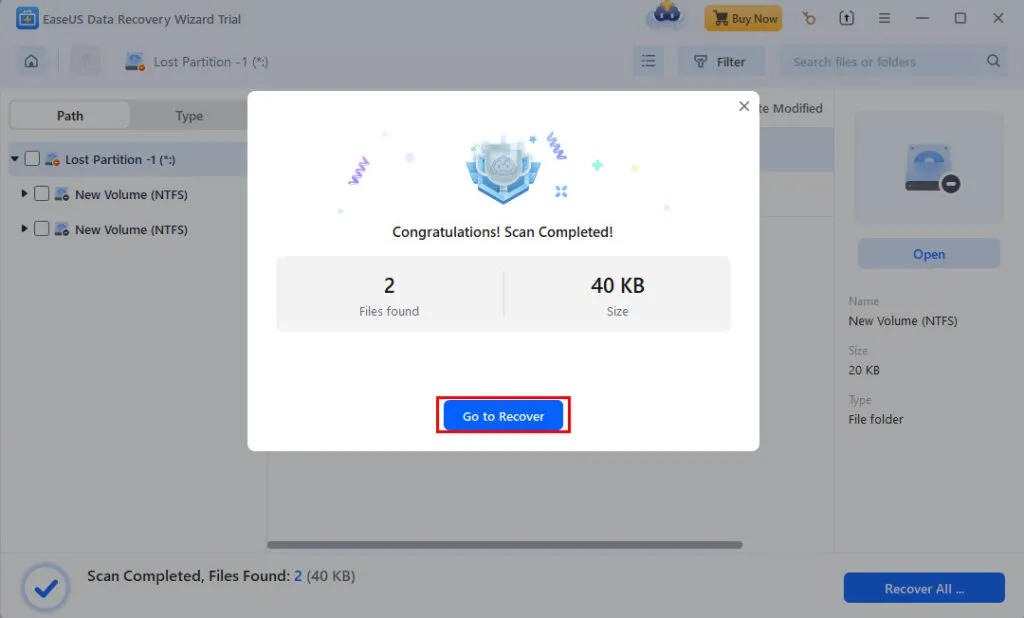
- Ja jums ir aktivizēta EaseUS versija, jums būs iespēja izvēlēties disku, lai saglabātu atgūtos failus no zaudētā nodalījuma.
- Izpildiet visus ekrānā redzamos papildu norādījumus, lai pabeigtu atkopšanas procesu.
Kopsavilkums
Noslēgumā jāsaka, ka Windows 10 diska pārvaldība nepiedāvā iebūvētas atkopšanas opcijas zaudētajiem nodalījumiem vai failiem. Varat atkārtoti izveidot nodalījumu, izmantojot šo rīku, taču, lai atgūtu izdzēstos failus, ir ieteicama trešās puses programmatūra, piemēram, EaseUS. Lai atjaunotu sistēmas failus, SFC un DISM komandas būs jūsu galvenās metodes.
Ja šī rokasgrāmata jums bija noderīga vai vēlaties dalīties atsauksmēs, lūdzu, atstājiet komentāru zemāk!
Bieži uzdotie jautājumi
1. Vai Windows 10 diska pārvaldība var atgūt izdzēstos failus?
Nē, Windows 10 diska pārvaldība nevar atgūt izdzēstos failus. Tas galvenokārt ir diska nodalījumu pārvaldības rīks, taču tajā nav iekļautas zaudēto datu atkopšanas iespējas. Failu atkopšanai lietotājiem vajadzētu paļauties uz specializētu programmatūru, piemēram, EaseUS.
2. Kā atjaunot pazaudētu nodalījumu, nezaudējot datus?
Diemžēl pazaudēta nodalījuma atjaunošana, izmantojot Windows 10 diska pārvaldību, parasti ietver formatēšanu, kā rezultātā tiek zaudēti dati. Lai mēģinātu atkopt pirms jauna nodalījuma izveides, ļoti ieteicams vispirms izmantot datu atkopšanas programmatūru.
3. Kas man jādara, ja SFC skenēšana ziņo, ka ir atrasti bojāti faili?
Ja SFC skenēšana norāda, ka ir atrasti bojāti faili, taču tos visus nevar salabot, palaidiet DISM rīku. DISM (izvietošanas attēlveidošanas pakalpojums un pārvaldības rīks) var palīdzēt labot sistēmas attēlu un izlabot bojātus sistēmas failus.
Atbildēt