
Sastapšanās ar kļūdu saistībā ar trūkstošo usp10.dll var būt kaitinoša, izraisot dažādas problēmas, piemēram, nespēju palaist lietojumprogrammas vai izpildīt instalācijas. Bieži vien šīs kļūdas parādās pēc nesena Windows atjauninājuma, norādot uz iespējamu bojājumu sistēmas failos, kas saistīti ar šo atjauninājumu.
Kā novērst kļūdas “usp10.dll issing”
1. Sāciet DISM un SFC skenēšanu
- Noklikšķiniet uz izvēlnes Sākt, meklēšanas joslā ievadiet cmd un atlasiet Palaist kā administratoram.

- Ievadiet šādas komandas pa vienai, Enter pēc katras nospiežot :
DISM.exe /Online /Cleanup-Image /Restorehealthsfc /scannow
Veicot šīs pārbaudes, var palīdzēt labot sistēmas failus un efektīvi novērst dažādas Windows kļūdas.
2. Veiciet vīrusu skenēšanu
- Nospiediet Windows taustiņu, meklējiet Windows drošība un atlasiet Atvērt.

- Noklikšķiniet uz Aizsardzība pret vīrusiem un draudiem.

- Sāciet ar ātro skenēšanu sadaļā Pašreizējie draudi.

- Ja draudi netiek atklāti, veiciet rūpīgu skenēšanu, nospiežot Skenēšanas opcijas, kas atrodas zem Ātrās skenēšanas.

- Izvēlieties Pilna skenēšana un pēc tam noklikšķiniet uz Skenēt tūlīt, lai sāktu visaptverošu sistēmas pārbaudi.

- Pagaidiet, līdz skenēšana ir pabeigta, un restartējiet sistēmu, lai lietotu visus atklātos labojumus.
3. Labojiet vai atkārtoti instalējiet problemātiskās lietojumprogrammas
3.1. Lietojumprogrammas labošana
- Nospiediet Windows+ R, lai atvērtu dialoglodziņu Palaist.
- Ievadiet appwiz.cpl un nospiediet Enter.

- Atrodiet problemātisko lietojumprogrammu, piemēram, Microsoft Office, atlasiet to un noklikšķiniet uz Mainīt, lai palaistu labošanas utilītu.

- Izvēlieties opciju Tiešsaistes labošana un pēc tam noklikšķiniet uz Labot.

3.2. Pārinstalējiet lietojumprogrammu
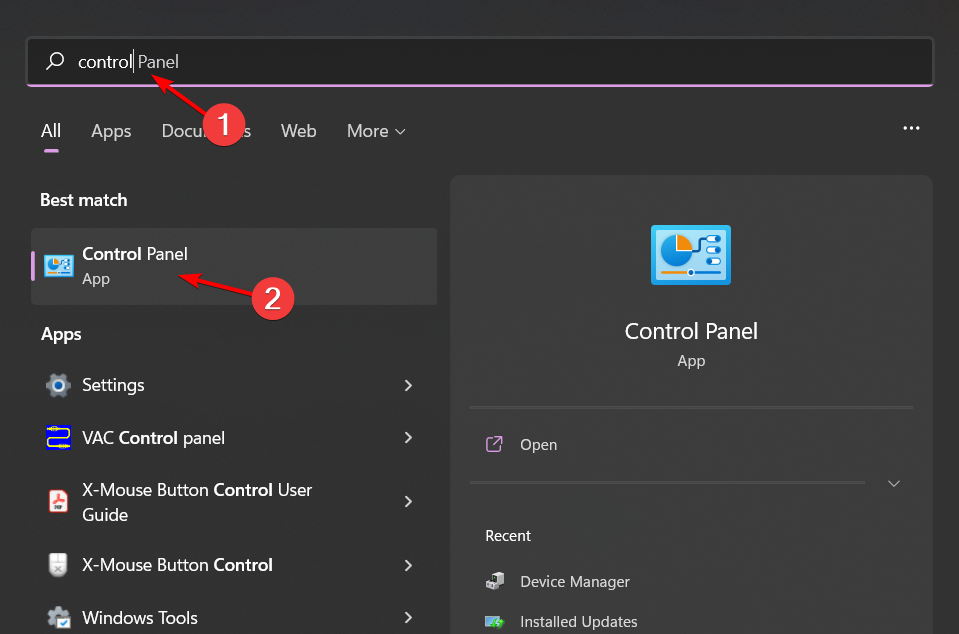
- Nospiediet Windows taustiņu, meklēšanas joslā ierakstiet Vadības panelis un izvēlieties Atvērt.
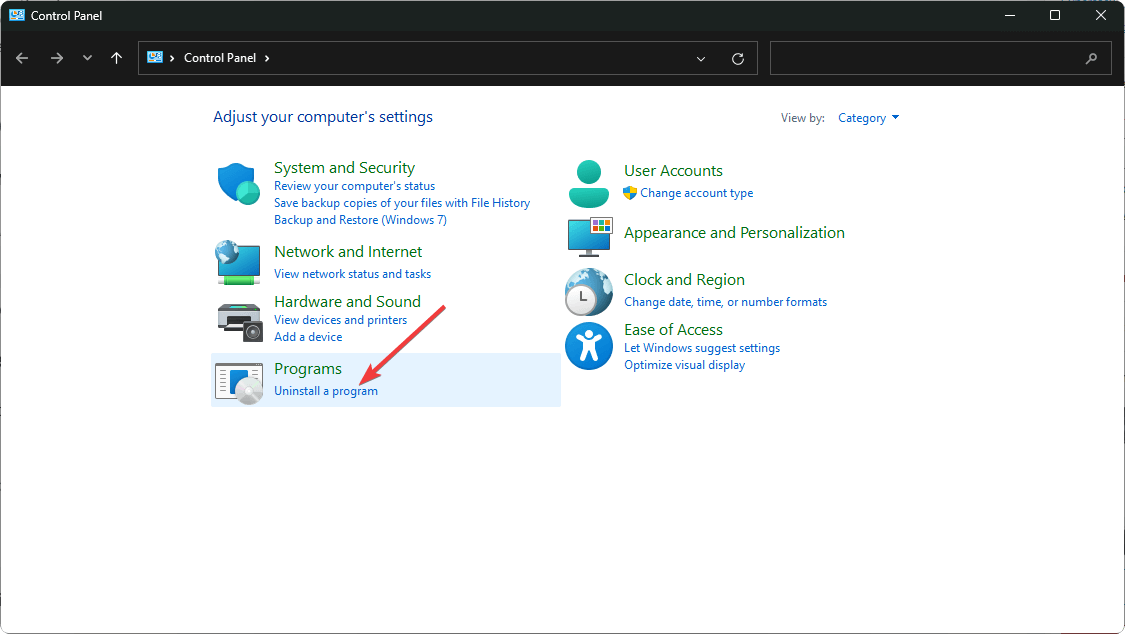
- Sadaļā Programmas atlasiet Atinstalēt programmu.
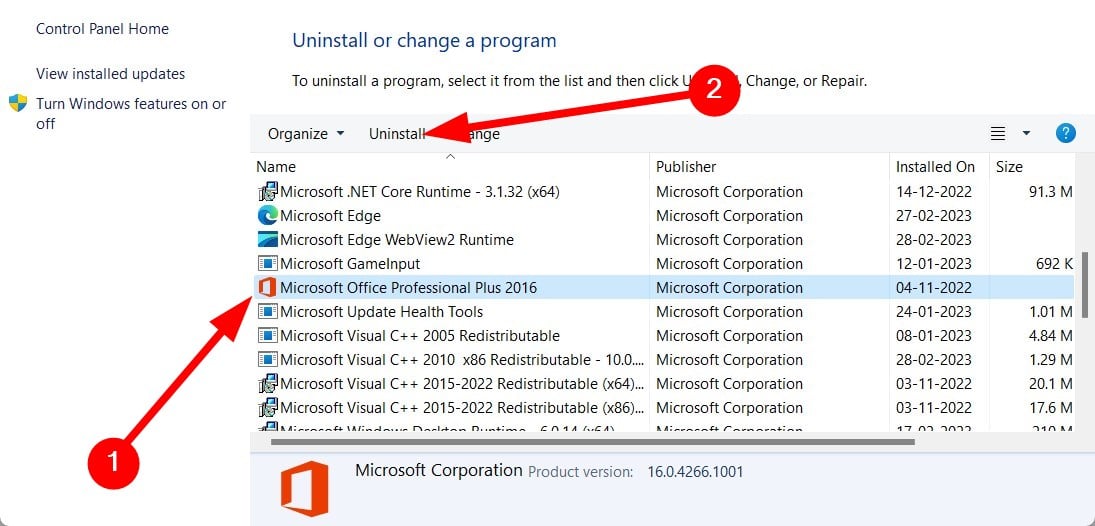
- Noklikšķiniet uz sava MS Office komplekta un nospiediet Atinstalēt, lai to noņemtu.
- Pēc atinstalēšanas restartējiet Windows.
- Apmeklējiet Microsoft vietni, lai lejupielādētu MS Office jaunu.
4. Izpildiet Clean Boot
- Nospiediet Windows taustiņu, ierakstiet msconfig un palaidiet sistēmas konfigurācijas rīku.

- Pārejiet uz cilni Pakalpojumi, atzīmējiet izvēles rūtiņu Slēpt visus Microsoft pakalpojumus.

- Noklikšķiniet uz Atspējot visu un pēc tam noklikšķiniet uz Lietot, lai saglabātu izmaiņas.

- Atgriezieties cilnē Startup, atlasiet Open Task Manager un noklikšķiniet uz Labi.

- Uzdevumu pārvaldniekā atspējojiet visus iespējotos startēšanas vienumus.

- Aizveriet uzdevumu pārvaldnieku un restartējiet datoru, lai piemērotu izmaiņas.
5. Atgrieziet pēdējos Windows atjauninājumus
- Nospiediet taustiņus Windows + I, lai atvērtu iestatījumus.

- Noklikšķiniet uz Windows Update un pēc tam atlasiet Atjaunināšanas vēsture.

- Noklikšķiniet uz Atinstalēt atjauninājumus.

- Atlasiet jaunāko atjauninājumu un noklikšķiniet uz Atinstalēt, lai turpinātu.
6. Izpildiet sistēmas atjaunošanu
- Nospiediet Windows taustiņu, ierakstiet Vadības panelis un izvēlieties Atvērt.

- Mainiet opciju Skatīt pēc uz Lielas ikonas un noklikšķiniet uz Atkopšana.

- Atlasiet Atvērt sistēmas atjaunošanu.

- Izvēlieties Izvēlieties citu atjaunošanas punktu un noklikšķiniet uz Tālāk.

- Izvēlieties vajadzīgo atjaunošanas punktu un noklikšķiniet uz Tālāk.

- Nospiediet Pabeigt, un sistēma tiks restartēta, lai lietotu atjaunošanu.

7. Veiciet operētājsistēmas Windows 11 tīro instalēšanu
- Apmeklējiet Windows 11 lejupielādes lapu un sadaļā Izveidot Windows 11 instalācijas datu nesēju noklikšķiniet uz Lejupielādēt tūlīt.

- Palaidiet lejupielādēto failu, lai sāktu multivides izveides rīku. Lai turpinātu, piekrītiet licences līgumam.

- Ja nepieciešams, noņemiet atzīmi no izvēles rūtiņas Izmantot ieteicamās opcijas, lai pielāgotu valodas iestatījumus, un pēc tam noklikšķiniet uz Tālāk, lai turpinātu.

- Izvēlieties, vai izveidot sāknējamu USB disku vai saglabāt ISO vēlākai lietošanai. Ja izmantojat USB disku, ievietojiet to, atlasiet opciju un noklikšķiniet uz Tālāk.

- Atlasiet sagatavoto USB disku un apstipriniet ar Next.

- Šis rīks lejupielādēs Windows 11, pārbaudīs failus un izveidos izpildāmo datu nesēju jaunajai instalācijai.

Lai gan problēmas ar DLL, piemēram, usp10.dll, var kavēt jūsu lietojumprogrammu funkcionalitāti, ir daudz iespēju, kā to atrisināt. Turklāt mēs piedāvājam uzticamu DLL labošanas rīku sarakstu tiem, kas dod priekšroku automatizētiem risinājumiem. Ja esat atklājis risinājumu vai risinājumu, kas nav ietverts, lūdzu, kopīgojiet to ar mums!
Bieži uzdotie jautājumi
1. Kas ir usp10.dll un kāpēc tas ir svarīgi?
Fails usp10.dll ir sistēmas fails, kas saistīts ar Uniscribe Unicode skriptu procesoru. Tas palīdz Windows lietojumprogrammām renderēt sarežģītu tekstu un fontus, padarot to par būtisku programmatūrai, kas izmanto dažādas rakstzīmju kopas.
2. Kā es varu noteikt, vai fails usp10.dll ir bojāts?
Varat pamanīt lietojumprogrammu avārijas, kļūdu ziņojumus, kas norāda, ka trūkst faila usp10.dll, vai problēmas, startējot noteiktas programmas. Windows iebūvēto rīku, piemēram, SFC un DISM, palaišana var palīdzēt apstiprināt šī DLL integritāti un precīzi noteikt problēmas.
3. Vai ir droši lejupielādēt usp10.dll no interneta?
Parasti nav ieteicams lejupielādēt DLL failus no neoficiālām vietnēm, jo tas var radīt vairāk sarežģījumu, tostarp ļaunprātīgas programmatūras infekcijas. Tā vietā ir drošāk atjaunot failu, izmantojot sistēmas labošanas rīkus vai atkārtoti instalējot programmatūru, kurai tas ir nepieciešams.
Atbildēt