
Vai esat izpētījis neticami noderīgo transkribēšanas funkciju programmā Microsoft Word? Šis spēcīgais rīks var racionalizēt jūsu darbplūsmu, pārvēršot audio ierakstus precīzā tekstā, ietaupot jūsu vērtīgo laiku un pūles. Iedziļināsimies darbībās un izplatītajos jautājumos par to, kā efektīvi izmantot šo funkciju.
Transkripcijas apguve programmā Microsoft Word
Word for Microsoft 365 vai Word tīmeklim izmantošana
1. Ierakstiet audio tieši
- Sāciet, pārejot uz Microsoft Word cilni Sākums.

- Nolaižamajā izvēlnē atlasiet pogu Diktēt, pēc tam atlasiet Atšifrēt.

- Noklikšķiniet uz Sākt ierakstīšanu, lai sāktu transkripcijas procesu.

- Jūsu ierakstīšana tiks sākta nekavējoties.
- Lai apturētu ierakstīšanu, jebkurā brīdī vienkārši nospiediet mikrofona pogu.
- Kad esat pabeidzis, noklikšķiniet uz Saglabāt un atšifrēt tūlīt, lai pabeigtu procesu.

2. Augšupielādējiet iepriekš ierakstītu audio
- Veiciet pirmās divas iepriekš aprakstītās darbības, lai atvērtu transkripcijas izvēlni.
- No pieejamajām opcijām atlasiet Augšupielādēt audio.

- Kad audio fails būs augšupielādēts, tas tiks automātiski pārrakstīts un būs gatavs pārskatīšanai.
Atcerieties, ka transkribēšanas funkcija ir pieejama tikai Word for Microsoft 365 lietotājiem, īpaši komerciālos iestatījumos. Ja piekļūstat programmai Word, izmantojot tīmekļa pārlūkprogrammu, lūdzu, ņemiet vērā, ka šī funkcionalitāte tiek atbalstīta tikai pārlūkprogrammās Microsoft Edge un Google Chrome.
Papildu funkciju izpēte
Pēc faila augšupielādes varat to atrast savā OneDrive mapē Transkribētie faili. No turienes varat atskaņot audio, vienlaikus skatoties pārrakstīto tekstu, nodrošinot nevainojamu pārskatīšanas pieredzi.

Ja jums ir nepieciešami pielāgojumi, skaļruņu pārmarķēšana vai konkrētu sadaļu rediģēšana ir vienkārša, noklikšķinot uz sadaļas Rediģēt atšifrējumu. Ja nepieciešams, varat mainīt visus runātāja vārda pieminējumus, tādējādi uzlabojot stenogrammas precizitāti.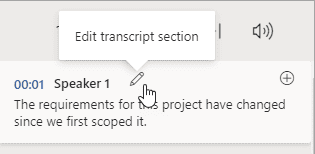
Ņemiet vērā, ka transkribēšanas funkcija automātiski neintegrē atšifrējumu jūsu Word dokumentā. Atveriet sadaļu Atšifrējums un atlasiet Pievienot sadaļu dokumentam vai izvēlieties Pievienot visu dokumentam, lai iekļautu atšifrējumus savā darba dokumentā.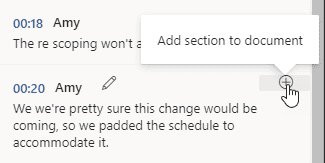
Koplietošanas nolūkos, izmantojot opciju Pievienot visu dokumentam, dokumentā tiks iekļauta hipersaite uz oriģinālo audio failu. Varat arī vienkārši kopīgot dokumentu ar citiem. Viņiem būs iespēja piekļūt rūtij Atšifrējums, taču viņi nevarēs tieši piekļūt jūsu audio failam.
Kas ir tastatūras saīsne transkribēšanai programmā Word?
Ātrai piekļuvei izmantojiet šo taustiņu secību: Alt+ Windowstaustiņš, kam seko H, D, T, S.
Ko darīt, ja programmā Word nav pieejams atšifrējums?
Ja atrodat, ka jūsu Microsoft Word lietojumprogrammā trūkst transkribēšanas opcijas vai tā netiek rādīta, iespējams, tas ir saistīts ar faktu, ka šī funkcija ir ekskluzīva Word tīmeklim un Word darbam ar Microsoft 365. Diemžēl tā nav pieejama vecākās vai standarta Word versijās.
Audio transkripcijas funkcija ir izstrādāta, lai uzlabotu jūsu produktivitāti, piedāvājot vienkāršu veidu, kā pārvērst audio par tekstu. Ja vēl neesat to izmēģinājis, tagad ir īstais laiks, lai izpētītu tā iespējas.
Ja rodas kādas problēmas, neuztraucieties! Mums ir īpašs ceļvedis izplatītāko transkribēšanas problēmu risināšanai programmā Microsoft Word. Turklāt izlasiet mūsu rakstu, kurā ir apskatīta funkcija Balss rakstīšana, kas ir vēl viens nenovērtējams jūsu rīcībā esošais rīks.
Bieži uzdotie jautājumi
1. Vai es varu pārrakstīt audio failus jebkurā audio formātā?
Pašlaik Microsoft Word atbalsta noteiktus audio formātus transkripcijai. Veiksmīgai augšupielādei un transkripcijai ir svarīgi nodrošināt, lai jūsu audio faili būtu saderīgos formātos, piemēram, MP3 vai WAV.
2. Cik precīza ir transkripcijas funkcija programmā Microsoft Word?
Transkripcijas precizitāte programmā Microsoft Word parasti ir augsta, taču tā var atšķirties atkarībā no audio skaidrības, akcentiem, fona trokšņa un skaļruņu dikcijas. Lai iegūtu labākos rezultātus, nodrošiniet skaidru audio kvalitāti.
3. Vai ir noteikts laika ierobežojums audio failiem, kas augšupielādēti transkripcijai?
Jā, ir ierobežots audio failu ilgums, ko var pārrakstīt. Parasti maksimālais garums vienam audio failam ir 1 stunda. Lai nodrošinātu veiksmīgu transkripciju, ieraksti atbilst šīm vadlīnijām.
Atbildēt