
Lai gan operētājsistēmā Windows 11 ir iebūvēts rīks failu saspiešanai ZIP formātā un to izvilkšanai, diemžēl tai trūkst paroles aizsardzības pievienošanas funkcijas. Par laimi, daudzas operētājsistēmai Windows pieejamās trešo pušu lietojumprogrammas var šifrēt ZIP failus bez maksas.
Ja vēlaties uzzināt, kā aizsargāt ZIP failus ar paroli operētājsistēmā Windows 11, esat nonācis īstajā vietā. Šajā rokasgrāmatā mēs aprakstīsim visefektīvākās metodes, kā izveidot ar paroli aizsargātus ZIP failus operētājsistēmā Windows 11. Iedziļināsimies.
1. Ar paroli aizsargāta ZIP faila izveide, izmantojot 7-Zip
7-Zip ir bezmaksas failu arhivēšanas utilīta, kas ļauj lietotājiem viegli izveidot ZIP failus ar paroles aizsardzību. Vienkārši izpildiet tālāk norādītās vienkāršas darbības.
1. Sāciet, lejupielādējot un instalējot 7-Zip savā Windows 11 sistēmā.
2. Pēc instalēšanas ar peles labo pogu noklikšķiniet uz faila vai mapes, kuru vēlaties arhivēt, un atlasiet opciju 7-Zip > Pievienot arhīvam .
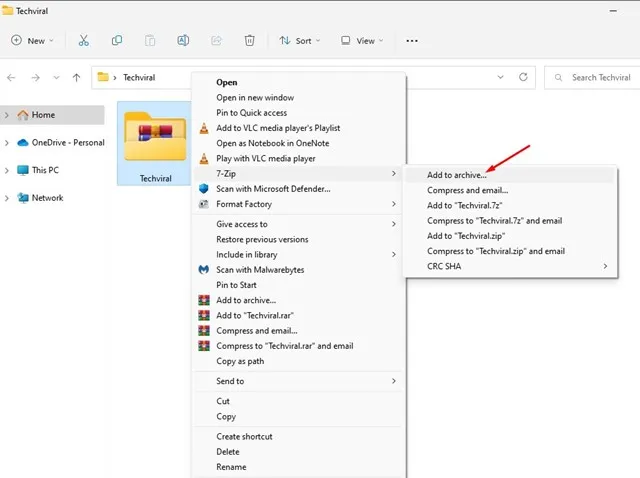
3. Izvēlnē Pievienot arhīvam labajā pusē meklējiet sadaļu Šifrēšana .
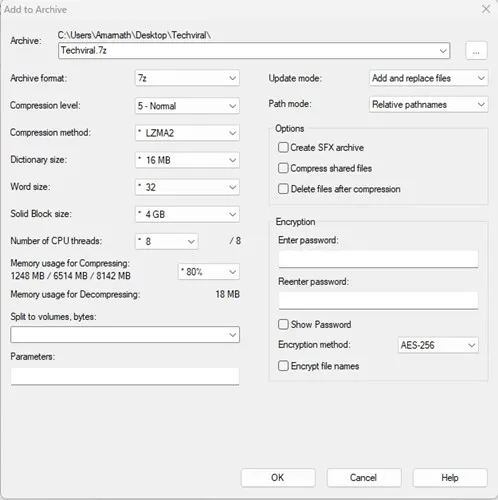
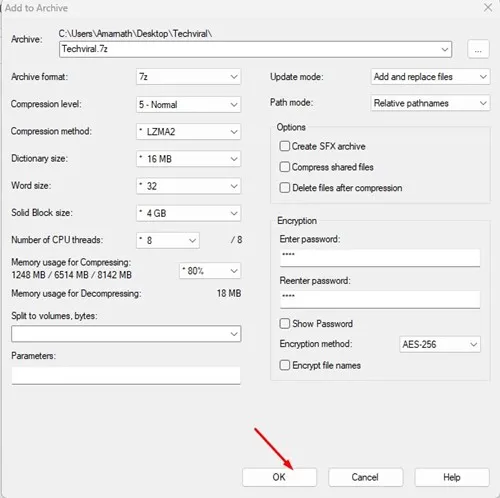
4. Ievadiet vēlamo paroli un apstipriniet to, ievadot to atkārtoti. Pirms noklikšķināt uz pogas Labi, noteikti atzīmējiet opciju Šifrēt failu nosaukumus .
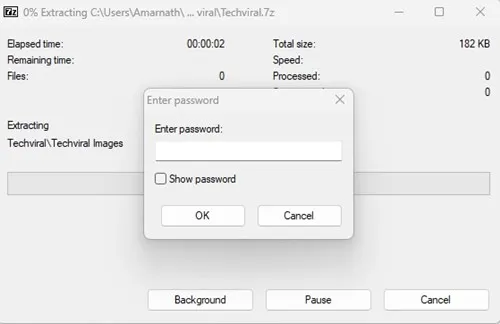
5. Tiks izveidots jauns ZIP fails, kas ir aizsargāts ar tikko iestatīto paroli. Mēģinot piekļūt failam, jums būs jāievada šī parole .
Tādējādi varat viegli aizsargāt ZIP failus ar paroli operētājsistēmā Windows 11, vienlaikus izmantojot utilītu 7-Zip.
2. Ar paroli aizsargāta ZIP faila izveide, izmantojot WinRAR
WinRAR ir pazīstama kā viena no jaudīgākajām failu saspiešanas programmatūrām, kas pieejama Windows platformai. Jaunākā versija ir pilnībā saderīga ar Windows 11, ļaujot izveidot ar paroli aizsargātus ZIP failus.
1. Vispirms lejupielādējiet un instalējiet WinRAR savā Windows 11 ierīcē.
2. Pēc instalēšanas ar peles labo pogu noklikšķiniet uz mapes vai faila, kuru vēlaties saspiest, un konteksta izvēlnē atlasiet ” Pievienot arhīvam “.
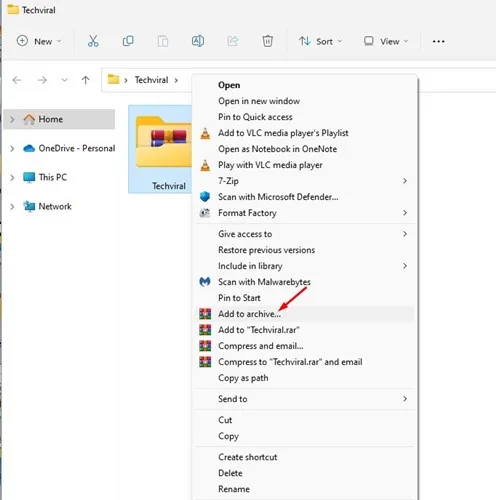
3. Logā Arhīva nosaukums un parametri izvēlieties ‘ ZIP ‘ kā arhīva formātu.
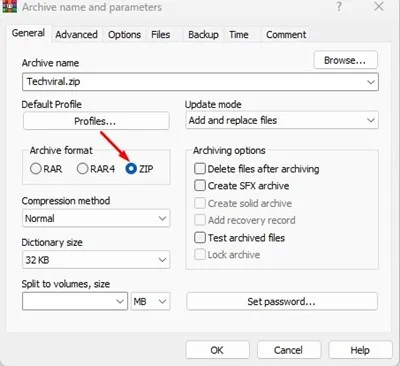
4. Pēc tam noklikšķiniet uz pogas Iestatīt paroli, kas atrodas sadaļā Arhivēšanas opcijas.
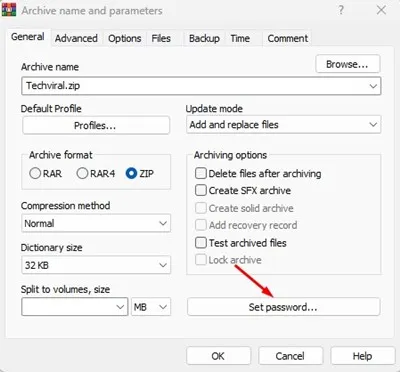
5. Paroles ievadīšanas dialoglodziņā ievadiet vēlamo paroli un apstipriniet to . Pēc tam noklikšķiniet uz pogas Labi .
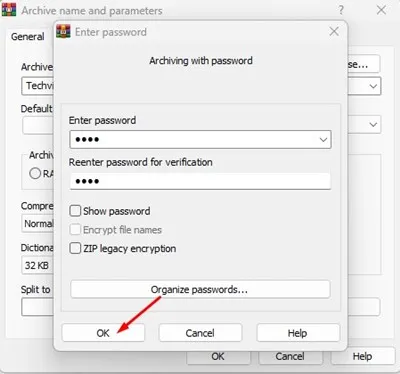
6. Visbeidzot logā Arhīva nosaukums un parametri noklikšķiniet uz Labi .
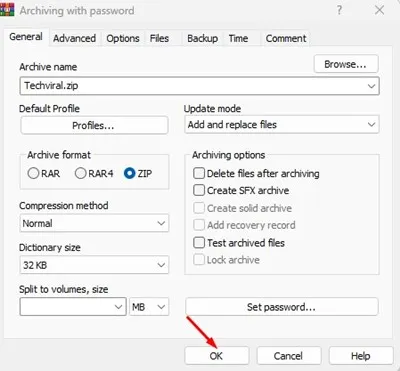
Tā rezultātā jūsu Windows 11 datorā tiks izveidots drošs ZIP fails. Jums būs jāievada parole katru reizi, kad mēģināsit atvērt šo ZIP failu.
Kad jums vajadzētu aizsargāt ZIP failus ar paroli?
Ņemot vērā šos scenārijus, ZIP faila paroles aizsardzība var būt saprātīgs lēmums:
- Kopīgojot plašu informāciju ar citiem tiešsaistē.
- Lai aizsargātu sensitīvu informāciju.
- Lai novērstu ZIP faila ļaunprātīgu izmantošanu.
- Ja vēlaties saglabāt savus failus drošu un privātu.
Tā kā sistēma Windows 11 nepiedāvā iebūvētu atbalstu failu un mapju aizsardzībai ar paroli, ar paroli aizsargāta ZIP faila ģenerēšana kļūst par ļoti efektīvu alternatīvu. Ja jums ir alternatīvas metodes, kā koplietot ZIP failu paroli aizsardzībai operētājsistēmā Windows 11, lūdzu, pastāstiet mums tālāk komentāru sadaļā.
Atbildēt