
ERROR_RANGE_NOT_FOUND (kļūdas kods 644 vai 0x284) tiek parādīts, kad sistēma Windows saskaras ar pieprasījumu piekļūt atmiņas diapazonam, kas nav pieejams vai neeksistē. Tas bieži izraisa zilo nāves ekrānu (BSoD), un to var izraisīt nepareiza konfigurācija, aparatūras problēmas vai reģistra kļūdas.
Kā efektīvi atrisināt problēmu ERROR_RANGE_NOT_FOUND
Pirms turpināt sarežģītākus risinājumus, sāciet ar šīm sākotnējām problēmu novēršanas darbībām.
- Veiciet sistēmas restartēšanu, lai novērstu īslaicīgas kļūdas, kas ietekmē jūsu datoru.
- Piekļūstiet notikumu skatītājam, nospiežot Windows+ Xun pārbaudot, vai nav atmiņas vai aparatūras konfliktu kļūdu; neaizmirstiet pārbaudīt BIOS iestatījumus, kas saistīti ar atmiņu.
- Pārliecinieties, vai ir instalēti visi neapstiprinātie Windows atjauninājumi.
1. Atjauniniet vai atkārtoti instalējiet ierīces draiverus
Draiveru problēmas bieži ir sistēmas kļūdu pamatā, tāpēc to atjaunināšana vai atkārtota instalēšana ir kritisks solis:
- Nospiediet Windows + R, lai atvērtu dialoglodziņu Palaist.
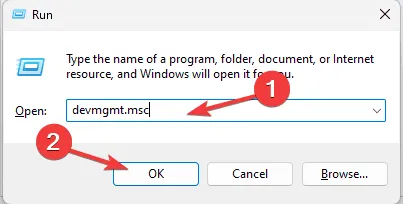
- Ievadiet devmgmt.msc un noklikšķiniet uz Labi, lai palaistu ierīču pārvaldnieku.
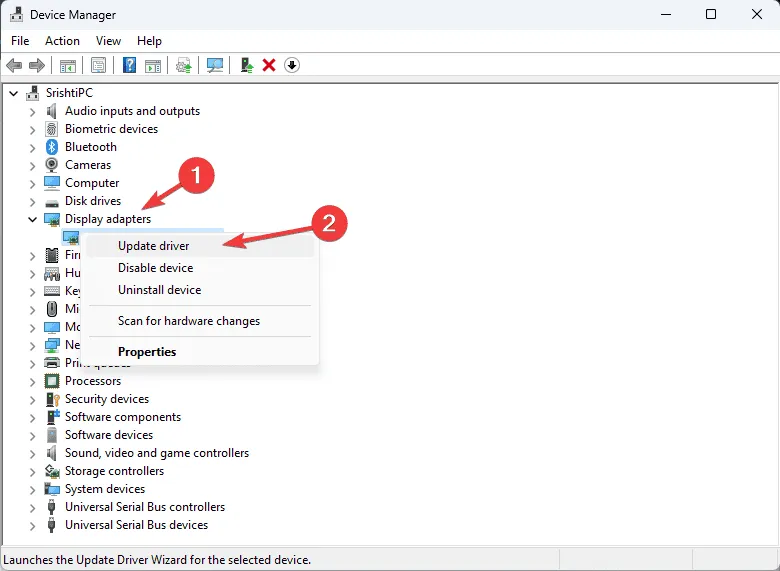
- Identificējiet visas ierīces, kurās redzams dzeltens trīsstūris, kas norāda uz problēmu, paplašinot kategorijas.
- Ar peles labo pogu noklikšķiniet uz ietekmētā draivera un atlasiet Atjaunināt draiveri.
- Izvēlieties automātiski meklēt atjaunināto draivera programmatūru un izpildiet visus norādījumus.
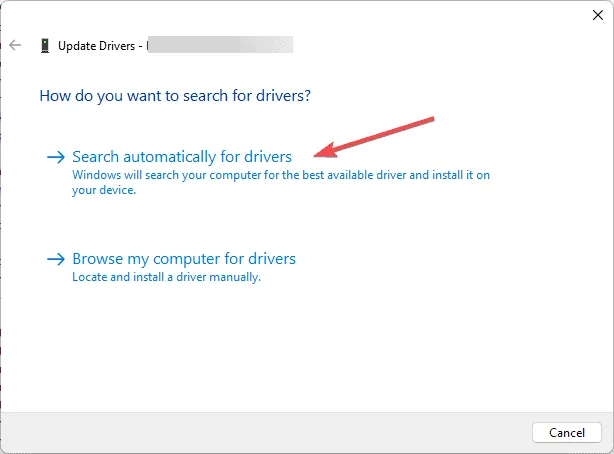
Ja atjauninājumi netiek atrasti, var būt nepieciešams apmeklēt ražotāja vietni vai izmantot uzticamu draivera atjaunināšanas rīku. Ja atjaunināšana neizdodas, nākamais loģiskais solis ir pārinstalēt draiveri:
- Atgriezieties ierīču pārvaldniekā, ar peles labo pogu noklikšķiniet uz problemātiskā draivera un atlasiet Atinstalēt ierīci.
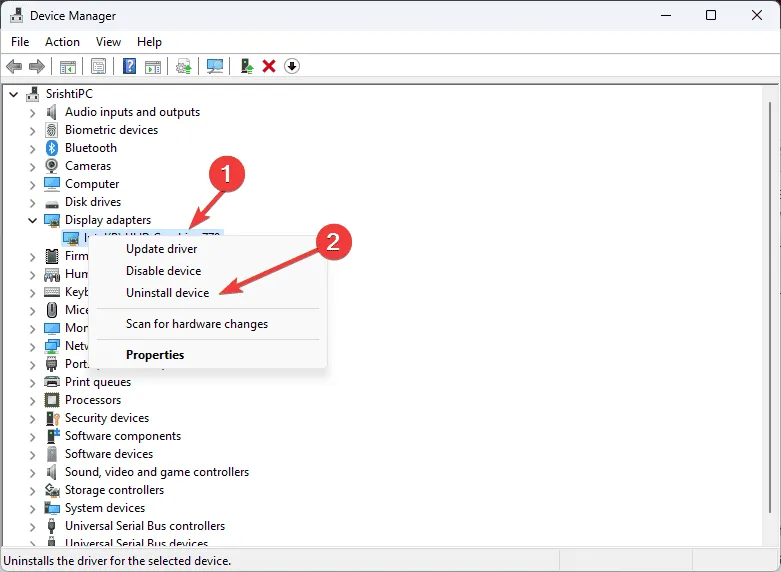
- Apstipriniet atinstalēšanu.
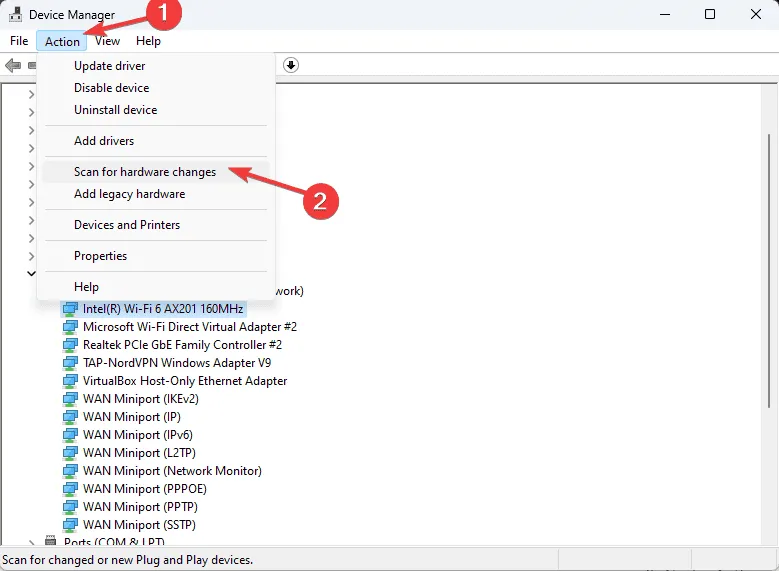
- Restartējiet sistēmu, lai automātiski pārinstalētu draiveri, vai ierīču pārvaldniekā atlasiet Darbība > Meklēt aparatūras izmaiņas, lai sāktu procesu manuāli.
2. Izpildiet SFC un DISM skenēšanu
Izmantojot sistēmas failu pārbaudītāju (SFC) un izvietošanas attēlveidošanas pakalpojumu un pārvaldības rīku (DISM), var novērst sistēmas failu problēmas:
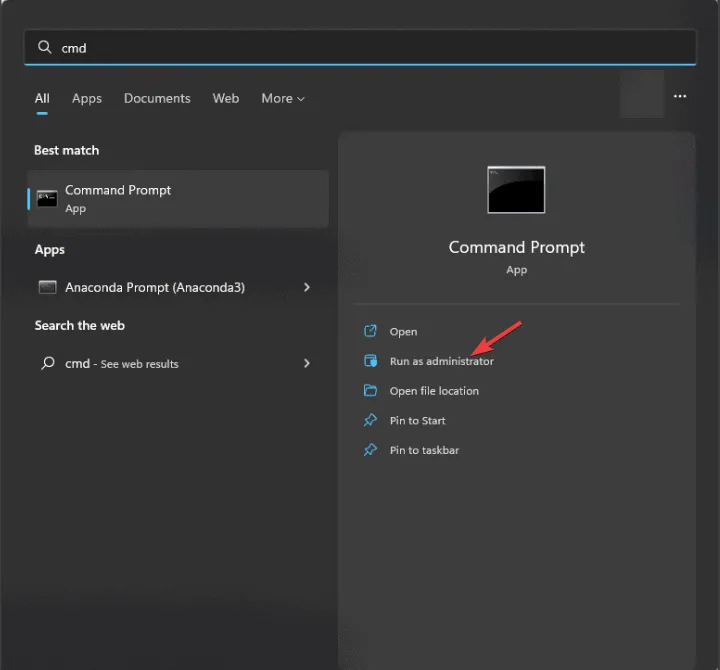
- Atveriet meklēšanas lodziņu, ierakstiet cmd, ar peles labo pogu noklikšķiniet uz tā un atlasiet Palaist kā administratoram.
- Lai sāktu bojātu failu skenēšanu, ievadiet un izpildiet:
sfc /scannow.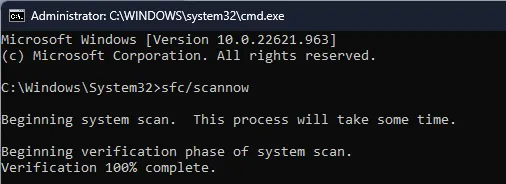
- Kad esat pabeidzis, palaidiet:
Dism /Online /Cleanup-Image /RestoreHealthlai labotu Windows attēlu, izmantojot atjaunināšanas pakalpojumu.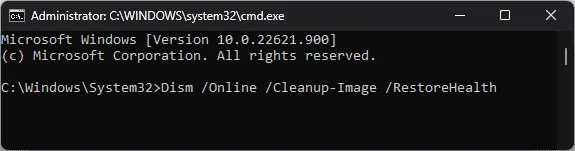
- Restartējiet datoru, lai lietotu izmaiņas.
3. Labojiet reģistra ierakstus
Bojāti reģistra ieraksti var izraisīt ERROR_RANGE_NOT_FOUND. Lai tos labotu, veiciet šīs darbības:
- Atveriet dialoglodziņu Palaist, nospiežot Windows + R.
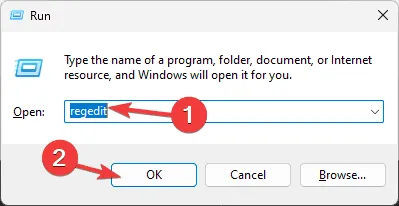
- Ierakstiet regedit un nospiediet OK, lai palaistu reģistra redaktoru.
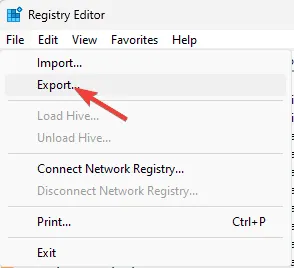
- Dublējiet savus reģistra iestatījumus, dodoties uz Fails > Eksportēt, piešķirot tam nosaukumu un saglabājot to drošā vietā.
- Dodieties uz:
Computer\HKEY_LOCAL_MACHINE\SYSTEM\CurrentControlSet\Servicesun pārbaudiet attiecīgos draivera ierakstus, kas rada problēmas. - Novērsiet visas problēmas, noņemot problemātiskās atslēgas vai atkārtoti instalējot ietekmētos draiverus, pēc tam restartējiet datoru.
Ja neesat pārliecināts par reģistra rediģēšanu, apsveriet iespēju reģistra labošanai izmantot uzticamu rīku.
4. Pārinstalējiet lietojumprogrammu, kas izraisa kļūdu
- Atveriet iestatījumus, izmantojot Windows+ I.
- Kreisajā izvēlnē atlasiet Programmas.
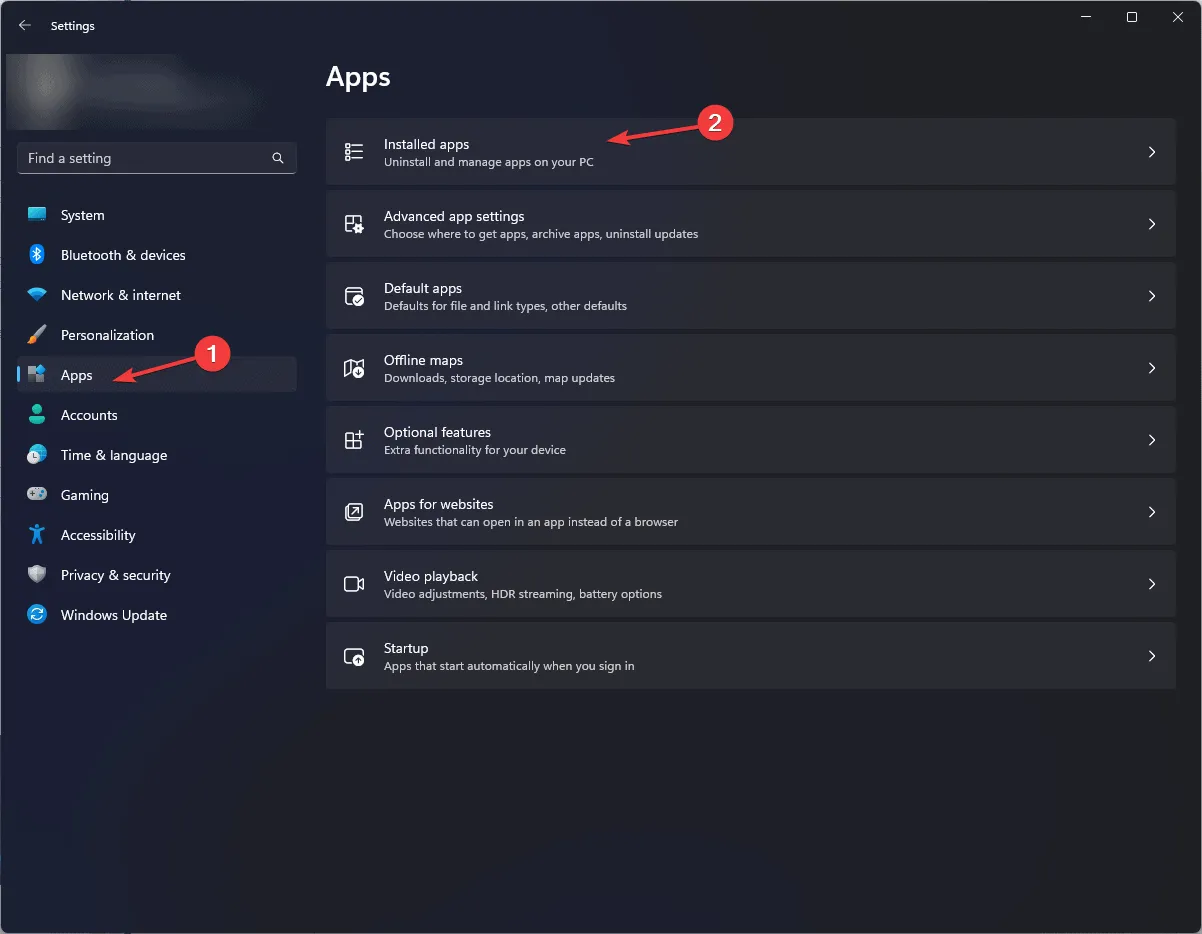
- Noklikšķiniet uz Instalētās lietotnes.
- Atrodiet problemātisko lietojumprogrammu, noklikšķiniet uz trīs punktu ikonas un izvēlieties Atinstalēt.
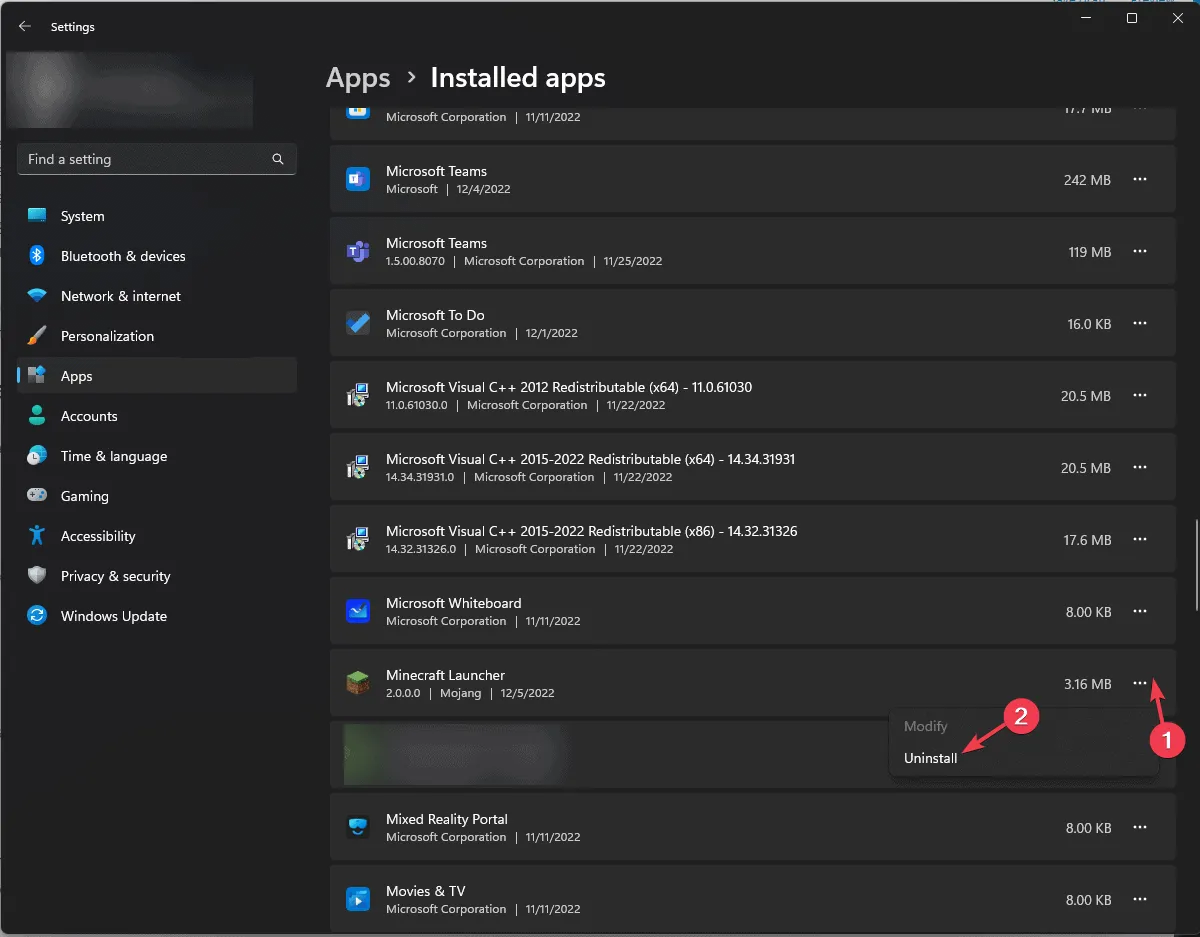
- Apstipriniet atinstalēšanu.
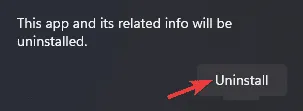
- Pārinstalējiet lietojumprogrammu no tās oficiālās vietnes vai Microsoft veikala.
5. Veiciet tīru sāknēšanu
Tīra sāknēšana var palīdzēt noteikt konfliktus starp darbojošiem pakalpojumiem:
- Atveriet dialoglodziņu Palaist, izmantojot Windows + R.
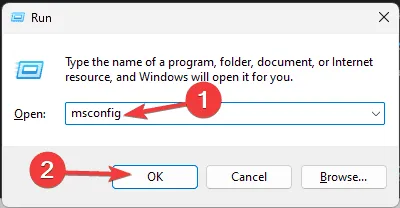
- Ierakstiet msconfig un nospiediet OK, lai palaistu sistēmas konfigurāciju.
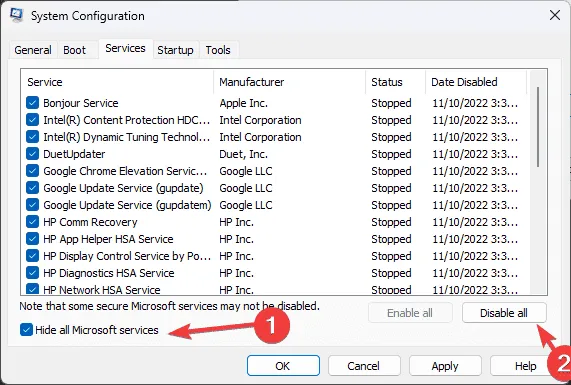
- Cilnē Pakalpojumi atzīmējiet izvēles rūtiņu Slēpt visus Microsoft pakalpojumus un atlasiet Atspējot visu.
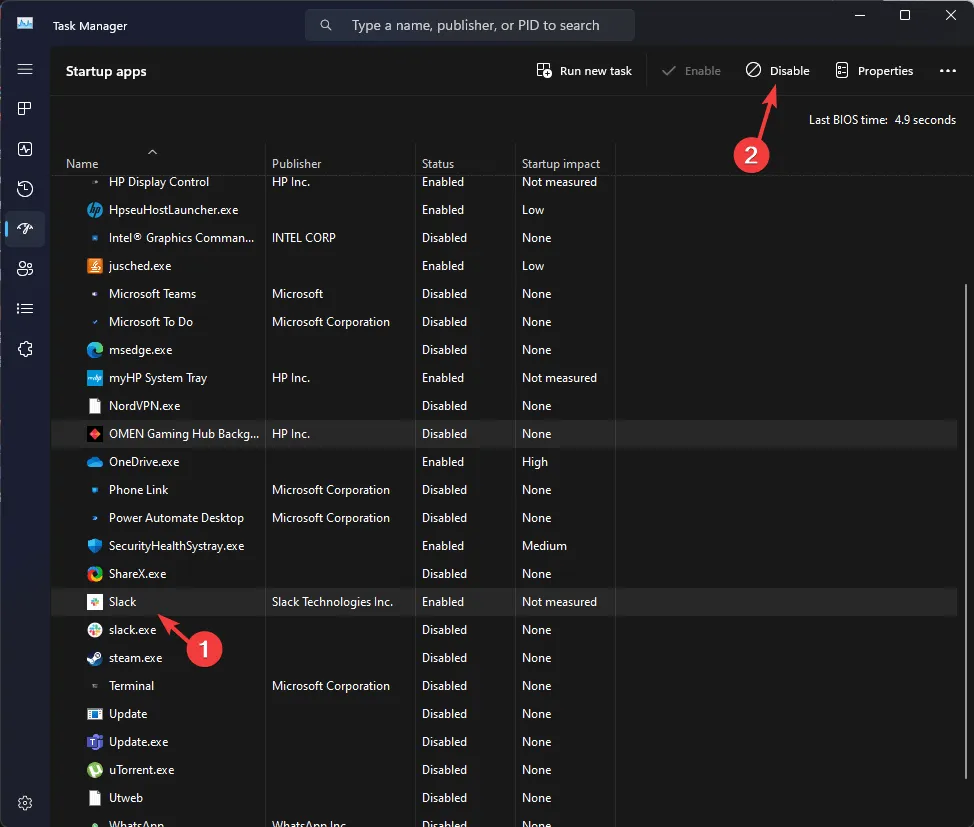
- Pārslēdzieties uz cilni Startēšana un noklikšķiniet uz Atvērt uzdevumu pārvaldnieku.
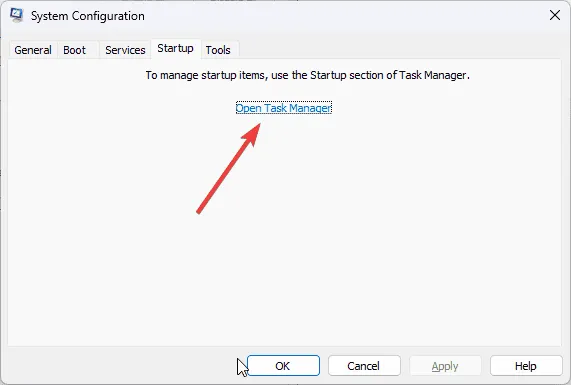
- Atspējojiet visus trešās puses startēšanas vienumus, pēc tam izejiet uz uzdevumu pārvaldnieku.
- Lietojiet izmaiņas Sistēmas konfigurācijā un restartējiet datoru.
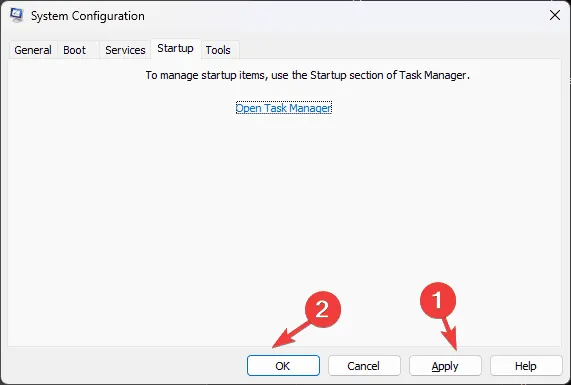
Pēc atkārtotas palaišanas pakāpeniski iespējojiet trešo pušu pakalpojumus, lai precīzi noteiktu ERROR_RANGE_NOT_FOUND cēloni.
6. Atjaunojiet sistēmas iestatījumus uz agrāku punktu
- Vēlreiz nospiediet Windows + R, lai atvērtu palaišanas logu.
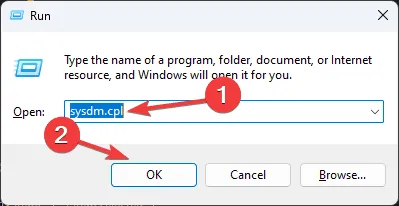
- Ierakstiet sysdm.cpl un nospiediet OK, lai piekļūtu sistēmas rekvizītiem.
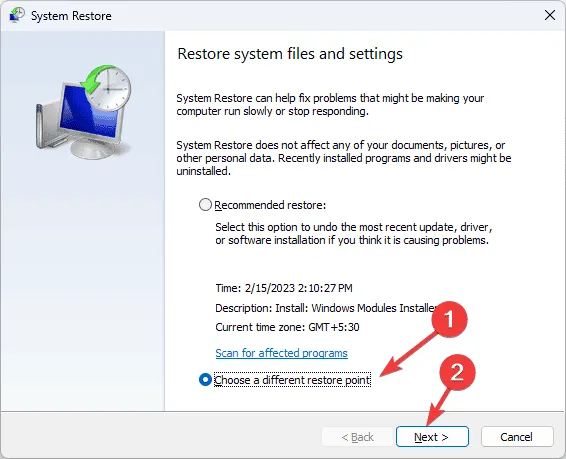
- Dodieties uz Sistēmas aizsardzība un noklikšķiniet uz pogas Sistēmas atjaunošana.
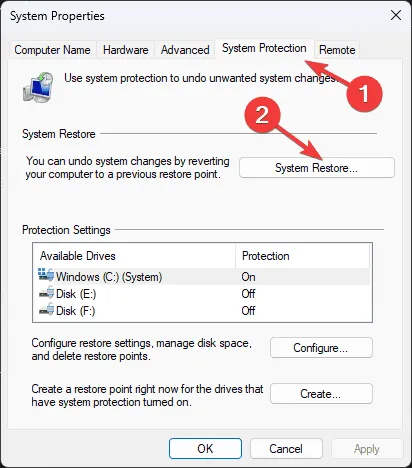
- Atlasiet Izvēlieties citu atjaunošanas punktu un pēc tam noklikšķiniet uz Tālāk.
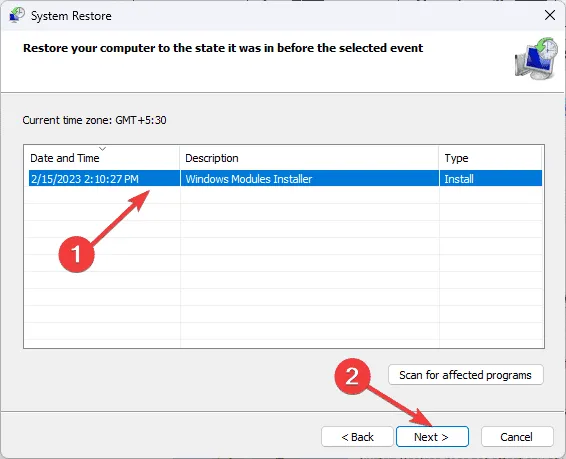
- Izvēlieties atjaunošanas punktu, kas ir pirms ERROR_RANGE_NOT_FOUND rašanās, un noklikšķiniet uz Tālāk.
- Noklikšķiniet uz Pabeigt, lai sāktu atjaunošanas procesu.
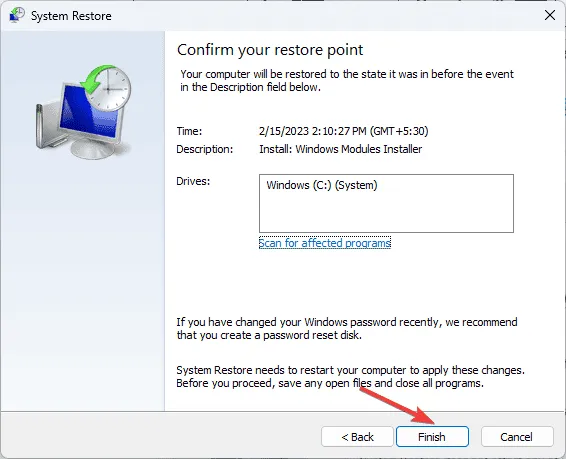
Jūsu dators tiks restartēts un atjaunots izvēlētajā punktā, cerams, ka problēma tiks atrisināta.
7. Pārinstalējiet Windows (pēdējais risinājums)
Pirms atkārtotas instalēšanas nodrošiniet tālāk norādīto.
- spēcīgs interneta savienojums; ja nepieciešams, izmantojiet klēpjdatora lādētāju.
- Jūsu Microsoft konta informācija ir viegli pieejama.
- Tukšs USB disks ar vismaz 8 GB brīvas vietas (visi esošie dati tiks dzēsti).
- Būtisku lietojumprogrammu saraksts, tostarp licences un akreditācijas dati.
- Dublējiet svarīgus failus ārējā atmiņā vai mākoņpakalpojumos.
Izveidojiet instalācijas datu nesēju
- Lejupielādējiet Windows 11 multivides izveides rīku, izmantojot citu ierīci.
- Palaidiet lejupielādēto failu mediacreationtool.exe, apstiprinot visas UAC uzvednes.
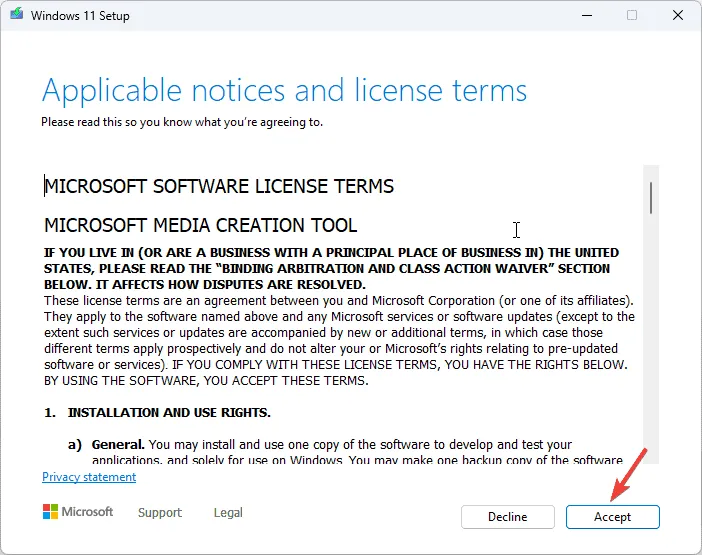
- Izpildiet iestatīšanas vedņa norādījumus, piekrītot licences noteikumiem.
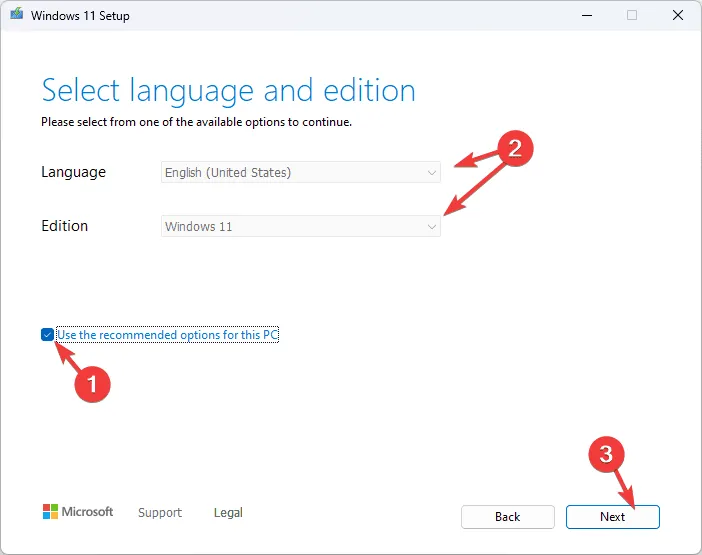
- Pielāgojiet savas opcijas, noņemot atzīmi no izvēles rūtiņas Izmantot šim datoram ieteicamās opcijas un atlasot atbilstošo Windows izdevumu un valodu.
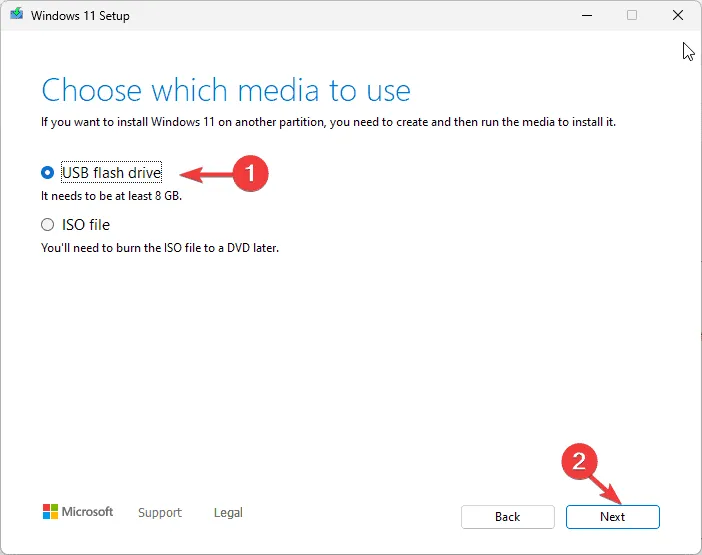
- Ievietojiet USB disku un atlasiet opciju USB zibatmiņas disks, pēc tam noklikšķiniet uz Tālāk.
- Kad faili ir nokopēti, noklikšķiniet uz Pabeigt un droši izņemiet zibatmiņas disku.
Veiciet tīru Windows instalēšanu
- Pievienojiet USB disku savai ierīcei. Nospiediet Windows+ noklikšķiniet uz Barošana, turot nospiestu, Shiftatlasot Restartēt.
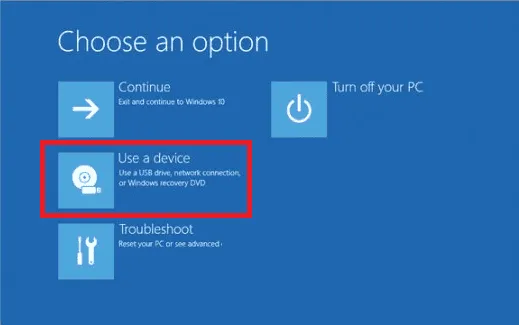
- Windows atkopšanas vidē ekrānā Izvēlieties opciju noklikšķiniet uz Lietot ierīci.
- Parādītajā sarakstā izvēlieties savu USB disku.
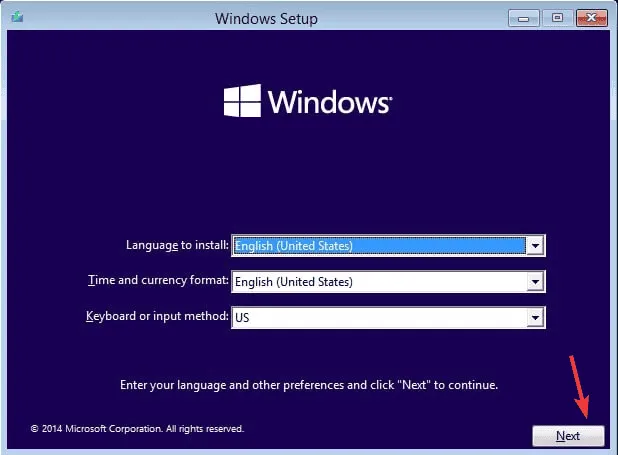
- Izpildiet Windows iestatīšanas norādījumus: atlasiet valodu, laiku un tastatūras metodi, pēc tam turpiniet, noklikšķinot uz Tālāk.
- Pieskarieties Instalēt tūlīt.
- Kad tiek prasīts, ievadiet savu produkta atslēgu vai noklikšķiniet uz Man nav produkta atslēgas un turpiniet, noklikšķinot uz Tālāk.
- Atlasiet operētājsistēmu un pēc tam noklikšķiniet uz Tālāk, lai turpinātu.
- Pārskatiet un piekrītiet licences noteikumiem.
- Izvēlieties Pielāgots: Instalējiet tikai Windows (papildu), lai veiktu tīru instalēšanu.
- Atlasiet Windows instalēšanas nodalījumu un noklikšķiniet uz Tālāk, lai sāktu procesu.
Instalēšanas laikā datoram obligāti jābūt darbināmam. Pēc instalēšanas izpildiet ekrānā redzamos norādījumus, lai iestatītu sistēmu Windows, tostarp pārbaudiet un instalējiet atjauninājumus.
Visbeidzot, ERROR_RANGE_NOT_FOUND labošana var ietvert vairākas darbības, sākot no visu Windows atjauninājumu instalēšanas, sistēmas failu skenēšanas, reģistra problēmu labošanas vai operētājsistēmas atkārtotas instalēšanas. Ja jums nepieciešama palīdzība vai jautājumi par BSoD kļūdu, lūdzu, dalieties savās domās tālāk esošajā komentāru sadaļā.
Bieži uzdotie jautājumi
1. Kas ir ERROR_RANGE_NOT_FOUND?
ERROR_RANGE_NOT_FOUND ir Windows kļūda, kas norāda, ka programma ir mēģinājusi piekļūt atmiņas diapazonam, kas nav pieejams vai neeksistē, kā rezultātā bieži tiek parādīts zils nāves ekrāns (BSoD).
2. Kā es varu novērst ERROR_RANGE_NOT_FOUND turpmāk?
Lai samazinātu ERROR_RANGE_NOT_FOUND iespējamību, uzturiet atjauninātus draiverus, regulāri pārbaudiet sistēmas atjauninājumus, veiciet regulāru sistēmas skenēšanu un pārliecinieties, ka sistēmas iestatījumi ir pareizi konfigurēti.
3. Vai sistēmas Windows atkārtota instalēšana ir vienīgais ERROR_RANGE_NOT_FOUND risinājums?
Nav obligāti! Pirms pilnīgas Windows atkārtotas instalēšanas varat izmēģināt vairākas problēmu novēršanas darbības, piemēram, draivera atjauninājumus, sistēmas skenēšanu, reģistra ierakstu labošanu vai atjaunošanu no iepriekšējā sistēmas stāvokļa.
Atbildēt