
Digitālajā laikmetā privātums ir vissvarīgākais, jo īpaši, ja tiek izmantotas tādas tīmekļa pārlūkprogrammas kā Microsoft Edge, kas mēdz glabāt būtiskus datus, lai uzlabotu pārlūkošanas pieredzi. Tas ietver sīkfailus, vēsturi, saglabātās paroles un daudz ko citu. Tomēr, ja bieži izmantojat publiskus vai koplietotus datorus vai vienkārši piešķirat prioritāti privātumam, šie saglabātie dati var radīt bažas.
Lai gan Microsoft Edge neļauj novērst datu glabāšanu, ja vien neizmantojat InPrivate režīmu, varat to konfigurēt, lai pēc pārlūkprogrammas aizvēršanas automātiski tiktu notīrīti pārlūkošanas dati. Veiciet šīs darbības, lai viegli iestatītu šo funkciju.
Konfigurējiet Microsoft Edge, lai automātiski notīrītu pārlūkošanas datus
Pielāgojot dažus iestatījumus, varat nodrošināt, ka Microsoft Edge dzēš sīkfailus un citus saglabātos datus katru reizi, kad aizverat pārlūkprogrammu. Apskatīsim nepieciešamās darbības:
- Palaidiet Microsoft Edge: datorā atveriet pārlūkprogrammu Microsoft Edge.
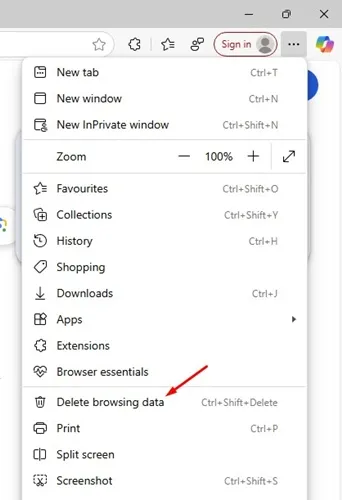
- Piekļuve iestatījumiem: noklikšķiniet uz trim punktiem, kas atrodas loga augšējā labajā stūrī, un izvēlieties Iestatījumi.
- Pārejiet uz Konfidencialitātes iestatījumiem: izvēlnē Iestatījumi atlasiet Konfidencialitāte, Meklēšana un Pakalpojumi.
- Atrodiet sadaļu Dzēst pārlūkošanas datus: ritiniet uz leju, līdz atrodat sadaļu Dzēst pārlūkošanas datus.
- Izvēlieties, ko notīrīt: noklikšķiniet uz Izvēlēties, ko notīrīt ikreiz, kad aizverat pārlūkprogrammu.
- Iespējot automātisko datu dzēšanu: ieslēdziet to datu tipu opcijas, kurus vēlaties dzēst katru reizi, kad aizverat Microsoft Edge.
- Noteiktu vietņu izslēgšana (neobligāti): ja vēlaties saglabāt neskartus datus no konkrētām vietnēm, noklikšķiniet uz Pievienot un ievadiet vietnes URL.
Kad esat izpildījis šīs darbības, atlasītie pārlūkošanas dati tiks automātiski notīrīti nākamajā reizē, kad aizverat pārlūkprogrammu. Tas ir vienkāršs, bet efektīvs veids, kā uzlabot jūsu privātumu.
Atcerieties regulāri pārbaudīt un pielāgot savus privātuma iestatījumus, lai tie atbilstu jūsu personīgajām vajadzībām. Pat ja automātiskā dzēšana reizēm nav jūsu izvēle, vienmēr varat manuāli pārvaldīt savus datus, izmantojot trīs punktus (Edge Menu) > Dzēst pārlūkošanas datus.
Šajā rokasgrāmatā ir aprakstīts, kā iestatīt automātisku Microsoft Edge pārlūkošanas datu notīrīšanu. Ja jums ir papildu jautājumi vai atziņas, nekautrējieties atstāt savas domas komentāru sadaļā. Neaizmirstiet dalīties ar šo vērtīgo ceļvedi ar citiem, kam tas varētu noderēt!
Bieži uzdotie jautājumi
1. Kā es varu pārbaudīt, vai Microsoft Edge automātiski dzēš manus datus?
Varat to pārbaudīt, atkārtoti atverot Edge un pārbaudot, vai jūsu pārlūkošanas vēsture, sīkfaili un citi atlasītie datu veidi vairs nav pieejami. Ja tie ir notīrīti, jūsu iestatījumi darbojas kā paredzēts.
2. Vai es pazaudēšu paroles, ja iestatīšu Edge automātiski notīrīt pārlūkošanas datus?
Jā, ja iestatījumos atlasīsit paroļu dzēšanu, visas saglabātās paroles tiks dzēstas. Esiet piesardzīgs attiecībā uz to, kādus datu tipus izvēlaties dzēst; Ērtības labad apsveriet iespēju saglabāt saglabātās paroles atspējotas.
3. Ko darīt, ja vēlos tikai notīrīt sīkfailus, bet saglabāt pārlūkprogrammas vēsturi?
Varat pielāgot datu tipus, kas tiek notīrīti, aizverot pārlūkprogrammu. Vienkārši ieslēdziet tikai sīkfailu opciju, atstājot pārlūkošanas vēstures opciju iestatījumos izslēgtu.
Atbildēt