
ZIP failu izvilkšana operētājsistēmā Windows 11 ir vienkārša, pateicoties tās dabiskajam atbalstam saspiestiem failu formātiem. Nav nepieciešama trešās puses programmatūra, jo operētājsistēmā Windows 11 ir nemanāmi integrēta funkcionalitāte failu izsaiņošanai tieši no operētājsistēmas. Neatkarīgi no tā, vai tikko lejupielādējāt failu vai strādājat ar esošiem arhīviem, tālāk ir norādītas vairākas efektīvas metodes. Apskatīsim dažādus veidus, kā savā Windows 11 datorā varat izvilkt ZIP failus!
1. Izmantojot File Explorer, lai izvilktu ZIP failus
Jūsu pirmā pietura failu izsaiņošanai var būt Windows 11 failu pārlūks. Veiciet šīs vienkāršās darbības, lai bez piepūles izpakātu failus:
- Atrodiet ZIP failu: atveriet File Explorer savā Windows 11 ierīcē un dodieties uz direktoriju, kurā atrodas ZIP fails, kuru vēlaties izvilkt.
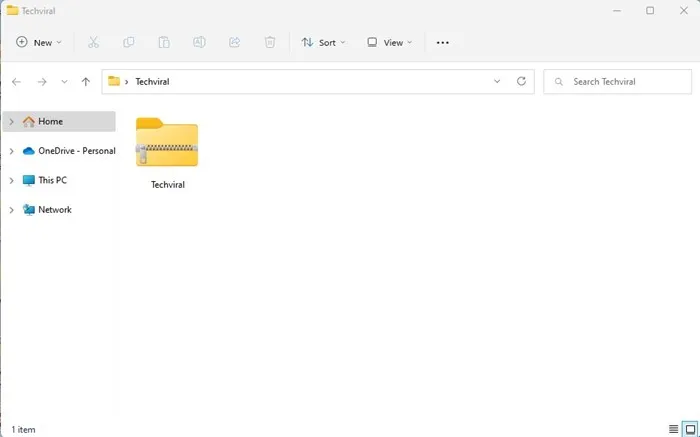
- Piekļūstiet konteksta izvēlnei: ar peles labo pogu noklikšķiniet uz ZIP faila un konteksta izvēlnē atlasiet opciju Izvilkt visu.
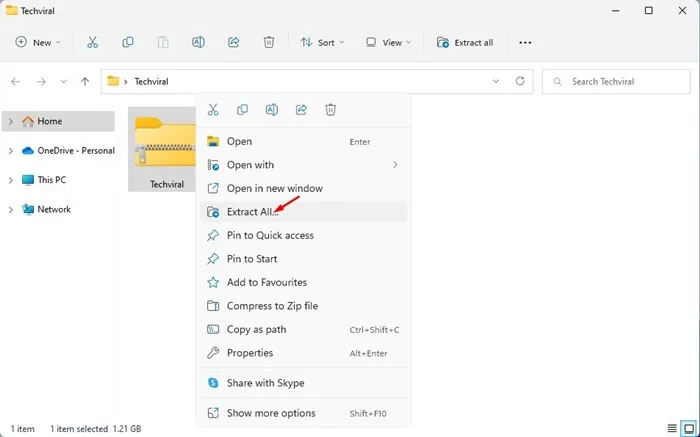
- Apstipriniet izvilkšanu: logā “Extract Compressed (Zipped) Folder” izvēlieties vietu, kur vēlaties pārvietot failus, un noklikšķiniet uz pogas Izvilkt.
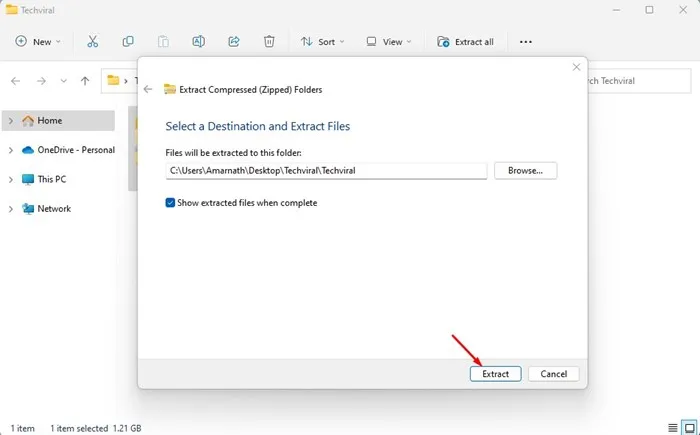
Šī metode ir vienkārša un nodrošina, ka faili tiek izspiesti bez jebkādām problēmām, padarot to ideāli piemērotu ikdienas lietotājiem.
2. Failu izsaiņošana, izmantojot PowerShell
Tiem, kas dod priekšroku komandrindas pieejai, PowerShell piedāvā stabilu alternatīvu ZIP failu izvilkšanai. Lūk, kā to izdarīt:
- Palaidiet PowerShell: noklikšķiniet uz Windows ikonas, ierakstiet PowerShell, ar peles labo pogu noklikšķiniet uz tā un atlasiet Palaist kā administratoram.
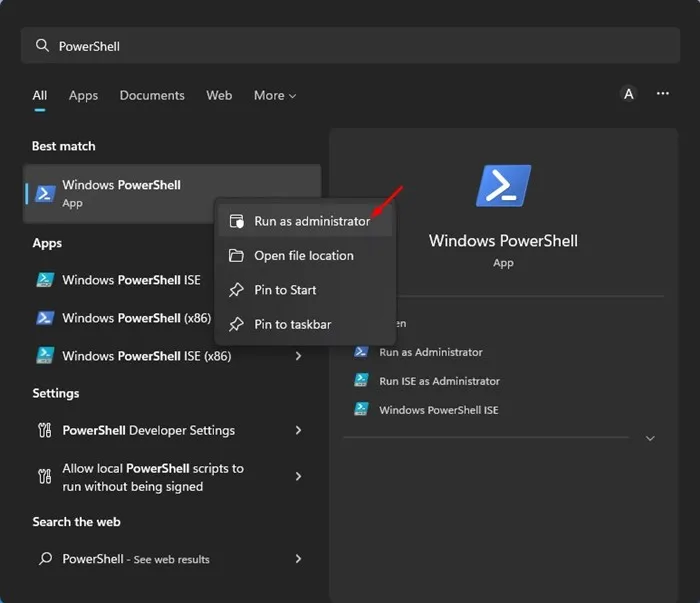
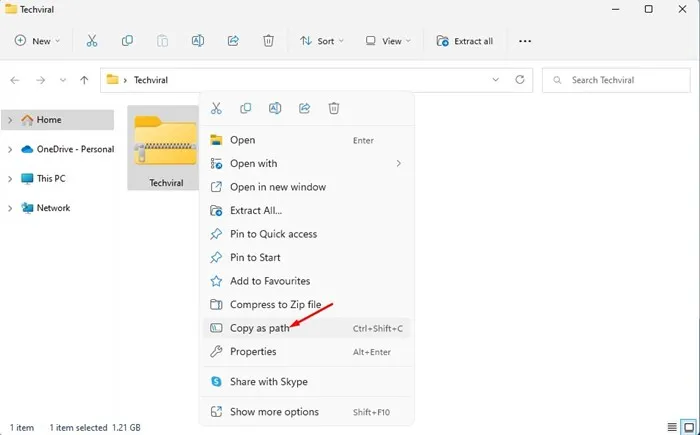
- Kopēt faila ceļu: dodieties uz savu ZIP failu, ar peles labo pogu noklikšķiniet uz tā un izvēlnē izvēlieties Kopēt kā ceļu.
- Izpildiet ekstrakcijas komandu: programmā PowerShell ierakstiet šo komandu un aizstājiet vietturus ar saviem konkrētajiem ceļiem:
Expand-Archive -Path "path_of_ZIP_file"-DestinationPath "C:\YourDestinationPath"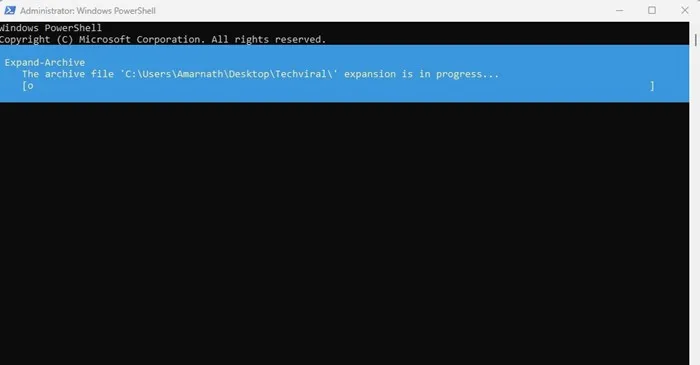
Šī metode nodrošina elastību un var būt īpaši ērta lietotājiem, kuri pārvalda vairākus ZIP failus vai integrē savas darbplūsmas ar skriptiem.
3. Failu izvilkšana, izmantojot komandu uzvedni
Vēl viena iespēja ir izmantot komandu uzvedni, kas ļauj izpakot failus ar vienkāršu komandu. Lūk, kā rīkoties:
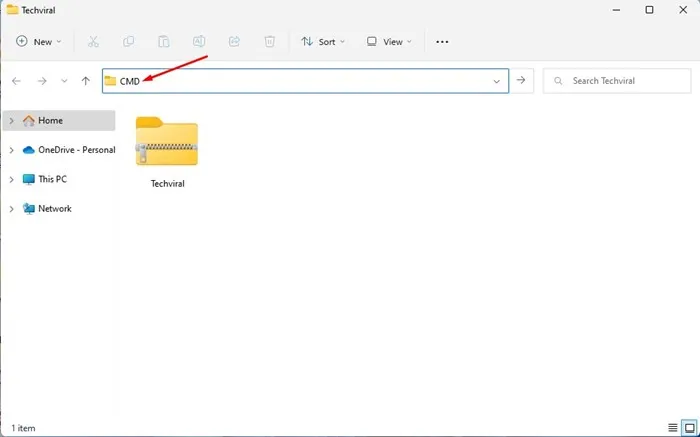
- Atveriet komandu uzvedni: dodieties uz mapi, kurā ir jūsu ZIP fails, adreses joslā ierakstiet CMD un nospiediet taustiņu Enter.
- Palaidiet ekstrakcijas komandu: ierakstiet tālāk norādīto komandu un aizstājiet filename.zip ar faktisko ZIP faila nosaukumu:
tar -xf filename.zip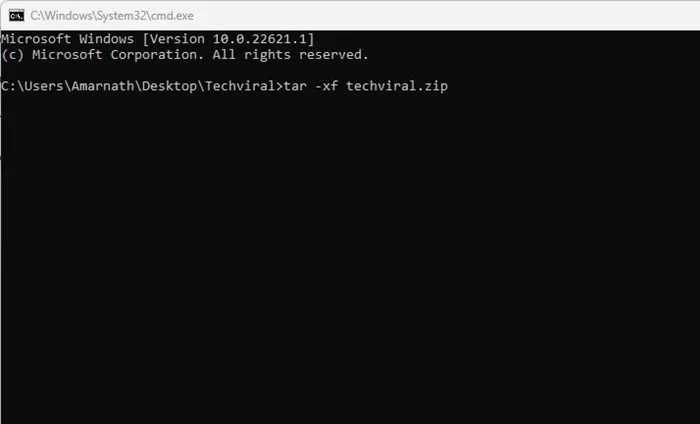
Šī metode ir vairāk piemērota lietotājiem, kuri ir apmierināti ar darbu termināļa vidē.
4. Izmantojot WinRAR, lai izspiestu failus
WinRAR ir populāra arhivēšanas programmatūra, kas padara ZIP failu izvilkšanu vienkāršu procesu:
- Instalējiet WinRAR: lejupielādējiet un instalējiet WinRAR savā Windows 11 ierīcē. Atveriet mapi, kurā atrodas ZIP fails, kuru vēlaties izvilkt.
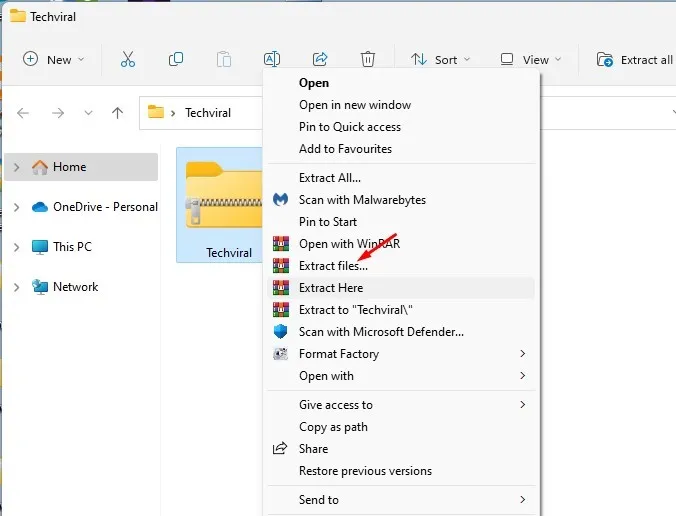
- Atlasiet izvilkšanas opcijas: ar peles labo pogu noklikšķiniet uz ZIP faila, izvēlieties Rādīt citas opcijas un pēc tam atlasiet Izvilkt failus.
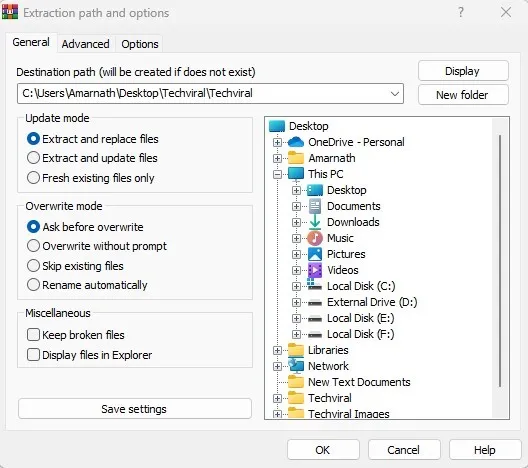
- Iestatiet izvilkšanas galamērķi: izvēlieties vajadzīgo ceļu izvilktajiem failiem un nospiediet Labi.
Šī metode ir ideāla, ja bieži strādājat ar dažādiem arhīvu formātiem, jo WinRAR apstrādā plašu saspiešanas veidu klāstu.
5. Failu izvilkšana, izmantojot 7-Zip
7-Zip ir viegls un atvērtā koda failu arhivēšanas rīks. Lai izvilktu failus, izmantojot 7-Zip, rīkojieties šādi:
- Instalējiet 7-Zip: lejupielādējiet un instalējiet 7-Zip no tās oficiālās vietnes. Pārejiet uz ZIP failu, kuru vēlaties atspiest.
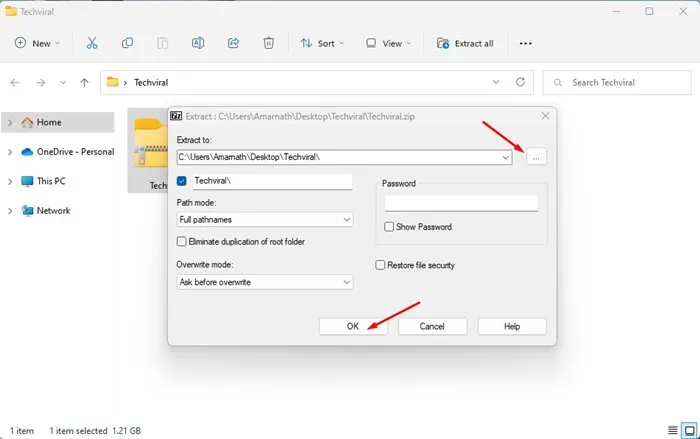
- Ar peles labo pogu noklikšķiniet, lai izvilktu: ar peles labo pogu noklikšķiniet uz ZIP faila, dodieties uz Rādīt citas opcijas un atlasiet 7-Zip > Extract Files.
7-Zip ir īpaši noderīgs lietotājiem, kuri strādā ar failiem ārpus standarta ZIP formāta, jo tas atbalsta neskaitāmas saspiešanas metodes.
6. Citu arhivēšanas rīku izpēte
Ja meklējat alternatīvas, ir pieejami dažādi citi arhivēšanas rīki, kas var palīdzēt ar ZIP failu izvilkšanu. Apsveriet bezmaksas iespējas, piemēram, Zipware, WinZip vai JZip. Katram rīkam ir savas unikālās funkcijas, tāpēc izpētiet tās, lai atrastu to, kas vislabāk atbilst jūsu vajadzībām attiecībā uz failu saspiešanu un izvilkšanu.
Rezumējot, šīs metodes parāda, cik viegli ir izpakot failus operētājsistēmā Windows 11 neatkarīgi no tā, vai izmantojat sistēmas rīkus vai trešo pušu lietojumprogrammas. Ja jums ir vairāk paņēmienu vai rīku, ko kopīgot failu izvilkšanai, atstājiet komentāru zemāk!
Bieži uzdotie jautājumi
1. Vai varu izvilkt ZIP failus bez programmatūras operētājsistēmā Windows 11?
Jā, operētājsistēmā Windows 11 lietotāji var iegūt ZIP failus tieši, izmantojot iebūvēto File Explorer, neprasot trešās puses programmatūru.
2. Kādu komandu lietotnē PowerShell, lai izsaiņotu failus?
Programmā PowerShell varat izmantot komandu, Expand-Archive -Path "path_to_zip_file"-DestinationPath "destination_folder"lai izsaiņotu failus.
3. Vai 7-Zip var izmantot bez maksas?
Jā, 7-Zip ir bezmaksas atvērtā koda failu saspiešanas utilīta, kas atbalsta dažādus arhīvu formātus, tostarp ZIP un RAR.
Atbildēt