
Līdz ar operētājsistēmas Windows 11 izlaišanu Microsoft ir paaugstinājusi sistēmas prasību latiņu, un pieprasījums pēc TPM (Trusted Platform Module) aparatūras mikroshēmas ir radījis neizpratni un neapmierinātību daudziem lietotājiem, kuri vēlas iegūt jaunāko operētājsistēmu. Diemžēl pat tad, ja mātesplatē ir TPM mikroshēma, lietotāji bieži saskaras ar apgrūtinošu kļūdu “TPM ierīce nav noteikta”.
Ja šī kļūda neļauj izmēģināt Windows 11, jūs esat īstajā vietā. Izpētīsim efektīvus risinājumus šīs problēmas risināšanai.
Kas ir TPM?
Lai novērstu šo kļūdu, ir ļoti svarīgi saprast, kas ir TPM un tā funkcionalitāte.
TPM jeb uzticamās platformas modulis attiecas uz īpašu aparatūras komponentu, kas integrēts jūsu datora mātesplatē un kalpo kā droša kriptoprocesora standarts.Šī mikroshēma ir būtiska dažādiem drošības līdzekļiem, tostarp diska šifrēšanai, izmantojot BitLocker, un drošai pieteikšanās, izmantojot Windows Hello.
Windows 11 instalēšanai TPM 1.2 vai 2.0 nav apspriežams. Ja jūsu iekārtai nav šī moduļa, instalēšanu nevarēs turpināt.
1. Pārbaudiet, vai jūsu mātesplatē ir TPM mikroshēma
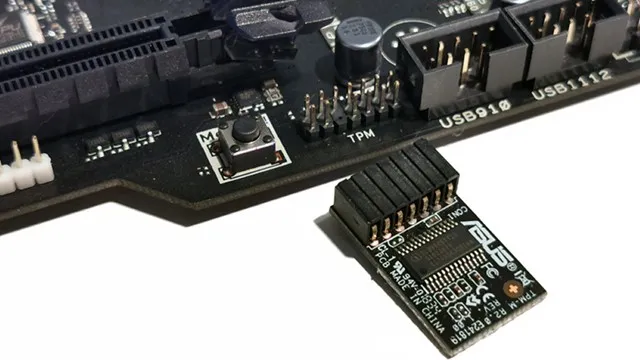
Pirms iedziļināties problēmu novēršanā, noskaidrojiet, vai jūsu mātesplatē patiešām ir instalēta TPM mikroshēma. Ziņojums “TPM ierīce nav atklāta” norāda, ka moduļa var nebūt vai tas var liecināt par dziļāku problēmu.
Tiešsaistē meklējiet mātesplates specifikācijas, lai pārbaudītu, vai tā nepārprotami atbalsta TPM 2.0. Ja nekas neliecina, ka tā ir, jums būs jāapsver aparatūras jauninājumi.
2. Pārliecinieties, vai BIOS ir iespējots TPM
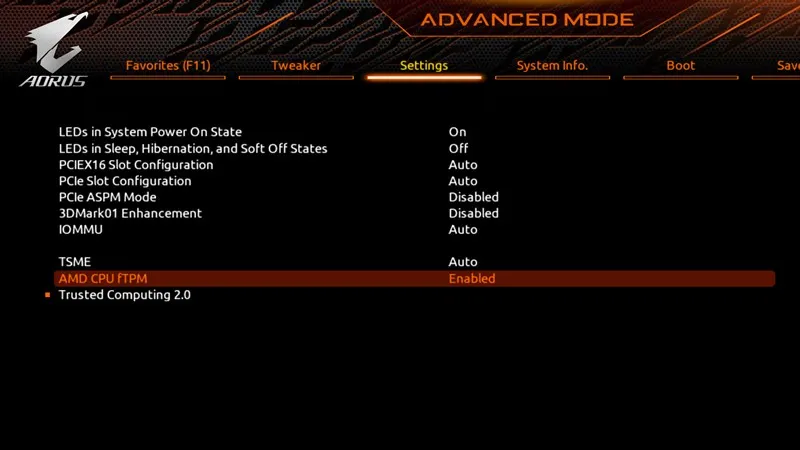
Gadījumos, kad jūsu mātesplatē ir TPM mikroshēma, pēc tam vēlēsities pārbaudīt, vai tā ir aktivizēta BIOS iestatījumos. Ja tas ir atspējots, tā iespējošana var novērst kļūdu.
Tā kā BIOS saskarnes atšķiras atkarībā no ražotāja, jums, iespējams, būs jāiepazīstas ar mātesplates rokasgrāmatu vai tiešsaistē jāmeklē video pamācības, kas soli pa solim palīdzēs veikt aktivizācijas procesu.
3. Atjauniniet BIOS vai UEFI programmaparatūru
Ja TPM ir iespējots un joprojām rodas kļūda, apsveriet iespēju atjaunināt BIOS vai UEFI programmaparatūru.Šis solis var šķist biedējošs, jo īpaši tiem, kas nepārzina BIOS iestatījumus, jo kļūdas var izraisīt būtiskas darbības problēmas.
Drošākais veids ir atspējot visas esošās diska šifrēšanas metodes, piemēram, BitLocker, doties uz mātesplates ražotāja vietni un lejupielādēt jaunāko programmaparatūru. Pēc lejupielādes izpildiet sniegtos norādījumus, lai veiksmīgi atjauninātu BIOS. Ja neesat pārliecināts, ir ieteicams meklēt profesionālu palīdzību servisa centrā, nevis riskēt pašam pieļaut kļūdas.
4. Pārinstalējiet TPM draiveri
Ja ierīces pārvaldnieks atpazīst TPM 2.0, TPM draivera atinstalēšana un atkārtota instalēšana var atrisināt ilgstošas problēmas. Lūk, kā to izdarīt:
- Atveriet ierīču pārvaldnieku, ierakstot to Windows meklēšanas joslā.
- Ierīču pārvaldniekā izvērsiet sadaļu Drošības ierīces.
- Ar peles labo pogu noklikšķiniet uz uzticamās platformas moduļa un atlasiet Atinstalēt ierīci.
- Apstipriniet atinstalēšanu, uzvednē noklikšķinot uz Atinstalēt.
- Pēc atinstalēšanas restartējiet datoru, lai izmaiņas stātos spēkā.
5. Atiestatiet BIOS, noņemot akumulatoru/CMOS
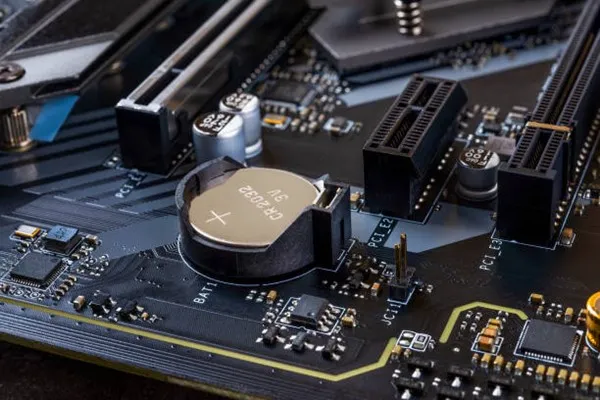
Izplatīta metode ar BIOS saistītu problēmu risināšanai ir BIOS iestatījumu atiestatīšana. Klēpjdatoriem izslēdziet ierīci un izņemiet akumulatoru. Galddatoriem atveriet korpusu un atrodiet CMOS akumulatoru.
Noņemot CMOS akumulatoru, tiek atiestatīti BIOS iestatījumi, kas var notīrīt visas nepareizās konfigurācijas, kas ietekmē TPM noteikšanu. Pārliecinieties, ka jums ir ērti veikt šo uzdevumu, jo tas prasa pamata tehniskās prasmes.
6.apiet Windows 11 TPM prasības
Ja esat apņēmies apiet TPM prasību, lai instalētu Windows 11, var palīdzēt vairākas metodes. Viens praktisks risinājums ietver trešo pušu lietojumprogrammu izmantošanu kopā ar sāknējama USB diska izveidi ar Rufus.
Rufus piedāvā opcijas, kas ļauj apiet Secure Boot un TPM 2.0 pārbaudes, ļaujot turpināt instalēšanu, neievērojot šīs prasības.
7. Sazinieties ar tehnisko atbalstu
Ja jūsu centieni nav atrisinājuši problēmu un esat apstiprinājis TPM mikroshēmas esamību kopā ar pareiziem BIOS iestatījumiem, ieteicams sazināties ar tehnisko atbalstu.
Vislabāk ir sazināties ar tehniķi vai ierīces ražotāju, lai saņemtu pielāgotu palīdzību. Nevilcinieties meklēt palīdzību, jo šie speciālisti bieži var ātri diagnosticēt un novērst problēmas.
Šajā rokasgrāmatā ir sniegti norādījumi, kā novērst kļūdu “TPM ierīce nav noteikta”.Ja jūsu datorā ir TPM mikroshēma un iepriekš aprakstītās darbības ir veiktas bez risinājuma, dalieties pieredzē un dariet mums zināmu, kuras metodes jums bija veiksmīgas.
Bieži uzdotie jautājumi
1. Kādi pasākumi jāveic, ja manai mātesplatei nav TPM mikroshēmas?
Ja jūsu mātesplatē nav TPM mikroshēmas, vienīgais risinājums ir jaunināt aparatūru. Apsveriet iespēju iegādāties saderīgu mātesplati, kas atbalsta TPM 2.0, vai, ja iespējams, instalējiet īpašu TPM moduli, ja jūsu mātesplate to atbalsta.
2. Vai ir droši atjaunināt BIOS?
BIOS atjaunināšana var būt riskanta, ja tā netiek veikta pareizi, jo nepareizi iestatījumi var izraisīt darbības traucējumus. Ieteicams rūpīgi ievērot ražotāja norādījumus un apsvērt iespēju konsultēties ar speciālistu, lai nodrošinātu vienmērīgu atjaunināšanas procesu.
3. Kas man jādara, ja TPM draivera atkārtota instalēšana nedarbojas?
Ja TPM draivera atkārtota instalēšana neatrisina problēmu, atkārtoti apmeklējiet BIOS iestatījumus, lai pārliecinātos, ka TPM ir iespējots, pārbaudiet BIOS atjauninājumus vai apsveriet iespēju atiestatīt CMOS akumulatoru. Ja problēmas joprojām pastāv, meklējiet profesionālu tehnisko atbalstu.
Atbildēt