
Nesen daudzi Windows 11 lietotāji ir pauduši bažas par grūtībām, kas radušās, izmantojot Snipping Tool, jo īpaši par tā nespēju efektīvi darboties pilnekrāna režīmā.
Lietotāji ziņo, ka, nospiežot pogu Windows + Shift + S, spēlējot vai pārlūkojot, viņi tiek nosūtīti atpakaļ uz darbvirsmu, nevis tiek uzņemts pilnekrāna attēls, un tiek novērota kļūme pēc jaunākajiem Windows 11 atjauninājumiem.
Ja jūtat, ka cīnāties ar šo nomākto problēmu, nebaidieties! Šeit ir sniegts visaptverošs ceļvedis ar praktiskām darbībām, kas palīdzēs novērst un novērst Snipping rīka funkcionalitātes trūkumu.
1. Restartējiet savu Windows 11 datoru
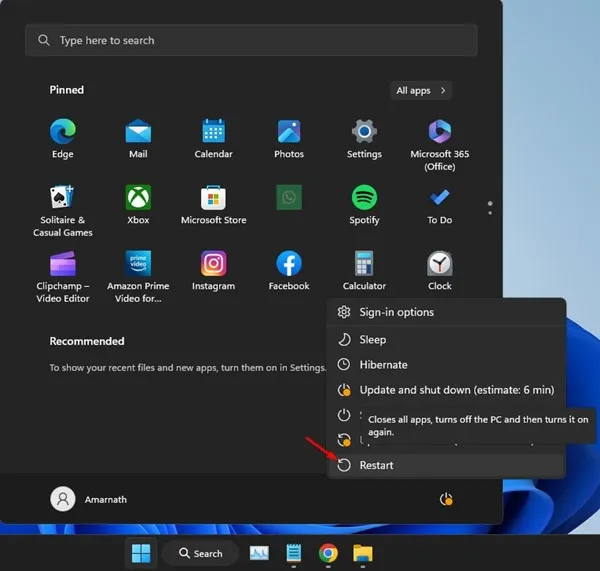
Risinot problēmas, kas saistītas ar Snipping rīku, pirmais solis, ko daudzi neievēro, ir datora restartēšana. Restartēšana bieži var būt pretlīdzeklis daudzām sistēmas kļūmēm, potenciāli novēršot kļūdas, kas traucē Snipping Tool tvert ekrānuzņēmumus.
- Noklikšķiniet uz pogas Sākt.
- Izvēlieties barošanas opciju.
- Izvēlieties Restartēt.
2. Restartējiet programmu Windows File Explorer
Ja spēlējat spēles vidū un pilnīga restartēšana šķiet nepārvarama, apsveriet iespēju restartēt Windows File Explorer, jo Snipping Tool paļaujas uz šo pakalpojumu.
Veiciet šīs darbības, lai restartētu Windows Explorer:
- Atveriet uzdevumu pārvaldnieku, izmantojot Windows meklēšanu.
- Pārslēdzieties uz cilni Procesi.
- Sarakstā atrodiet Windows Explorer, ar peles labo pogu noklikšķiniet uz tā un izvēlieties Restartēt.
Tas atsvaidzinās Explorer sesiju, iespējams, atrisinās Snipping Tool problēmas.
3. Pielāgojiet skalas līmeņus
Nepareizi mērogošanas iestatījumi var būt slēptais vaininieks Snipping Tool nespējai darboties. Lai tos pielāgotu:
- Nospiediet,
Windows key + Ilai piekļūtu iestatījumiem. - Pārejiet uz Sistēma > Displejs.
- Sadaļā Mērogs un izkārtojums izvēlieties 100% vai ieteicamo mērogošanas opciju.
Kad iestatījumi ir pielāgoti, restartējiet datoru un vēlreiz pārbaudiet Snipping Tool.
4. Piespiedu kārtā aizveriet izgriešanas rīku
Ja izgriešanas rīks nereaģē vai rodas žagas, tā piespiedu aizvēršana var novērst problēmu. Lūk, kā to sākt no jauna:
- Atveriet uzdevumu pārvaldnieku, izmantojot meklēšanas joslu.
- Dodieties uz cilni Procesi.
- Atlasiet izgriešanas rīku un noklikšķiniet uz Beigt uzdevumu.
- Atkārtoti atveriet rīku Snipping no meklēšanas joslas.
Šī pieeja bieži atrisina visas ieilgušās sesijas, kas kavē efektīvu darbību.
5. Atiestatiet izgriešanas rīku
Ja iepriekš minētās metodes nepalīdzēja, Snipping Tool atiestatīšana var atjaunot tā funkcionalitāti:
- Atveriet lietotni Iestatījumi un dodieties uz sadaļu Programmas.
- Dodieties uz Instalētās lietotnes.
- Atrodiet izgriešanas rīku, noklikšķiniet uz trim punktiem un atlasiet Papildu opcijas.
- Noklikšķiniet uz pogas Atiestatīt un apstipriniet darbību.
Pēc atiestatīšanas restartējiet datoru un pēc tam vēlreiz mēģiniet izmantot rīku Snipping Tool.
6. Atjauniniet sistēmu Windows 11
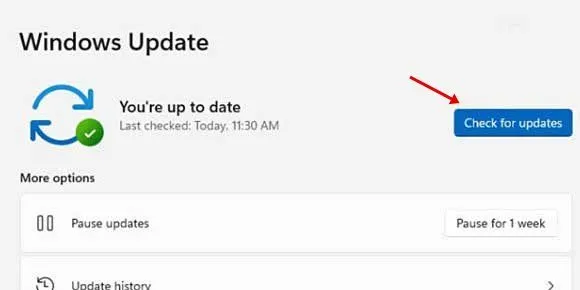
Operētājsistēmas atjaunināšana var palīdzēt novērst daudzas problēmas. Veiciet šīs darbības, lai nodrošinātu, ka izmantojat jaunāko Windows 11 versiju:
- Dodieties uz Iestatījumi > Windows atjaunināšana.
- Noklikšķiniet uz Pārbaudīt atjauninājumus. Visi neapstiprinātie atjauninājumi tiks lejupielādēti un instalēti automātiski.
7. Pārinstalējiet Snipping Tool
Ja Snipping Tool turpina darboties nepareizi, apsveriet iespēju to atkārtoti instalēt:
- Meklējiet Snipping rīku sistēmā Windows.
- Ar peles labo pogu noklikšķiniet uz tā un atlasiet Programmas iestatījumi.
- Iestatījumu izvēlnē noklikšķiniet uz Atinstalēt.
- Apmeklējiet Microsoft veikalu, meklējiet Snipping rīku un noklikšķiniet uz Get, lai atkārtoti instalētu.
Pēc atkārtotas instalēšanas izmantojiet rīku Snipping Tool, lai vēlreiz uzņemtu pilnekrāna attēlu.
8. Izmantojiet Greenshot kā alternatīvu
Ja ekrānuzņēmumu uzņemšanai nepieciešams izturīgāks rīks, apsveriet iespēju izmantot Greenshot. Tas piedāvā papildu funkcijas, kas varētu labāk atbilst jūsu vajadzībām. Lūk, kā to iestatīt:
- Lejupielādējiet Greenshot no tās oficiālās vietnes.
- Palaidiet instalēšanas programmu, lai pabeigtu iestatīšanu.
- Sistēmas teknē atrodiet ikonu Greenshot un atlasiet Capture Full Screen.
- Varat arī izmantot,
CTRL + Prnt Scrnlai ātri uzņemtu pilnekrāna attēlus.
Šādas alternatīvas var piedāvāt tūlītēju atbrīvojumu no Snipping Tool problēmām, vienlaikus bagātinot jūsu ekrānuzņēmumu rīku komplektu.
Šīm stratēģijām vajadzētu nodrošināt jūs ar zināšanām, kas nepieciešamas, lai atrisinātu Snipping Tool ekrāna tveršanas neveiksmes. Katra metode var mainīt spēli lietotājiem, kuri paļaujas uz efektīviem ekrānuzņēmumu procesiem. Lai saņemtu papildu palīdzību, sazinieties ar papildu ekrānuzņēmumu metodēm operētājsistēmā Windows 11.
Bieži uzdotie jautājumi
1. Kāpēc Snipping Tool neuztver pilnekrāna ekrānuzņēmumus?
Šo problēmu var izraisīt dažādi faktori, tostarp mērogošanas iestatījumi, jaunākie atjauninājumi vai konflikti ar Windows Explorer. Mēģiniet restartēt datoru vai pielāgot displeja iestatījumus kā sākotnējās problēmu novēršanas darbības.
2. Kā atiestatīt izgriešanas rīku operētājsistēmā Windows 11?
Snipping rīku var atiestatīt, pārejot uz Iestatījumi > Lietotnes > Instalētās lietotnes. Atrodiet Snipping Tool, noklikšķiniet uz trim punktiem, atlasiet Papildu opcijas un pēc tam nospiediet pogu Atiestatīt.
3. Vai ir alternatīvas rīkam Snipping Tool?
Jā! Greenshot ir populāra bezmaksas alternatīva, kas piedāvā papildu funkcijas ātrai un efektīvai ekrānuzņēmumu uzņemšanai un rediģēšanai.
Atbildēt