
Vai jūsu PowerShell darbojas gausi, atgriežas kļūdas vai, iespējams, atsakās palaist vispār? Ja jums ir aizdomas, ka jūsu PowerShell versija ir novecojusi, tā ir lieliska iespēja jaunināt uz jaunāko versiju un nodrošināt vienmērīgāku funkcionalitāti.
Pirms iedziļināties atjauninājumā, ir ļoti svarīgi pārbaudīt pašreizējo PowerShell versiju. Tālāk ir sniegts vienkāršs ceļvedis, kurā norādītas dažādas metodes, kā atjaunināt PowerShell savā Windows sistēmā. Sāksim!
1. PowerShell atjaunināšana, izmantojot Winget komandu
Visefektīvākais veids, kā instalēt vai jaunināt PowerShell operētājsistēmā Windows, ir izmantot Winget Command — jaudīgu Windows pakotņu pārvaldnieku, kas vienkāršo lietotņu instalēšanu un atjaunināšanu. Lūk, kā to izdarīt:
- Atveriet komandu uzvedni: Windows 11 meklēšanas joslā meklējiet “Command Prompt”.Ar peles labo pogu noklikšķiniet uz tā un atlasiet Palaist kā administratoram.
- Izpildiet meklēšanas komandu: komandu uzvednē ievadiet komandu
winget search PowerShellun nospiediet taustiņu Enter. - Ņemiet vērā lietotnes ID: turpmākajām darbībām ievērojiet ar PowerShell lietojumprogrammu saistīto ID.
- PowerShell instalēšana/atjaunināšana: izmantojiet komandu, nodrošinot AppID
winget install AppIDaizstāšanu ar iepriekš norādīto ID.
2. Instalējiet vai atjauniniet PowerShell no GitHub
Ja nevēlaties izmantot komandrindu, PowerShell atjaunināšanu var veikt arī, lejupielādējot to tieši no GitHub. Lūk, kā to izdarīt:
- Apmeklējiet GitHub lapu: atveriet savu tīmekļa pārlūkprogrammu un dodieties uz PowerShell GitHub lapu.
- Atlasiet Lejupielādes opcijas: lapā redzēsit dažādas lejupielādes opcijas.msi faili (LTS, stabils, priekšskatījums).Izvēlieties stabilo versiju.
- MSI faila instalēšana: pēc lejupielādes veiciet dubultklikšķi uz MSI faila, lai sāktu instalēšanu.
- Izpildiet instalēšanas uzvednes: turpiniet ar noklusējuma atlasi instalēšanas laikā un noklikšķiniet uz Tālāk.
- Pabeidziet instalēšanu: pagaidiet, līdz instalēšanas process ir pabeigts.
3. PowerShell atjaunināšana, izmantojot Microsoft Store
Ja izmantojat operētājsistēmu Windows 11, vēl viens vienkāršs veids, kā instalēt vai atjaunināt PowerShell, ir Microsoft Store. Veiciet tālāk norādītās darbības.
- Atveriet Microsoft veikalu: Windows 11 meklēšanas joslā meklējiet “Microsoft Store” un palaidiet lietotni.
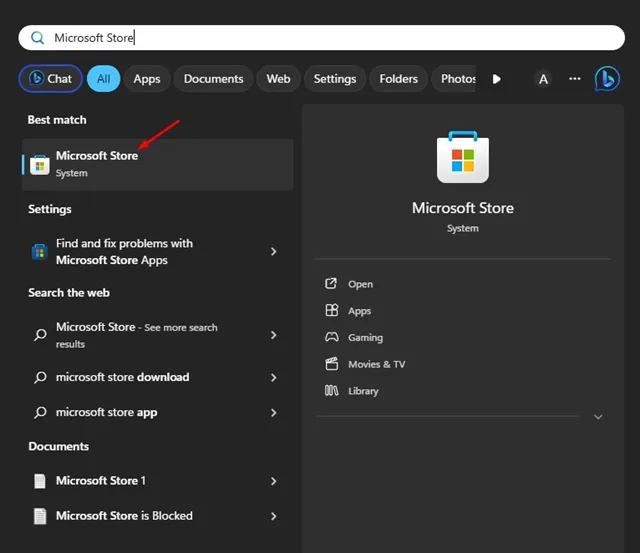
- Meklēt PowerShell: izmantojiet veikala meklēšanas funkciju, lai atrastu PowerShell.
- PowerShell atjaunināšana vai instalēšana: ja ir pieejams atjauninājums, noklikšķiniet uz pogas Atjaunināt. Ja tas vēl nav instalēts, noklikšķiniet uz Instalēt.
Izmantojot gan PowerShell 5, gan PowerShell 7
Veicot iepriekš norādītās instalēšanas darbības, tagad jūsu sistēmā var būt gan PowerShell 5, gan PowerShell 7. PowerShell 7.x ir ievietots citā direktorijā, taču abas versijas var darboties vienlaikus. Ja esat termināļa lietotājs, sagaidiet papildu PowerShell profilu, lai efektīvi pārvaldītu abas vides.
Šī visaptverošā rokasgrāmata ir izstrādāta, lai palīdzētu jums atjaunināt vai instalēt PowerShell jūsu Windows sistēmā. Ja jums nepieciešama papildu palīdzība, droši sazinieties. Un, ja šī rokasgrāmata jums šķita noderīga, kopīgojiet to ar draugiem, lai palīdzētu viņiem uzlabot PowerShell pieredzi!
Bieži uzdotie jautājumi
1. Kā es varu zināt, kura PowerShell versija man pašlaik ir?
Pašreizējo PowerShell versiju varat atrast, atverot pašu PowerShell un ierakstot komandu $PSVersionTable. PSVersion. Tas parādīs jūsu versijas numuru.
2. Vai varu vienlaikus palaist gan PowerShell 5, gan PowerShell 7?
Jā, jūs varat palaist gan PowerShell 5, gan PowerShell 7 savā Windows datorā. Tie darbojas neatkarīgi un var tikt izmantoti vienlaikus.
3. Kas man jādara, ja Winget komanda nedarbojas?
Ja komanda Winget neizdodas, pārliecinieties, vai tā ir instalēta un jūsu Windows sistēma ir atjaunināta uz jaunāko versiju. Varat arī atjaunināt PowerShell, izmantojot GitHub lejupielādes metodi vai Microsoft veikalu.
Atbildēt